 InSnap
Formats du canevas vidéo : original, 16:9, 9:16 et plus
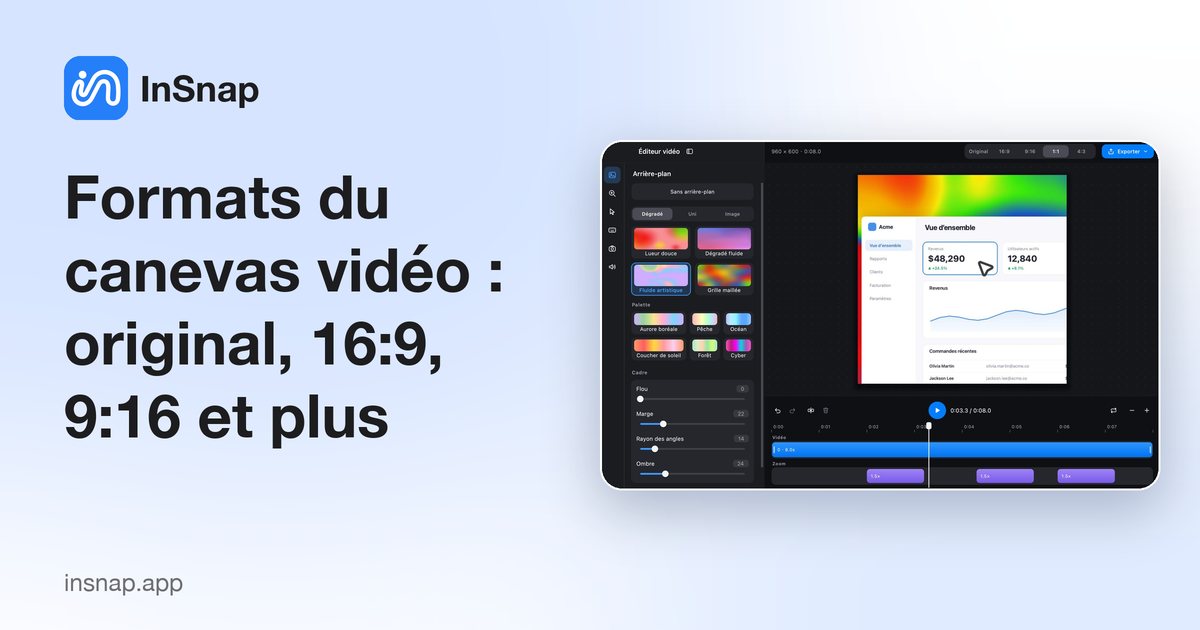
Les boutons de format changent le canevas, pas l’enregistrement. Effet d’Original, 16:9, 9:16, 1:1 et 4:3 sur la marge, l’arrière-plan et la vidéo exportée.
Un enregistrement d’écran arrive avec la forme de la fenêtre capturée : un moniteur large, un navigateur haut, une boîte de dialogue carrée. Le format du canevas décide de la forme de la vidéo finale. Dans l’éditeur vidéo d’InSnap, c’est une rangée de boutons en haut, et le changer ne modifie jamais les images enregistrées — seulement le cadre autour.
Ce que font les boutons de format
L’éditeur propose cinq choix :
| Bouton | Forme du canevas | Usage typique |
|---|---|---|
| Original | La forme de l’enregistrement | Archivage, retouche ultérieure |
| 16:9 | Écran large | YouTube, la plupart des lecteurs, diapositives |
| 9:16 | Vertical | Shorts, stories, consultation sur téléphone |
| 1:1 | Carré | Fils sociaux, intégrations |
| 4:3 | Classique | Présentations anciennes, certains lecteurs |
Choisir un format change immédiatement le canevas ; l’enregistrement est ajusté à l’intérieur. L’aperçu, le panneau Arrière-plan et l’export utilisent tous le même canevas.
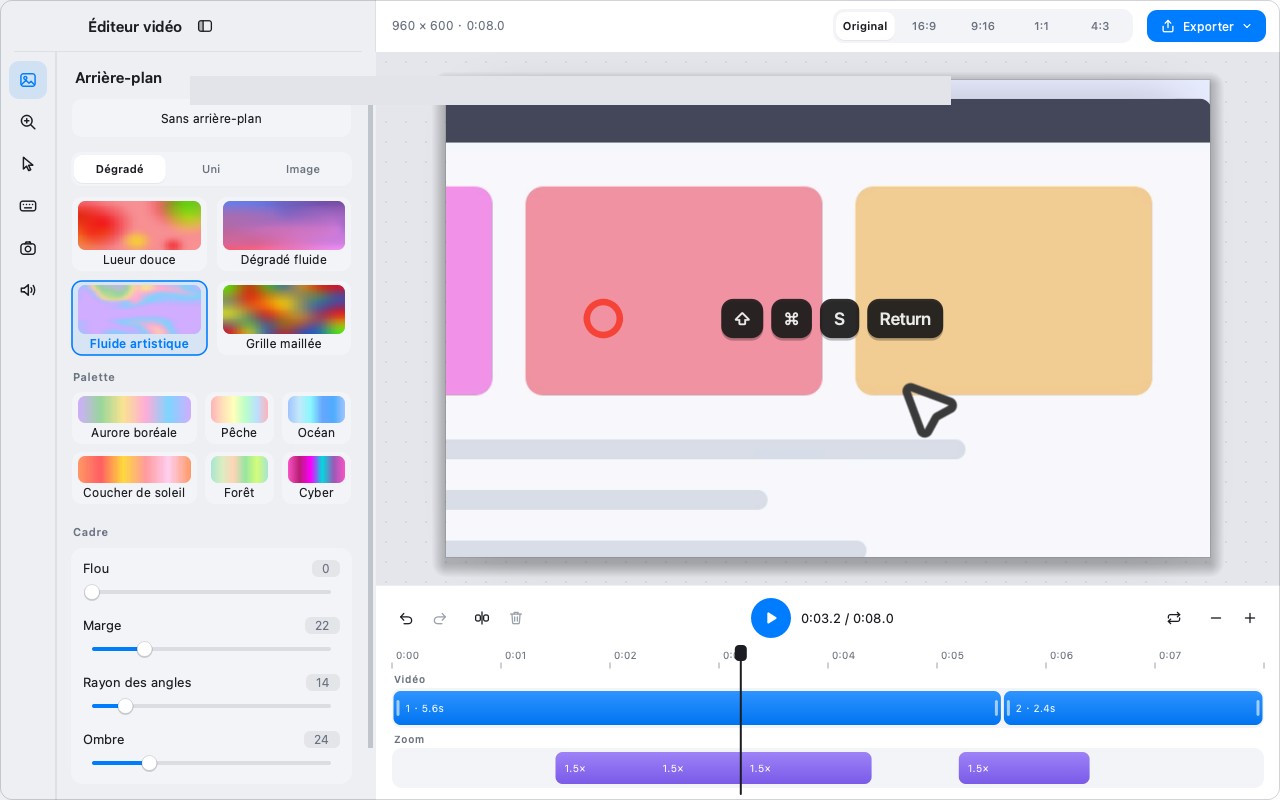
Original conserve la forme de l’enregistrement
Original signifie que le canevas reprend le rapport d’aspect de la vidéo source. Pas de bandes noires ni d’espace ajouté : le bloc vidéo remplit le canevas.
Utilisez-le quand :
- L’enregistrement part dans un autre éditeur qui décidera de la forme finale.
- Vous exportez une archive et voulez le cadrage d’origine.
- La source a déjà le format qu’il vous faut.
L’inconvénient, c’est qu’« original » correspond à la fenêtre telle qu’elle était. Pour un clip soigné, un format prédéfini est généralement un meilleur choix.
Les quatre formats prédéfinis
- 16:9 est le choix par défaut le plus sûr pour les tutoriels et les démos. Il correspond à la plupart des lecteurs vidéo, des modèles de présentation et des intégrations dans la documentation.
- 9:16 vise les destinations pensées pour le téléphone. Un enregistrement large se retrouvera au centre avec de grandes bandes vides, sauf si vous ajoutez un arrière-plan.
- 1:1 convient aux publications de fil et aux intégrations recadrées en carré. C’est moins sévère que 9:16 pour un enregistrement large, mais il reste de l’espace sur les côtés.
- 4:3 convient aux présentations plus anciennes et à certains lecteurs internes. Il est moins courant pour les contenus nouveaux.
Les boutons ne recadrent pas l’enregistrement. Si la source est en 16:10 et que vous choisissez 16:9, la différence est absorbée par l’arrière-plan et la marge, pas en coupant des pixels sur les côtés.
Marge, arrière-plan et bloc vidéo
Une fois le canevas doté d’une forme, trois réglages décident de la place de l’enregistrement à l’intérieur :
- La marge est l’espace entre l’enregistrement et le bord du canevas. Plus elle est grande, plus l’enregistrement rétrécit et plus l’arrière-plan se voit.
- L’arrière-plan remplit le canevas hors du bloc vidéo : une couleur, un dégradé, une photo, un flou ou un style généré.
- Le rayon des angles et l’ombre s’appliquent au bloc vidéo lui-même, pas au canevas.
Le point important : la marge réduit la vidéo à l’intérieur du canevas, pas le canevas lui-même. Changer le format du canevas ne change pas les dimensions exportées du canevas ; il change sa forme, et la vidéo y est ajustée.

Choisir un format
| Destination | Format | Remarques |
|---|---|---|
| YouTube / lecteur web | 16:9 | Correspond au lecteur, sans bandes noires |
| Téléphone / Shorts / Stories | 9:16 | Prévoyez un arrière-plan ; une interface large sera petite |
| Publication de fil / intégration | 1:1 | Bon compromis pour les enregistrements d’interface |
| Présentation ancienne | 4:3 | Vérifiez le modèle avant d’exporter |
| Archive / autre éditeur | Original | Conserve chaque pixel dans son cadre d’origine |
Si l’enregistrement contient du petit texte, un canevas vertical étroit le rend plus difficile à lire. Soit vous recadrez sur la zone importante avant l’export, soit vous acceptez que la personne qui regarde tourne son téléphone.
Le comportement à l’export
La vidéo exportée reprend le format du canevas, l’arrière-plan et la marge visibles dans l’aperçu. Le même moteur de rendu dessine l’aperçu et l’export : il n’y a pas de « mise en page d’export » distincte à vérifier.
Pour un contrôle rapide, regardez le lecteur sur lequel vous allez publier avant de choisir. Une vidéo 9:16 dans un lecteur 16:9 n’est pas fausse, mais elle est petite ; une vidéo 16:9 dans un fil vertical l’est encore plus.
Questions fréquentes
Changer le format du canevas recadre-t-il mon enregistrement ?
Non. L’enregistrement est ajusté à l’intérieur du nouveau canevas. La marge et l’arrière-plan remplissent l’espace restant ; les pixels source ne sont pas coupés.
Quel format choisir pour un tutoriel ?
16:9 pour la plupart des tutoriels, car il correspond aux lecteurs et diapositives courants. N’utilisez 9:16 que si la destination est pensée pour le téléphone et que la zone importante reste lisible.
Le format influe-t-il sur la résolution exportée ?
Il change la forme du canevas et, avec l’arrière-plan et la marge, la façon dont la vidéo est ajustée. L’export utilise ce canevas plutôt que la forme de la fenêtre source.
Autres articles du blog

Comment ajouter du texte à une capture d’écran et le rendre lisible
Ajoutez étiquettes, titres et légendes à une capture avec un contraste lisible, la bonne taille et un placement propre, puis modifiez-les plus tard sur Mac et Windows.
25 octobre 2026
Zoom automatique des enregistrements d’écran : à quoi il sert
Le zoom automatique d’InSnap suit vos clics pendant un enregistrement d’écran, l’intensité modifie le cadrage, et voici quand une vidéo statique est préférable.
25 octobre 2026
Comment créer une image de comparaison avant / après
Une seule image vaut mieux que deux pièces jointes : capturez les deux états à la même taille, assemblez-les côte à côte, étiquetez-les et envoyez une comparaison lisible.
25 octobre 2026