 InSnap
Cómo añadir texto a una captura (y que se lea bien)

Añade etiquetas, títulos y llamadas a una captura con contraste legible, el tamaño adecuado y una colocación limpia, y edítalas después en Mac y Windows.
Las flechas muestran dónde mirar; el texto dice qué estás viendo. Para cualquier cosa que necesite una frase —«esperado: 40 $, mostrado: 45 $», «este botón está desactivado para este rol»— una llamada de texto se escribe más rápido y se entiende mejor que un montón de formas.
Así se añade texto legible a una captura en InSnap, y así se mantiene claro sobre fondos recargados.
Añade un cuadro de texto en InSnap
- Pulsa Command-1 en Mac o Ctrl+1 en Windows y arrastra un recuadro alrededor de la zona que quieres explicar.
- Elige Texto en la barra de herramientas.
- Haz clic donde deba empezar la primera línea de texto. El texto aterriza con su primera línea en ese punto, así que haz clic exactamente donde quieres las palabras, no en la esquina de un cuadro invisible.
- Escribe. El marco crece mientras escribes, y las líneas largas pueden pasar a más líneas. El texto usa el método de entrada de tu sistema, así que puedes escribir en cualquier idioma que admita macOS o Windows.
- Configura el estilo en la barra de opciones: Estándar o Contorno, además de fuente, tamaño de fuente y color.
- Haz clic en otro sitio cuando termines. Copia, guarda o fija el resultado.
El texto se dibuja a resolución completa, así que se mantiene nítido cuando la captura se guarda en una pantalla Retina o se abre en otro equipo.
Hazlo legible de una pasada
Cuatro ajustes hacen casi todo el trabajo:
- Usa Contorno en fondos recargados. El texto estándar es un relleno sólido; desaparece sobre degradados, fotos e interfaces densas. El contorno añade un trazo de contraste alrededor de cada glifo, así que el texto sobrevive a lo que tenga detrás. En una página blanca y limpia, Estándar es más sereno.
- Ajusta el tamaño a la captura, no a tu monitor. Un texto que se ve bien en la capa de captura puede quedar diminuto cuando la captura se pega en un documento al 60 % del ancho. En caso de duda, sube un tamaño.
- Elige un color que no esté ya en la imagen. El rojo predeterminado destaca en la mayoría del software de empresa. En una captura con mucho rojo, cambia a blanco con Contorno o a un neutro oscuro.
- Baja la opacidad solo cuando ayude. Un color semitransparente puede resultar menos pesado, pero también reduce el contraste. Úsalo para una nota secundaria, no para la frase que lleva el mensaje.
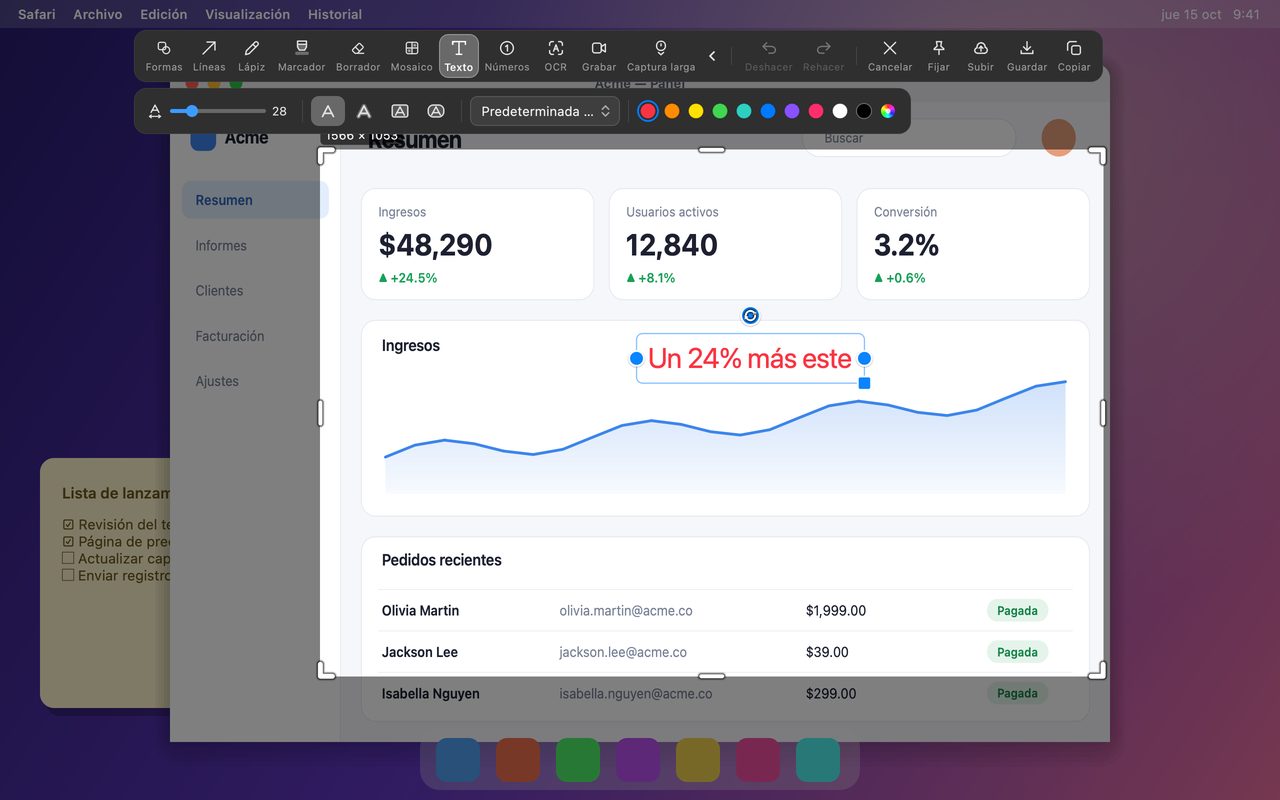
Coloca la etiqueta donde ya está la vista
La colocación importa tanto como el estilo:
- Pon la etiqueta junto a la cosa, no en una esquina con una flecha larga.
- Mantén las etiquetas cortas: un verbo y un sustantivo suelen superar a una frase. Guarda la explicación completa para el mensaje que envías con la captura.
- Agrupa las etiquetas relacionadas con un color y deja las notas no relacionadas en otro, o prescinde de ellas.
- Si necesitas más de dos o tres etiquetas, pasa a los números: haz clic en Números en cada punto y luego explica los números debajo de la imagen. Así la captura queda limpia y la explicación es fácil de traducir.
Edita el texto después
La pregunta más habitual sobre las anotaciones de texto es qué pasa una vez guardada la captura. Dos caminos:
- Antes de terminar la captura, vuelve a seleccionar el texto para cambiar su redacción, tamaño, fuente o color. La barra de opciones se aplica al texto seleccionado, no solo al nuevo.
- Después de guardar, el editor de imágenes de InSnap puede añadir texto nuevo o ajustar una anotación existente. Si la captura está en el historial de InSnap y sus anotaciones no se han horneado en una copia editada, volver a abrirla desde el historial mantiene las anotaciones originales editables.
Si prevés revisar la redacción varias veces, añade el texto en el editor de imágenes en lugar de en la capa de captura: puedes conservar a la vez la captura limpia y la versión anotada en el mismo proyecto.
Una lista rápida antes de enviar
| Comprueba | Por qué |
|---|---|
| ¿Se lee el texto al 50 % de zoom? | La mayoría ve las capturas reducidas |
| ¿Tapa aquello que describe? | La etiqueta no debe ocultar la prueba |
| ¿Hay contraste suficiente sobre este fondo? | Contorno u otro color resuelven la mayoría de los casos |
| ¿Hay más de tres etiquetas? | Pasa a los números |
| ¿Hay texto encima de contenido sensible? | Mueve la etiqueta, no ocultes los datos con ella |
Preguntas frecuentes
¿Puedo cambiar la fuente o el tamaño después de escribir?
Sí. Vuelve a seleccionar el texto y usa la barra de opciones: cambiar el tamaño, la fuente o el color actualiza el texto seleccionado al momento, y puedes seguir escribiendo después del cambio.
¿Cómo hago legible el texto sobre una foto o una captura recargada?
Cambia el estilo a Contorno, que dibuja un trazo de contraste alrededor de las letras, y elige un tamaño un paso mayor de lo que crees que necesitas. Un contorno blanco o negro funciona en la mayoría de los fondos.
¿El texto se mantiene nítido al guardar la captura?
Sí. El texto se aplica a la imagen a la resolución completa de la captura, así que sigue viéndose nítido en pantallas Retina y cuando el archivo se abre en otra pantalla.
Más del blog

Zoom automático en grabaciones: qué hace y cuándo usarlo
Cómo el zoom automático de InSnap sigue tus clics en una grabación de pantalla, cómo cambia el resultado la intensidad y cuándo conviene grabar sin él.
25 de octubre de 2026
Cómo crear una imagen comparativa de antes y después
Una sola imagen convence más que dos adjuntos: captura ambos estados al mismo tamaño, únelos en paralelo, etiquétalos y envía una comparación fácil de leer.
25 de octubre de 2026
Cómo obtener mejores resultados de OCR en una captura
El OCR depende de los píxeles que recibe. Recorta al texto, mantén la resolución, evita la inclinación y los fondos cargados, y conoce los límites de idioma.
25 de octubre de 2026