 InSnap
Zoom automático en grabaciones: qué hace y cuándo usarlo

Cómo el zoom automático de InSnap sigue tus clics en una grabación de pantalla, cómo cambia el resultado la intensidad y cuándo conviene grabar sin él.
Una grabación de pantalla de todo el escritorio es honesta y difícil de ver. Quien la mira tiene que encontrar el cursor, deducir qué control pulsaste e ignorar todo lo demás. El zoom automático lo resuelve acercando la vista a la acción y alejándola otra vez, de forma automática y a partir de los clics ya registrados.
En InSnap, el zoom automático está en el editor de vídeo que se abre después de Grabar y editar. Es una función Pro.
Qué hace el zoom automático
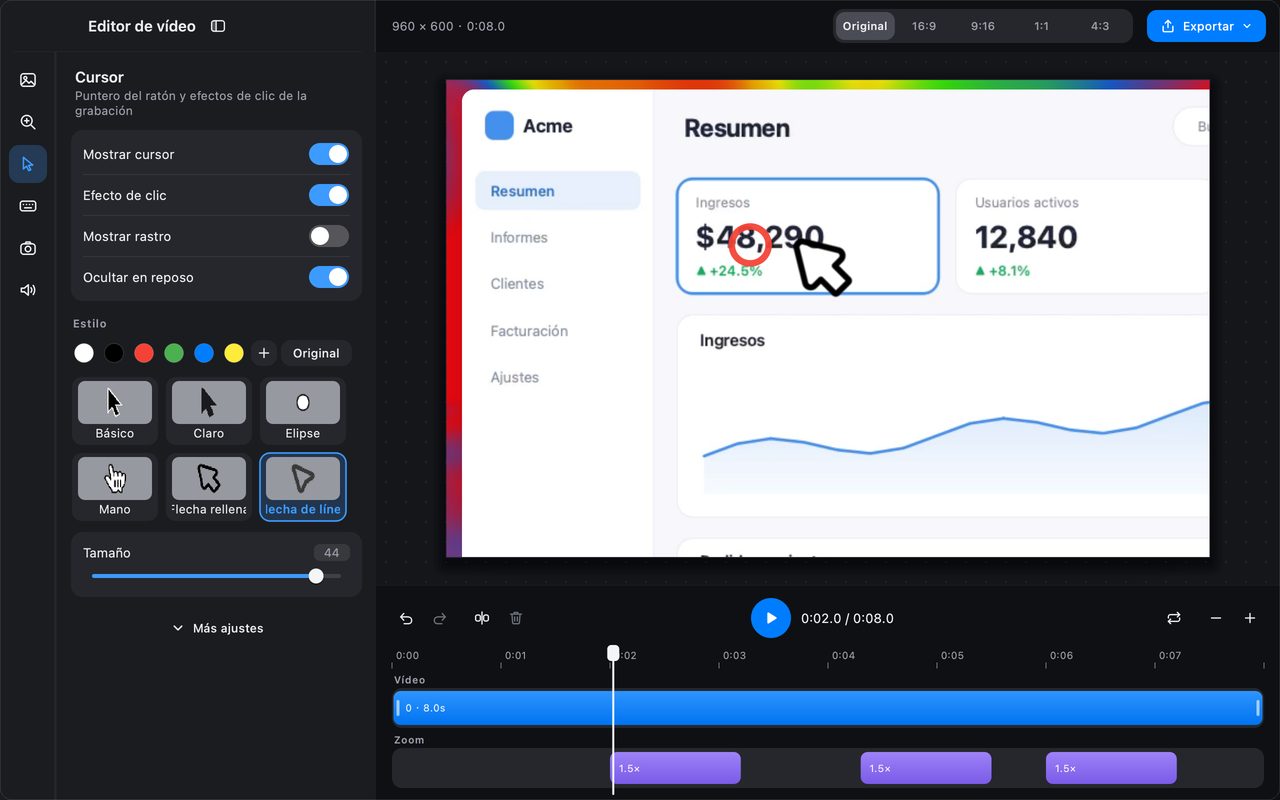
Cuando grabas con Grabar y editar, InSnap guarda el vídeo junto con los eventos del ratón y del teclado. El editor usa esos eventos para encontrar los momentos que merecen un acercamiento: un clic en un botón, un campo que se rellena, una selección que se hace. Para cada momento crea un segmento de zoom —una hora de inicio, una hora de fin y un factor de escala— y anima la cámara entre ellos.
El resultado es una grabación que parece editada sin tener que animar fotogramas clave a mano: amplia cuando te mueves por la pantalla y cercana cuando de verdad estás haciendo algo.
Cómo decide dónde acercarse
Dos señales guían la cámara:
- Clics. Cada clic es una pista clara de que en ese punto ha pasado algo importante. El zoom se centra en la zona pulsada y se queda el tiempo suficiente para leer el resultado.
- Movimiento del cursor. Entre clic y clic, la cámara sigue al puntero para que quien mira no lo pierda. El movimiento se suaviza, no se copia fotograma a fotograma, así que el vídeo no da sensación de temblor.
Si cambias la grabación, usa Volver a analizar para reconstruir los segmentos a partir de los eventos. En el panel verás cuántos segmentos se han creado; para un clip de ocho segundos, seis es lo normal con un puñado de interacciones.
Elegir la intensidad
El ajuste Intensidad controla cuánto se acerca la cámara, no con qué frecuencia hace zoom:
| Intensidad | Resultado | Úsala para |
|---|---|---|
| Suave | Acercamiento sutil; el contexto sigue a la vista | Demos en las que importa la disposición |
| Media | Equilibrada; la opción predeterminada para la mayoría de tutoriales | Vídeos de procedimientos generales |
| Fuerte | Recorte cercano sobre la acción | Controles pequeños, formularios detallados |
Cambiar la intensidad vuelve a renderizar los mismos segmentos a otra escala, así que puedes probar un ajuste, ver unos segundos y cambiarlo sin volver a grabar.
Ajustar los segmentos
La línea de tiempo tiene una pista Zoom aparte, debajo de la pista de vídeo. Cada bloque morado es un segmento, con su escala indicada. Haz clic en un bloque para ajustarlo, u oculta la pista entera cuando quieras ver la grabación sin el efecto.
Dos ajustes prácticos:
- Añadir un segmento donde el análisis automático no haya visto algo, por ejemplo un menú que aparece entre dos clics.
- Quitar o acortar los segmentos que cargan demasiado. Una grabación con diez zooms en quince segundos se ve peor que una con tres.
La vista previa usa siempre el mismo motor de renderizado que la exportación, así que lo que ves en el editor es lo que acaba en el MP4.
Cuándo no usarlo
El zoom automático no siempre es la opción adecuada:
- Clips muy cortos: un fragmento de cinco segundos puede no necesitar ni un solo zoom.
- Grabaciones en las que importa toda la pantalla: los paneles, los gráficos o las comparaciones lado a lado pueden perder el sentido al recortarlos.
- Interacción rápida y continua: si el cursor no para, la cámara lo perseguirá; una grabación estática con el cursor resaltado puede ser más tranquila.
- Todo lo que se exporte con calidad original: el zoom es un efecto incrustado, así que exige recodificar en lugar de una exportación directa.
Para esos casos, desactiva Zoom inteligente y usa las otras herramientas: un cursor más grande, efectos de clic o un foco en el panel de fondo del editor de vídeo.
Preguntas frecuentes
¿El zoom automático es gratis?
No. El zoom automático es una función Pro del editor de vídeo, incluida en la compra única de $15 junto con la cámara en imagen en imagen, la exportación a GIF, la exportación en alta calidad, los fondos, las guías y el borrado inteligente.
¿El zoom automático cambia el tamaño del archivo exportado?
Cambia cómo se genera el archivo: con los efectos incrustados, la exportación se recodifica en lugar de copiarse tal cual, así que el archivo suele ser más grande que una grabación normal de la misma duración. El ajuste de calidad controla cuánto.
¿Puedo usar el zoom automático en una grabación anterior?
Sí, si la grabación se hizo con Grabar y editar y todavía conserva los eventos del ratón y del teclado. Ábrela en el editor de vídeo, activa Zoom inteligente y usa Volver a analizar.
Más del blog

Cómo añadir texto a una captura (y que se lea bien)
Añade etiquetas, títulos y llamadas a una captura con contraste legible, el tamaño adecuado y una colocación limpia, y edítalas después en Mac y Windows.
25 de octubre de 2026
Cómo crear una imagen comparativa de antes y después
Una sola imagen convence más que dos adjuntos: captura ambos estados al mismo tamaño, únelos en paralelo, etiquétalos y envía una comparación fácil de leer.
25 de octubre de 2026
Cómo obtener mejores resultados de OCR en una captura
El OCR depende de los píxeles que recibe. Recorta al texto, mantén la resolución, evita la inclinación y los fondos cargados, y conoce los límites de idioma.
25 de octubre de 2026