 InSnap
クイック録画・GIF 録画・録画して編集の使い分け
3 つの録画モードは、MP4、GIF、編集できるプロジェクトという 3 つの成果物になります。それぞれ何を保存し、何が有料で、録画前にどう選ぶかを整理します。
InSnap の録画パネルには 3 つのモードがあり、選択はファイル形式だけでなく、その結果を編集できるかどうかまで決めます。録画前に正しいものを選べば、撮り直しを避けられます。
3 つのモードの概要
| モード | 出力 | 編集 | 料金 |
|---|---|---|---|
| クイック録画 | MP4 | InSnap 内では不可。別のエディタでトリミング | 無料 |
| GIF を録画 | アニメーション GIF | トリミング / 撮り直し以外は不可 | Pro |
| 録画して編集 | 編集可能なプロジェクトから MP4 / GIF | ビデオエディタの全機能 | モードは無料。編集エフェクトは Pro |
クイック録画:1 回のテイク、1 つの MP4
クイック録画は「とにかく撮る」モードです。システムのカーソル、クリックの波紋、キーのヒントはその場で動画に焼き込まれ、録画を停止すると、どこでも再生できる MP4 が保存されます。
使うのは次のような場合です。
- クリップが短く、テイクがうまくいきそう。
- 受け取る人は見るだけで、編集はしない。
- エディタを開かずにクリックとキーの効果を入れたい。
効果は焼き込まれるので、後から変更するものはありません。別のカーソルスタイルが必要だったり、効果を一切入れたくない場合は、正しいモードで撮り直します。
GIF を録画:チャットやドキュメント用のループ
「GIF を録画」はクイック録画と同じキャプチャを使い、結果をアニメーション GIF に変換します。動画プレーヤーが扱いにくい場所、つまりチャットのメッセージ、README、チケットのコメント向けです。
- GIF はインラインで自動再生され、ループするので、短い操作に最適です。
- 音声がなく、色数が限られ、ファイルが大きいので、短く保ちます。
- InSnap は実用的な幅にサイズ変更し、フレームレートを調整するので、3 秒のループは妥当に、30 秒のものは重くなります。
「GIF を録画」は Pro の機能です。音声や長さが必要なら MP4 を使ってください。
録画して編集:編集できるプロジェクト
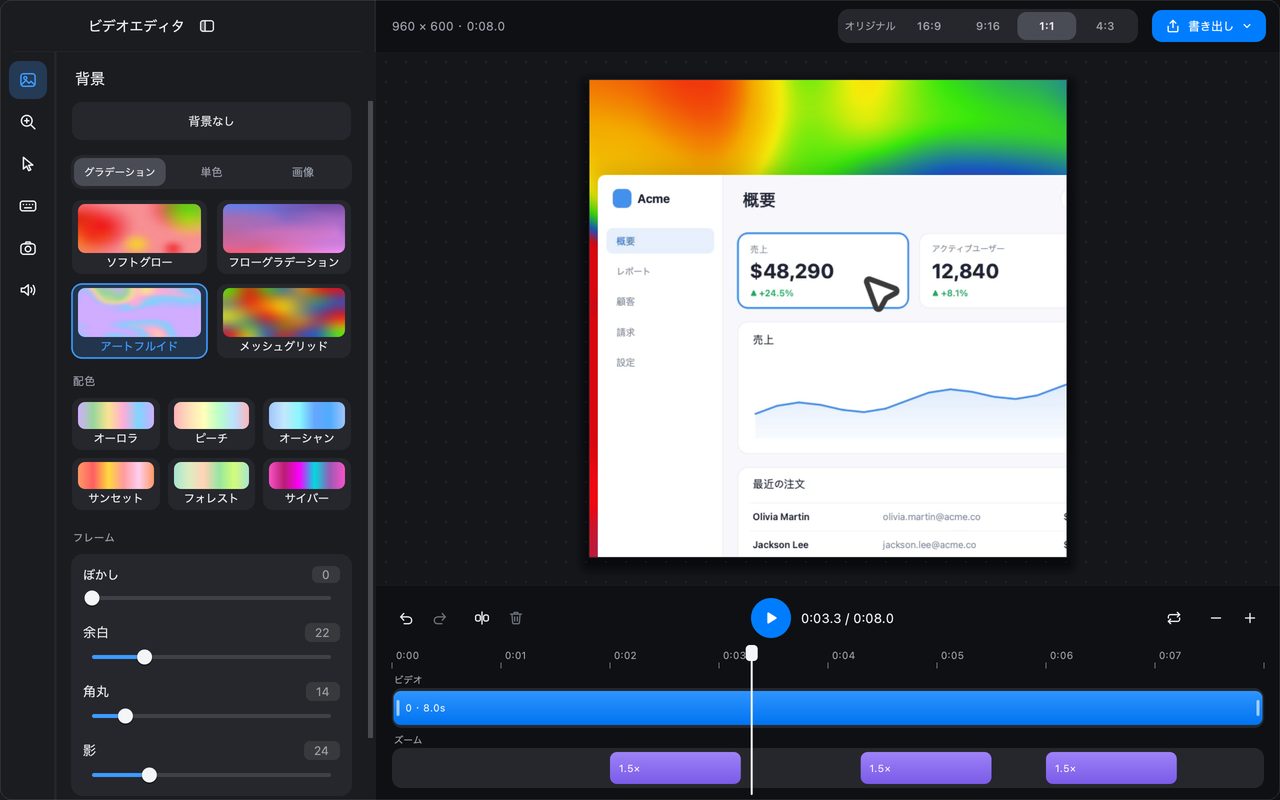
「録画して編集」は、ポインターや効果をピクセルに焼き込まずに画面を録画します。代わりに、動画をマウスとキーボードのイベントと一緒に保存し、ビデオエディタを開きます。
このプロジェクトがあるからこそ、他の機能が使えます。
- タイムラインをトリミングして分割する。
- クリックに追従する自動ズームを追加する。
- 後からカーソルスタイルとクリック効果を選ぶ。
- カメラのピクチャ・イン・ピクチャを追加する。
- キャンバスの比率と背景を変更する。
- 選んだ品質で MP4 または GIF に書き出す。
録画モード自体はサブスクリプションなしで使えます。ビデオ編集のエフェクト、つまり自動ズーム、カメラのオーバーレイ、背景、高画質の書き出しは Pro です。
どれを選ぶか
- 「見るだけの人に送る。」 クイック録画。
- 「チャットや README でループさせたい。」 GIF を録画。
- 「後でトリミング、ズーム、カメラのオーバーレイをしたい。」 録画して編集。
- 「まだ決めていない。」 録画して編集。イベントを保持するので、すぐに普通の MP4 を書き出すことも、後で編集することもできます。
できないことの 1 つは、クイック録画にイベントを追加することです。完成した MP4 にはマウスやキーボードのデータがないため、そのファイルでは自動ズームやカーソル効果を使えません。
音声とカメラ
3 つのモードはすべて次のものを録画できます。
- システム音声:マシンが再生している音。
- マイク:自分の声。
- カメラ:小さなプレビューのバブル。クイック録画と GIF では映像に焼き込まれ、録画して編集では別トラックとして保存され、エディタで合成されます。位置やサイズは変更できます。
メッセージに必要なものだけをオンにします。無音のクリップは安全に自動再生されます。カメラのバブルは個人的なメッセージには便利ですが、技術的な内容には気が散ります。
よくある質問
クイック録画を InSnap のビデオエディタで編集できますか?
いいえ。クイック録画はマウスやキーボードのイベントなしで完成した MP4 を保存するため、エディタのズーム、カーソル、カメラのツールには元になるデータがありません。結果を変える可能性があるなら録画して編集を使ってください。
GIF 録画は無料ですか?
いいえ。「GIF を録画」は Pro の機能です。MP4 への「クイック録画」は無料で、「録画して編集」のプロジェクトは使えますが、編集エフェクトは Pro です。
ファイルが最も小さくなるモードはどれですか?
数秒なら、GIF は MP4 より小さくなることがあり、インラインで自動再生されます。それより長い場合は、MP4 がはるかに小さく、音声も扱えます。録画して編集は選んだ品質で書き出すので、サイズと鮮明さを引き換えにできます。
ブログのほかの記事

スクリーンショットに読みやすいテキストを追加する方法
スクリーンショットにラベルやタイトル、注記を読みやすいコントラストと適切なサイズで配置する方法と、Mac・Windows で後から編集する手順を紹介します。
2026年10月25日
画面収録の自動ズームとは?できることと使いどころ
InSnap の自動ズームがクリックに合わせて画面収録を拡大する仕組み、強さの設定による違い、ズームなしの収録が向いている場面を解説します。
2026年10月25日
スクリーンショットのビフォーアフター比較画像を作る方法
1 枚の画像は 2 つの添付より伝わります。同じサイズで 2 つの状態をキャプチャし、横に並べて結合し、ラベルを付ければ、読み手が一目で比べられる比較画像になります。
2026年10月25日