 InSnap
Schnellaufnahme, GIF oder Aufnehmen & bearbeiten?
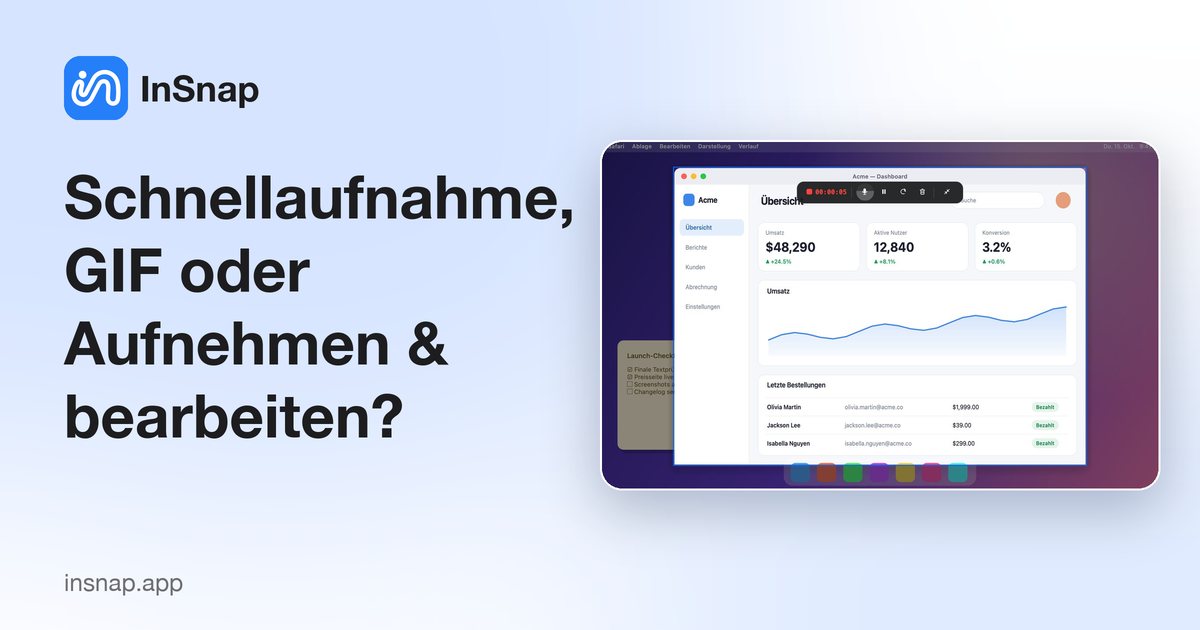
Drei Aufnahmemodi, drei Ergebnisse: MP4, GIF oder ein bearbeitbares Projekt. Was jeder speichert, was er kostet – und wie du vor dem Start wählst.
Das Aufnahme-Panel von InSnap bietet drei Modi, und die Wahl bestimmt nicht nur das Dateiformat, sondern auch, ob du das Ergebnis überhaupt bearbeiten kannst. Vorher richtig zu wählen erspart eine zweite Aufnahme.
Die drei Modi im Überblick
| Modus | Ergebnis | Bearbeitung | Kosten |
|---|---|---|---|
| Schnellaufnahme | MP4 | Keine in InSnap; in einem anderen Editor kürzen | Kostenlos |
| GIF aufnehmen | Animiertes GIF | Nur Kürzen oder neu Aufnehmen | Pro |
| Aufnehmen & bearbeiten | MP4/GIF aus einem bearbeitbaren Projekt | Voller Videoeditor | Modus kostenlos; Bearbeitungseffekte sind Pro |
Schnellaufnahme: eine Aufnahme, ein MP4
Die Schnellaufnahme ist der „einfach aufnehmen“-Modus. Systemzeiger, Klick-Ripples und Tastenhinweise werden beim Aufnehmen direkt ins Video gebrannt, und beim Stoppen wird ein MP4 gesichert, das überall läuft.
Nutze sie, wenn:
- der Clip kurz ist und die Aufnahme wahrscheinlich sitzt.
- die Empfängerin ihn nur ansehen, nicht bearbeiten will.
- du Klick- und Tasteneffekte willst, ohne den Editor zu öffnen.
Weil die Effekte eingebrannt sind, lässt sich hinterher nichts mehr ändern. Brauchst du einen anderen Zeigerstil oder gar keine Effekte, nimm im richtigen Modus neu auf.
GIF aufnehmen: eine Schleife für Chat und Doku
GIF aufnehmen nutzt dieselbe Aufnahme wie die Schnellaufnahme und wandelt das Ergebnis dann in ein animiertes GIF um. Es ist für Orte gedacht, an denen ein Videoplayer unhandlich ist: eine Chatnachricht, eine README, ein Ticket-Kommentar.
- GIFs spielen inline von selbst ab und laufen in Schleife, ideal für eine kurze Interaktion.
- Sie haben keinen Ton, wenige Farben und große Dateien, halte sie also kurz.
- InSnap verkleinert auf eine praktische Breite und passt die Bildrate an; eine Drei-Sekunden-Schleife bleibt so handlich, eine dreißig Sekunden lange wird schwer.
GIF aufnehmen gehört zu Pro. Wenn der Clip Ton oder Länge braucht, nutze stattdessen MP4.
Aufnehmen & bearbeiten: das bearbeitbare Projekt
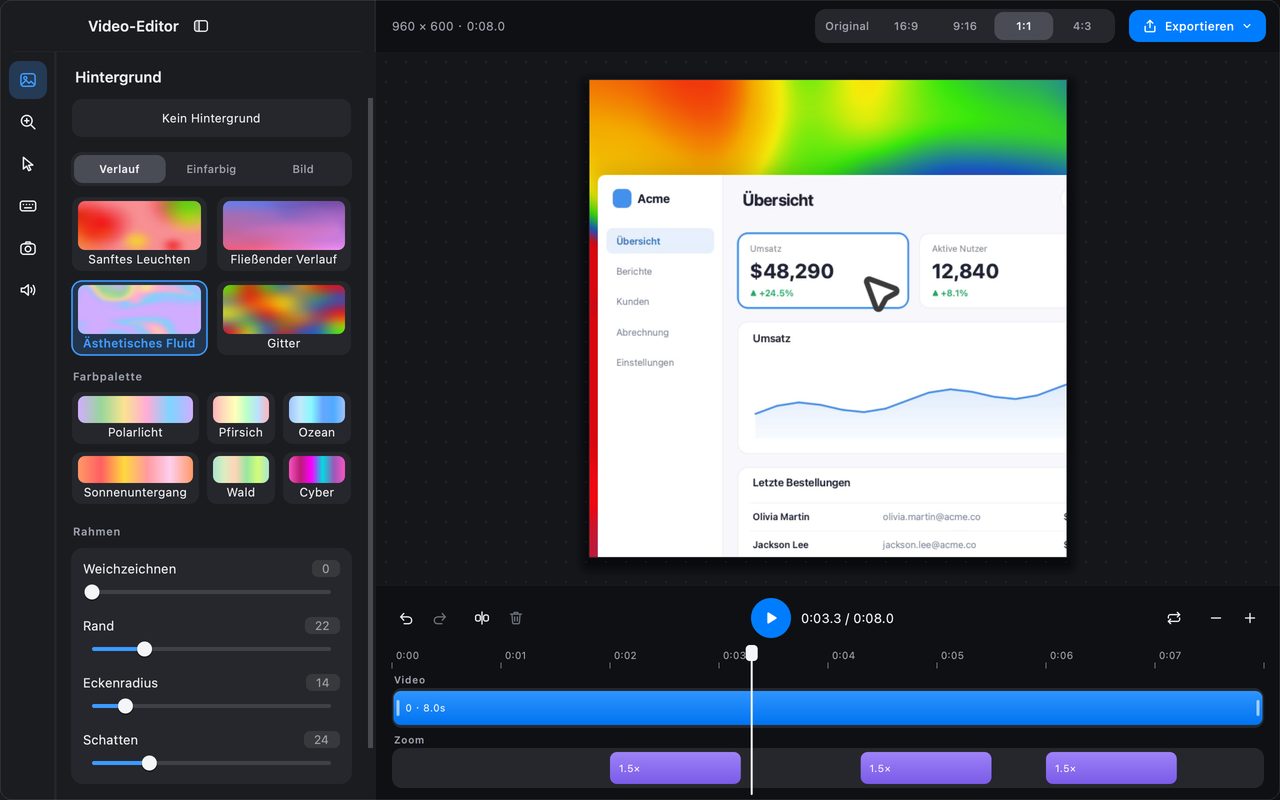
Aufnehmen & bearbeiten nimmt den Bildschirm auf, ohne Zeiger und Effekte in die Pixel zu brennen. Stattdessen speichert es das Video zusammen mit den Maus- und Tastaturereignissen und öffnet den Videoeditor.
Dieses Projekt macht die anderen Funktionen möglich:
- Die Zeitachse kürzen und teilen.
- Automatischen Zoom hinzufügen, der den Klicks folgt.
- Zeigerstile und Klickeffekte nachträglich wählen.
- Kamera-Bild-im-Bild hinzufügen.
- Canvas-Verhältnis und Hintergrund ändern.
- Als MP4 oder GIF in der gewählten Qualität exportieren.
Der Aufnahmemodus selbst ist ohne Abo verfügbar; die Bearbeitungseffekte – automatischer Zoom, Kamera-Overlay, Hintergründe und Export in hoher Qualität – gehören zu Pro.
Welchen Modus du wählst
- „Schick das jemandem, der es nur ansieht.“ Schnellaufnahme.
- „Das soll in einem Chat oder einer README in Schleife laufen.“ GIF aufnehmen.
- „Ich will später kürzen, zoomen oder ein Kamera-Overlay hinzufügen.“ Aufnehmen & bearbeiten.
- „Ich bin noch unsicher.“ Aufnehmen & bearbeiten. Es behält die Ereignisse, du kannst also sofort ein schlichtes MP4 exportieren oder später bearbeiten.
Was du nicht kannst: Ereignisse zu einer Schnellaufnahme hinzufügen. Ein fertiges MP4 enthält keine Maus- oder Tastaturdaten, automatischer Zoom und Zeigereffekte stehen für diese Datei also nicht zur Verfügung.
Ton und Kamera
Alle drei Modi können aufnehmen:
- Systemton – was der Rechner abspielt.
- Mikrofon – deine Stimme.
- Kamera – eine kleine Vorschau-Blase. In Schnellaufnahme und GIF wird sie ins Bild gebrannt; in Aufnehmen & bearbeiten wird sie als eigene Spur gespeichert und im Editor zusammengesetzt, wo du sie verschieben oder skalieren kannst.
Schalte nur ein, was die Nachricht braucht. Ein stummer Clip spielt gefahrlos von selbst ab; eine Kamera-Blase ist bei einer persönlichen Nachricht nützlich und bei einer technischen ablenkend.
Häufige Fragen
Kann ich eine Schnellaufnahme im Videoeditor von InSnap bearbeiten?
Nein. Die Schnellaufnahme sichert ein fertiges MP4 ohne Maus- oder Tastaturereignisse, die Zoom-, Zeiger- und Kamera-Werkzeuge des Editors haben also keine Grundlage. Nutze Aufnehmen & bearbeiten, wenn du das Ergebnis eventuell ändern willst.
Ist die GIF-Aufnahme kostenlos?
Nein. GIF aufnehmen gehört zu Pro. Die Schnellaufnahme als MP4 ist kostenlos, und das Projekt von Aufnehmen & bearbeiten ist verfügbar, während die Bearbeitungseffekte Pro voraussetzen.
Welcher Modus liefert die kleinste Datei?
Für ein paar Sekunden kann ein GIF kleiner als ein MP4 sein und spielt inline von selbst ab. Für alles Längere ist MP4 deutlich kleiner und unterstützt Ton. Aufnehmen & bearbeiten exportiert in der gewählten Qualität, du kannst also Größe gegen Schärfe tauschen.
Mehr aus dem Blog

Text in Screenshots einfügen – und wirklich lesbar machen
Beschriftungen, Titel und Hinweise in Screenshots einfügen: lesbarer Kontrast, richtige Größe, saubere Platzierung – und später bearbeiten auf Mac und Windows.
25. Oktober 2026
Automatischer Zoom in Bildschirmaufnahmen: Was er kann
So folgt der automatische Zoom in einer Bildschirmaufnahme deinen Klicks, wie die Stärke das Ergebnis verändert und wann eine statische Aufnahme besser ist.
25. Oktober 2026
So erstellst du ein Vorher-Nachher-Vergleichsbild
Ein Bild statt zwei Anhängen: Nimm beide Zustände in gleicher Größe auf, füge sie nebeneinander, beschrifte sie – und verschicke einen Vergleich, den man schnell erfasst.
25. Oktober 2026