 InSnap
快速录制、录制 GIF 还是录制并编辑:怎么选

三种录制模式,三种产物:MP4、GIF 或一个可编辑的工程。各自保存什么、代价是什么,以及按下录制前该怎么选。
InSnap 的录屏面板提供三种模式,选哪种不仅决定文件格式,也决定录完之后还能不能编辑。录制前选对,就能省掉一次重录。
三种模式一览
| 模式 | 产物 | 编辑 | 费用 |
|---|---|---|---|
| 快速录制 | MP4 | InSnap 里不能编辑;在别的编辑器里修剪 | 免费 |
| 录制 GIF | 动态 GIF | 只能重新修剪 / 重录 | Pro |
| 录制并编辑 | 可编辑工程导出的 MP4/GIF | 完整的视频编辑页 | 录制模式免费;编辑效果属于 Pro |
快速录制:一次拍完,一个 MP4
快速录制就是「直接录下来」的模式。系统光标、点击涟漪和按键提示会随着操作直接烧进画面,停止录制后保存成一个到处都能播放的 MP4。
适合这些情况:
- 片段很短,一次就能录对。
- 收件人只需要看,不需要编辑。
- 你想用上点击和按键效果,但不想打开编辑器。
因为效果已经烧进去了,事后什么都改不了。如果想要别的光标样式,或者干脆不要效果,就用对的模式重录一次。
录制 GIF:给聊天和文档的循环
录制 GIF 和快速录制用同样的捕获方式,录完再转成动态 GIF。它是为那些放视频不方便的地方准备的:一条聊天消息、一个 README、一条工单评论。
- GIF 会内联自动播放并循环,很适合展示一个简短交互。
- 它没有声音、颜色有限、文件偏大,所以要保持短。
- InSnap 会把宽度缩到实用的大小,并按时长调整帧率,让三秒的循环保持合理,三十秒的循环则很笨重。
录制 GIF 是 Pro 功能。如果片段需要声音或更长的时长,请改用 MP4。
录制并编辑:可编辑的工程
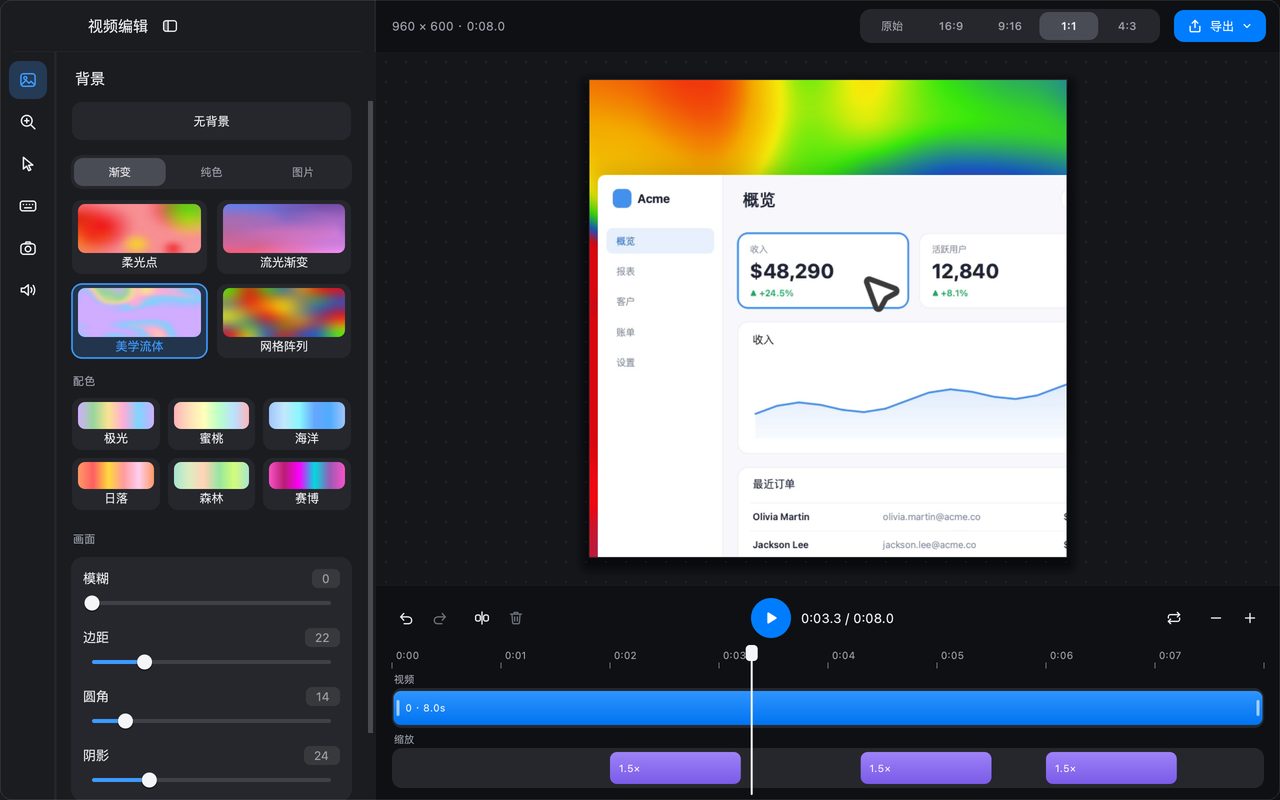
录制并编辑不会把指针和效果烧进像素,而是把视频连同鼠标和键盘事件一起保存下来,并打开视频编辑页。
正是这份工程让其它功能成为可能:
- 修剪和分割时间轴。
- 加上跟随点击的自动缩放。
- 事后挑选光标样式和点击效果。
- 加入摄像头画中画。
- 更换画布比例和背景。
- 按你选的质量导出 MP4 或 GIF。
录制模式本身不需要订阅;视频编辑效果——自动缩放、摄像头叠加、背景和高质量导出——属于 Pro。
该选哪一种
- 「发给一个只会看一遍的人。」 快速录制。
- 「这段要在聊天或 README 里循环播放。」 录制 GIF。
- 「我之后可能要修剪、缩放或加摄像头。」 录制并编辑。
- 「我还不确定。」 录制并编辑。它保留了事件,你可以立刻导出一个普通 MP4,也可以之后再编辑。
唯一做不到的是给快速录制补事件。录好的 MP4 里没有鼠标或键盘数据,所以这个文件用不了自动缩放和光标效果。
声音和摄像头
三种模式都可以录:
- 系统音频——电脑播放的声音。
- 麦克风——你的声音。
- 摄像头——一个小的预览气泡。快速录制和 GIF 会把它烧进画面;录制并编辑会把它存成单独一条轨道,在编辑器里合成,你可以移动和缩放它。
只打开这条消息需要的东西。静音片段自动播放不会吓到人;摄像头气泡适合私人的话,放在技术内容里就有点分散注意力。
常见问题
快速录制能在 InSnap 的视频编辑页里编辑吗?
不能。快速录制保存的是成品 MP4,不含鼠标或键盘事件,编辑页的缩放、光标和摄像头工具没有可用数据。如果你之后可能想改,请用录制并编辑。
录制 GIF 免费吗?
不免费。录制 GIF 是 Pro 功能。快速录制到 MP4 免费,录制并编辑的工程可用,但编辑效果由 Pro 控制。
哪种模式的文件最小?
只有几秒时,GIF 可能比 MP4 还小,而且能内联自动播放。时间一长,MP4 要小得多,还支持声音。录制并编辑按你选的质量导出,所以可以在体积和清晰度之间取舍。


