 InSnap
Grabación rápida, Grabar GIF o Grabar y editar: cuál usar
Tres modos de grabación, tres resultados: un MP4, un GIF o un proyecto editable. Qué guarda cada uno, qué cuesta y cómo elegir antes de pulsar grabar.
El panel de grabación de InSnap ofrece tres modos, y la elección determina no solo el formato del archivo sino si puedes editar el resultado. Elegir el correcto antes de grabar te ahorra una repetición.
Los tres modos de un vistazo
| Modo | Resultado | Edición | Coste |
|---|---|---|---|
| Grabación rápida | MP4 | Ninguna en InSnap; recorta en otro editor | Gratis |
| Grabar GIF | GIF animado | Ninguna más allá de recortar o volver a grabar | Pro |
| Grabar y editar | MP4/GIF desde un proyecto editable | Editor de vídeo completo | Modo gratuito; los efectos de edición son Pro |
Grabación rápida: una toma, un MP4
Grabación rápida es el modo de «captúralo y ya». El cursor del sistema, las ondas de clic y los indicadores de teclas se graban en el vídeo mientras ocurren, y al detener la grabación se guarda un MP4 que se reproduce en cualquier sitio.
Úsalo cuando:
- El clip sea corto y probablemente salga bien a la primera.
- Quien lo recibe solo necesite verlo, no editarlo.
- Quieras los efectos de clic y de teclas sin abrir el editor.
Como los efectos van grabados en el vídeo, no hay nada que cambiar después. Si necesitas otro estilo de cursor o ningún efecto, vuelve a grabar en el modo adecuado.
Grabar GIF: un bucle para chat y documentación
Grabar GIF usa la misma captura que Grabación rápida y luego convierte el resultado en un GIF animado. Está pensado para sitios donde un reproductor de vídeo resulta incómodo: un mensaje de chat, un README, el comentario de un ticket.
- Los GIF se reproducen solos y en bucle dentro del contenido, lo que es ideal para una interacción corta.
- No tienen audio, admiten pocos colores y pesan mucho, así que mantenlos cortos.
- InSnap ajusta el ancho a un valor práctico y adapta la tasa de fotogramas, lo que mantiene razonable un bucle de tres segundos y pesado uno de treinta.
Grabar GIF es Pro. Si el clip necesita sonido o duración, usa MP4.
Grabar y editar: el proyecto editable
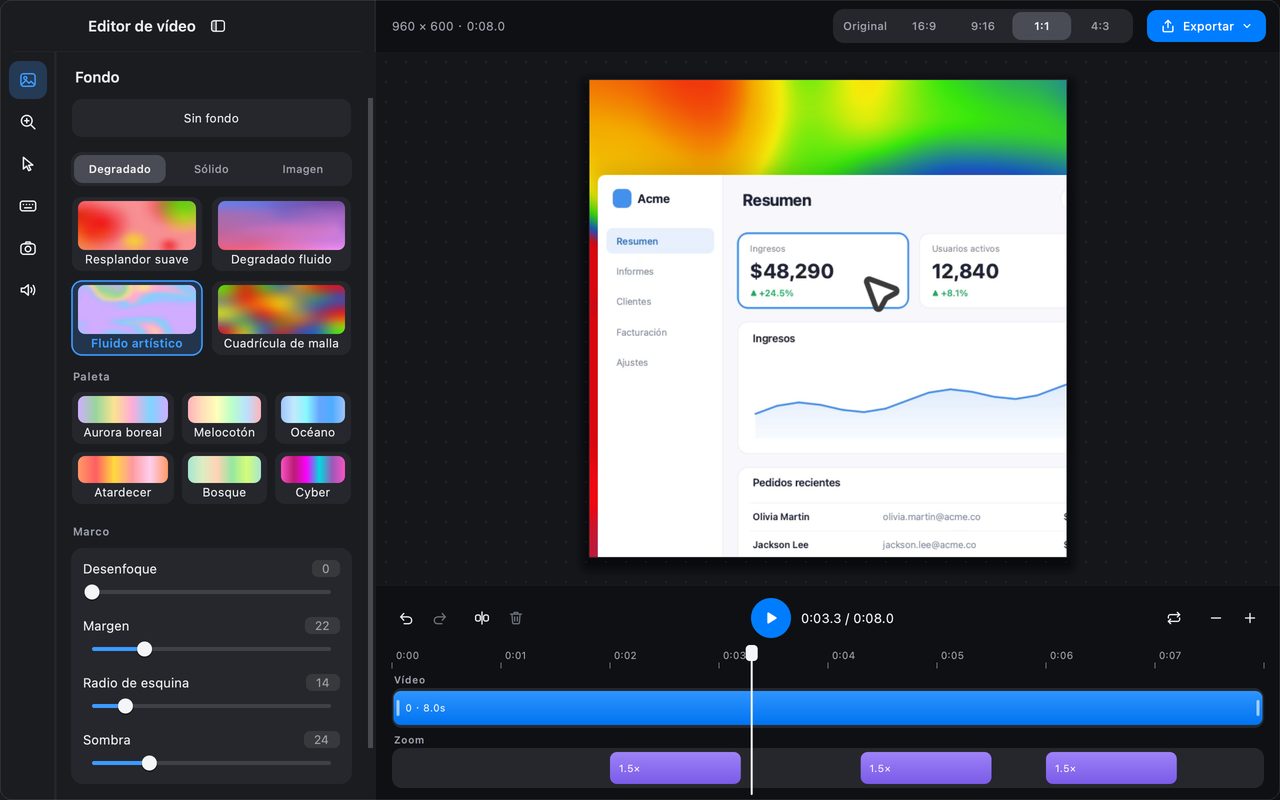
Grabar y editar graba la pantalla sin incrustar el puntero y los efectos en los píxeles. En su lugar, guarda el vídeo junto con los eventos de ratón y teclado, y abre el editor de vídeo.
Ese proyecto es lo que hace posibles las demás funciones:
- Recortar y dividir la línea de tiempo.
- Añadir zoom automático que sigue a los clics.
- Elegir estilos de cursor y efectos de clic a posteriori.
- Añadir cámara en imagen dentro de imagen.
- Cambiar la proporción y el fondo del lienzo.
- Exportar a MP4 o GIF con la calidad que elijas.
El modo de grabación en sí está disponible sin suscripción; los efectos de edición de vídeo —zoom automático, superposición de cámara, fondos y exportación de alta calidad— son Pro.
Cuál elegir
- «Esto es para que alguien lo vea y ya.» Grabación rápida.
- «Esto tiene que repetirse en un chat o un README.» Grabar GIF.
- «Voy a querer recortar, hacer zoom o añadir una cámara.» Grabar y editar.
- «Todavía no lo sé.» Grabar y editar. Conserva los eventos, así que puedes exportar un MP4 simple de inmediato o editar más tarde.
Lo único que no puedes hacer es añadir eventos a una Grabación rápida. Un MP4 terminado no tiene datos de ratón ni de teclado, así que el zoom automático y los efectos de cursor no están disponibles para ese archivo.
Audio y cámara
Los tres modos pueden grabar:
- Audio del sistema: lo que reproduce el equipo.
- Micrófono: tu voz.
- Cámara: una pequeña burbuja de vista previa. En Grabación rápida y GIF se incrusta en la imagen; en Grabar y editar se guarda como una pista aparte y se compone en el editor, donde puedes moverla o cambiarle el tamaño.
Activa solo lo que el mensaje necesite. Un clip sin sonido se reproduce solo sin sustos; una burbuja de cámara viene bien para un mensaje personal y distrae en uno técnico.
Preguntas frecuentes
¿Puedo editar una Grabación rápida en el editor de vídeo de InSnap?
No. Grabación rápida guarda un MP4 terminado sin eventos de ratón ni de teclado, así que las herramientas de zoom, cursor y cámara del editor no tienen de qué partir. Usa Grabar y editar si puede que quieras cambiar el resultado.
¿Grabar GIF es gratis?
No. Grabar GIF es una función Pro. La Grabación rápida a MP4 es gratis, y el proyecto de Grabar y editar está disponible con sus efectos de edición reservados a Pro.
¿Qué modo genera el archivo más pequeño?
Para unos segundos, un GIF puede ser más pequeño que un MP4 y se reproduce solo dentro del contenido. Para cualquier cosa más larga, el MP4 es mucho más pequeño y admite audio. Grabar y editar exporta con la calidad que elijas, así que puedes cambiar tamaño por nitidez.
Más del blog

Cómo añadir texto a una captura (y que se lea bien)
Añade etiquetas, títulos y llamadas a una captura con contraste legible, el tamaño adecuado y una colocación limpia, y edítalas después en Mac y Windows.
25 de octubre de 2026
Zoom automático en grabaciones: qué hace y cuándo usarlo
Cómo el zoom automático de InSnap sigue tus clics en una grabación de pantalla, cómo cambia el resultado la intensidad y cuándo conviene grabar sin él.
25 de octubre de 2026
Cómo crear una imagen comparativa de antes y después
Una sola imagen convence más que dos adjuntos: captura ambos estados al mismo tamaño, únelos en paralelo, etiquétalos y envía una comparación fácil de leer.
25 de octubre de 2026