 InSnap
Gravação rápida, Gravar GIF ou Gravar e editar: qual usar
Três modos de gravação, três saídas: um MP4, um GIF ou um projeto editável. O que cada um guarda, quanto custa e como escolher antes de gravar.
O painel de gravação do InSnap oferece três modos, e a escolha determina não só o formato do arquivo, mas também se você consegue editar o resultado. Escolher o certo antes de gravar evita uma nova tomada.
Os três modos em resumo
| Modo | Saída | Edição | Custo |
|---|---|---|---|
| Gravação rápida | MP4 | Nenhuma no InSnap; corte em outro editor | Grátis |
| Gravar GIF | GIF animado | Nada além de cortar ou regravar | Pro |
| Gravar e editar | MP4/GIF de um projeto editável | Editor de vídeo completo | Modo grátis; os efeitos de edição são Pro |
Gravação rápida: uma tomada, um MP4
A Gravação rápida é o modo "só capturar". O cursor do sistema, as ondas de clique e as dicas de tecla são gravados no vídeo conforme acontecem, e parar a gravação salva um MP4 que roda em qualquer lugar.
Use quando:
- O clipe é curto e a tomada provavelmente vai sair certa.
- Quem vai receber só precisa assistir, não editar.
- Você quer efeitos de clique e de tecla sem abrir o editor.
Como os efeitos já estão gravados no vídeo, não há nada para mudar depois. Se você precisa de outro estilo de cursor ou de nenhum efeito, grave de novo no modo certo.
Gravar GIF: um loop para chat e documentação
Gravar GIF usa a mesma captura da Gravação rápida e depois converte o resultado em um GIF animado. Ele foi feito para lugares em que um player de vídeo é inconveniente: uma mensagem de chat, um README, um comentário de chamado.
- GIFs rodam automaticamente no lugar e em loop, o que é ideal para uma interação curta.
- Eles não têm áudio, têm cores limitadas e arquivos grandes, então mantenha-os curtos.
- O InSnap redimensiona para uma largura prática e adapta a taxa de quadros, o que mantém um loop de três segundos razoável e um de trinta segundos pesado.
Gravar GIF é Pro. Se o clipe precisa de som ou de duração, use MP4.
Gravar e editar: o projeto editável
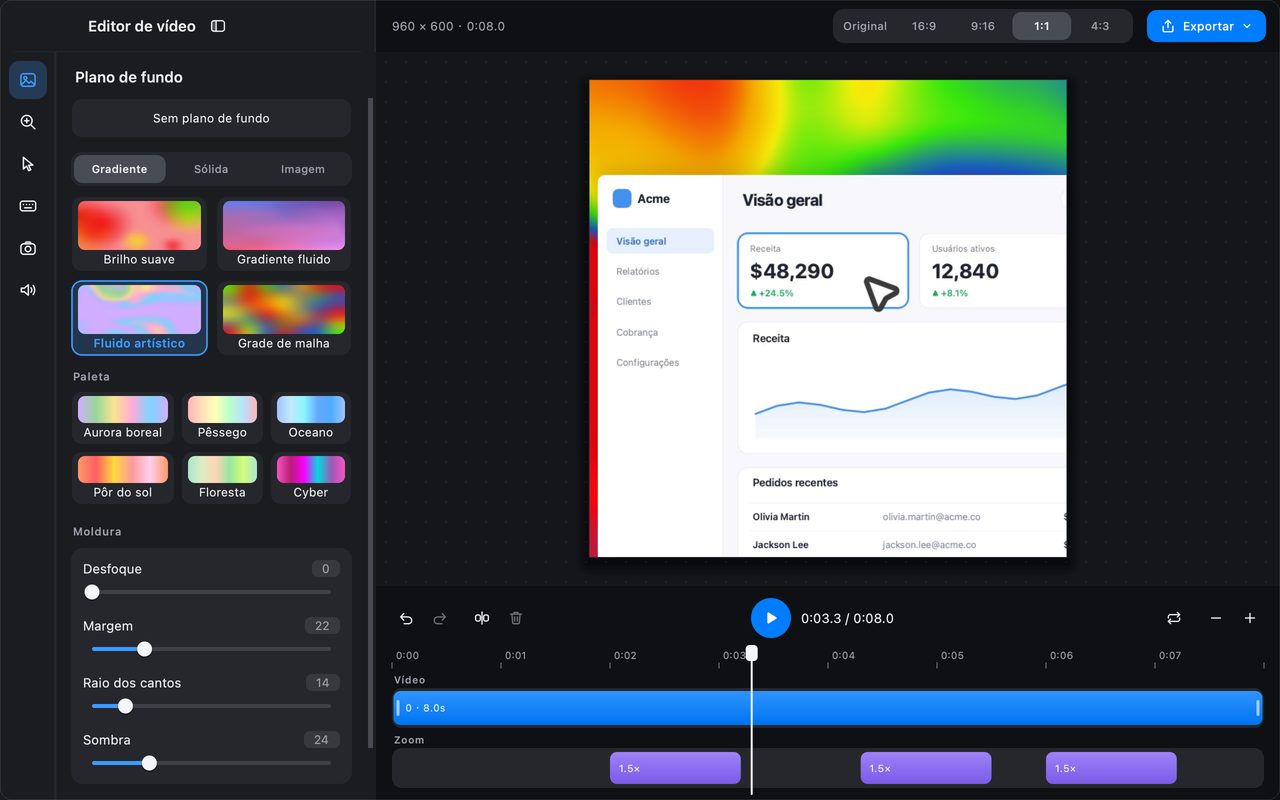
Gravar e editar grava a tela sem queimar o ponteiro e os efeitos nos pixels. Em vez disso, salva o vídeo junto com os eventos de mouse e teclado e abre o editor de vídeo.
É esse projeto que torna os outros recursos possíveis:
- Cortar e dividir a linha do tempo.
- Adicionar zoom automático que segue os cliques.
- Escolher estilos de cursor e efeitos de clique depois.
- Adicionar a câmera em picture-in-picture.
- Alterar a proporção e o plano de fundo da tela.
- Exportar para MP4 ou GIF na qualidade que você escolher.
O modo de gravação em si está disponível sem assinatura; os efeitos de edição de vídeo — zoom automático, sobreposição da câmera, planos de fundo e exportação em alta qualidade — são Pro.
Qual escolher
- "Vou mandar para alguém que só vai assistir." Gravação rápida.
- "Precisa rodar em loop em um chat ou em um README." Gravar GIF.
- "Vou querer cortar, dar zoom ou adicionar a câmera." Gravar e editar.
- "Ainda não sei." Gravar e editar. Ele guarda os eventos, então você pode exportar um MP4 simples na hora ou editar depois.
A única coisa que você não consegue fazer é adicionar eventos a uma Gravação rápida. Um MP4 finalizado não tem dados de mouse nem de teclado, então zoom automático e efeitos de cursor não estão disponíveis para esse arquivo.
Áudio e câmera
Os três modos podem gravar:
- Áudio do sistema — o que a máquina reproduz.
- Microfone — a sua voz.
- Câmera — um pequeno balão de prévia. Na Gravação rápida e no Gravar GIF ele é gravado na imagem; no Gravar e editar ele é salvo como uma trilha separada e composto no editor, onde você pode movê-lo ou redimensioná-lo.
Ative só o que a mensagem precisa. Um clipe sem som roda automaticamente sem risco; um balão de câmera é útil em uma mensagem pessoal e distrai em uma mensagem técnica.
Perguntas frequentes
Posso editar uma Gravação rápida no editor de vídeo do InSnap?
Não. A Gravação rápida salva um MP4 finalizado sem eventos de mouse ou teclado, então as ferramentas de zoom, cursor e câmera do editor não têm do que partir. Use Gravar e editar se você talvez queira mudar o resultado.
Gravar GIF é grátis?
Não. Gravar GIF é um recurso Pro. A Gravação rápida em MP4 é grátis, e o projeto do Gravar e editar está disponível, com os efeitos de edição restritos ao Pro.
Qual modo gera o arquivo menor?
Por alguns segundos, um GIF pode ser menor que um MP4 e roda automaticamente no lugar. Para qualquer coisa mais longa, o MP4 é bem menor e tem suporte a áudio. Gravar e editar exporta na qualidade que você escolher, então você pode trocar tamanho por nitidez.
Mais do blog

Como adicionar texto a uma captura de tela (e deixá-lo legível)
Adicione rótulos, títulos e chamadas a uma captura de tela com contraste legível, tamanho certo e posicionamento limpo — e veja como editá-los depois no Mac e no Windows.
25 de outubro de 2026
Zoom automático em gravações de tela: o que faz e quando usar
Veja como o zoom automático do InSnap segue seus cliques em uma gravação de tela, como a intensidade muda o resultado e quando uma gravação estática é melhor.
25 de outubro de 2026
Como fazer uma imagem de comparação antes e depois
Uma imagem vale mais que dois anexos: capture os dois estados no mesmo tamanho, una lado a lado, rotule e envie uma comparação fácil de ler.
25 de outubro de 2026