 InSnap
PNG・JPEG・クリップボード形式:スクリーンショット出力設定
PNG と JPEG の使い分け、Retina キャプチャの 1x 縮小、枠線の追加、コピー時に画像とファイルのどちらをクリップボードへ入れるかを解説します。
InSnap の 設定 › 保存 ページは、コピーや保存を押したあとに何が起きるかを決めます。ほとんどは既定のままで構いませんが、理解しておく価値のある選択が 3 つあります。画像形式、Retina の縮小、そしてクリップボードに何を入れるかです。
3 つの判断
| 設定 | 選択肢 | 変わること |
|---|---|---|
| 画像形式 | PNG、JPEG | 保存するファイルのエンコード方法 |
| Retina スクリーンショットを 1x に縮小 | オン、オフ | コピーと保存のピクセルサイズ |
| クリップボードへのコピー形式 | 画像のみ、画像 + ファイル、ファイルのみ | 貼り付け時にほかのアプリが受け取る内容 |
いずれもキャプチャ自体ではなく出力に適用されます。元のスクリーンショットと履歴の記録は、解像度をそのまま保ちます。
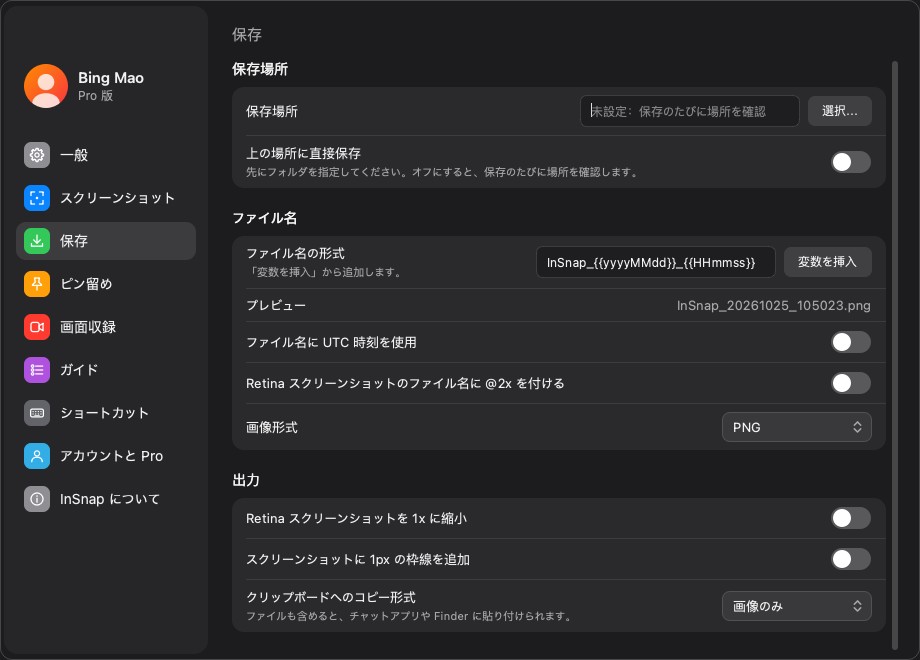
画像形式:PNG か JPEG か
- PNG は可逆圧縮で、文字、UI の輪郭、平坦な色をくっきり保ちます。スクリーンショットの既定として適しています。
- JPEG は小さくなりますが非可逆で、細い文字や 1px の枠線にノイズが出ます。写真や、鮮明さよりファイルサイズを優先するときに使います。
設定ページやコードのスクリーンショットは、ほぼ常に PNG が適しています。写真やビデオのフレームなら、見た目の損失なく JPEG にできます。
Retina:1x かフル解像度か
Retina ディスプレイでは、キャプチャは物理ピクセルで保存されます。論理サイズの 2 倍です。Retina スクリーンショットを 1x に縮小 は、出力時にそれを半分にします。
- 画像を画面で見る、またはさらに切り抜く可能性があるならオフのままにします。余分なピクセルが役に立ちます。
- 文書、チャット、メール、スライドのように、大きいファイルがアップロードを遅くするだけで、文字はすでに十分大きいならオンにします。
1x のオプションは履歴の元画像には影響しません。いま行うコピーや保存だけが変わります。
1px の枠線
細い枠線は、明るいスクリーンショットを白い文書ページから、暗いスクリーンショットを暗い背景から切り離します。1 ピクセルのコストで、貼り付けただけではなく意図して作ったスクリーンショットに見えます。
文書やスライドではオンのままにします。ピクセルの色を比較するときなど、スクリーンショットを周囲のページと正確に一致させたいときはオフにします。
クリップボード:画像のみ、画像 + ファイル、ファイルのみ
クリップボードへのコピー形式 は、貼り付け側が何を受け取るかを決めます。
- 画像のみ はビットマップをクリップボードに入れます。画像を受け付けるものならどこにでも貼れ、最も安全な既定です。
- 画像 + ファイル は一時的な PNG も書き出し、そのファイル URL をクリップボードに入れます。ファイルを好むアプリもあり、両方あると貼り付け先が広がります。
- ファイルのみ はファイル URL をクリップボードに入れます。貼り付け先が画像データではなくファイルパスを期待するときに使います。
一時ファイルはクリップボードのキャッシュにあり、保存したスクリーンショットではありません。自動的に片付けられるので、アーカイブとして扱わないでください。
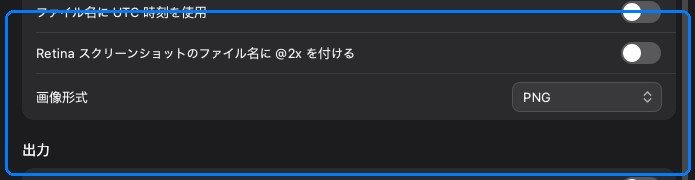
おすすめの設定
| 用途 | 形式 | 1x | 枠線 | クリップボード |
|---|---|---|---|---|
| 不具合報告やチケット | PNG | オフ | オン | 画像のみ |
| 文書やスライド | PNG | オン | オン | 画像 + ファイル |
| チャットやメール | JPEG または PNG | オン | オン | 画像のみ |
| ピクセル / デザインの比較 | PNG | オフ | オフ | 画像のみ |
設定は 1 つずつ変え、実際に使う貼り付け先へ貼って確かめます。プレビューでは問題なく見えても、画像を再圧縮するチャットアプリではぼやけて届くことがあります。
よくある質問
スクリーンショットは PNG と JPEG のどちらにすべきですか?
文字、UI、くっきりした輪郭のあるスクリーンショットは PNG、写真やファイルサイズが重要なときは JPEG です。PNG は保存を繰り返しても劣化しないため、安全な既定です。
コピーしたスクリーンショットがキャプチャより小さく見えるのはなぜですか?
Retina スクリーンショットを 1x に縮小 がおそらくオンです。出力時にピクセル数を半分にします。フル解像度が必要ならオフにしてください。
クリップボードの「画像のみ」と「画像 + ファイル」は何が違いますか?
画像のみはビットマップデータをクリップボードに入れます。画像 + ファイルは一時的な PNG も書き出し、そのファイル URL を公開します。画像データではなくファイルを期待するアプリで役立ちます。
ブログのほかの記事

スクリーンショットに読みやすいテキストを追加する方法
スクリーンショットにラベルやタイトル、注記を読みやすいコントラストと適切なサイズで配置する方法と、Mac・Windows で後から編集する手順を紹介します。
2026年10月25日
画面収録の自動ズームとは?できることと使いどころ
InSnap の自動ズームがクリックに合わせて画面収録を拡大する仕組み、強さの設定による違い、ズームなしの収録が向いている場面を解説します。
2026年10月25日
スクリーンショットのビフォーアフター比較画像を作る方法
1 枚の画像は 2 つの添付より伝わります。同じサイズで 2 つの状態をキャプチャし、横に並べて結合し、ラベルを付ければ、読み手が一目で比べられる比較画像になります。
2026年10月25日