 InSnap
PNG, JPEG e formati degli appunti: impostazioni di output
Salva in PNG o JPEG, riduci le catture Retina a 1x, aggiungi un bordo e scegli se Copia mette un'immagine o un file negli appunti. Cosa cambia ogni impostazione.
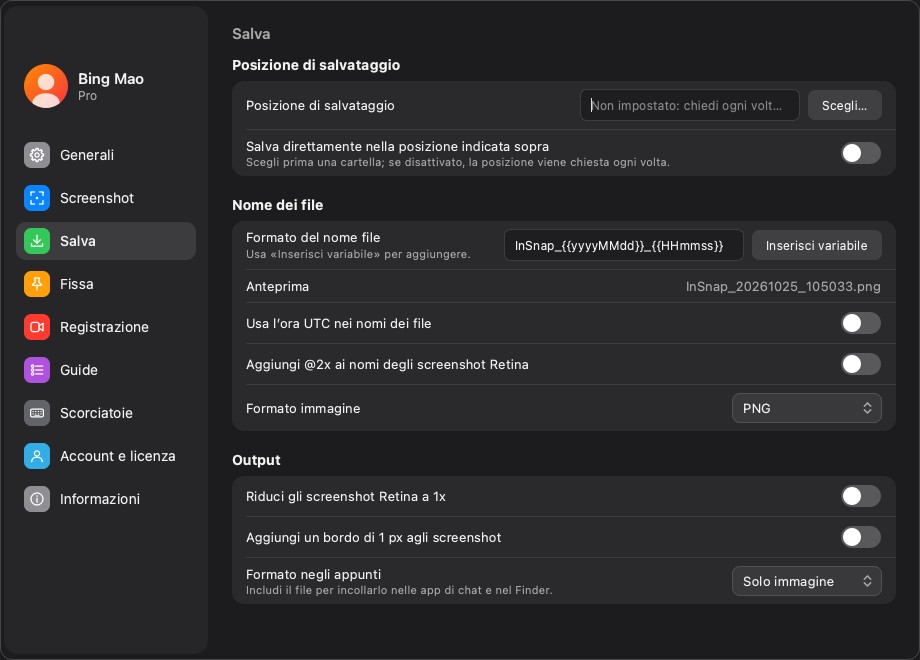
La pagina Impostazioni › Salva di InSnap decide cosa succede dopo che premi Copia o Salva. La maggior parte può restare sui valori predefiniti, ma tre scelte meritano di essere capite: il formato dell'immagine, la scala Retina e cosa finisce esattamente negli appunti.
Le tre decisioni
| Impostazione | Opzioni | Cosa cambia |
|---|---|---|
| Formato immagine | PNG, JPEG | Come viene codificato il file salvato |
| Riduci gli screenshot Retina a 1x | Attivo, disattivato | La dimensione in pixel di copie e salvataggi |
| Formato negli appunti | Solo immagine, Immagine + file, Solo file | Cosa ricevono le altre app quando incolli |
Ciascuna si applica all'output, non alla cattura in sé. Lo screenshot originale e il record della cronologia mantengono comunque la piena risoluzione.
Formato immagine: PNG o JPEG
- PNG è senza perdita e mantiene nitidi testo, bordi dell'interfaccia e colori piatti. È il valore predefinito giusto per gli screenshot.
- JPEG è più piccolo ma con perdita; il testo sottile e i bordi da 1 px mostrano artefatti. Usalo per le foto o quando la dimensione del file conta più della nitidezza.
Lo screenshot di una pagina di impostazioni o di codice dovrebbe quasi sempre essere PNG. Lo screenshot di una foto o di un fotogramma video può essere JPEG senza danni visibili.
Retina: 1x o piena risoluzione
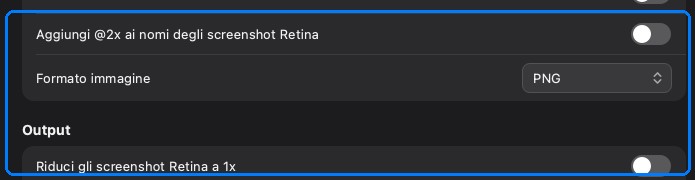
Su un display Retina, una cattura memorizza i pixel fisici, cioè il doppio della dimensione logica. L'opzione Riduci gli screenshot Retina a 1x la dimezza all'output.
- Lasciala disattivata quando l'immagine sarà vista su uno schermo o potresti ritagliarla ancora: i pixel in più servono.
- Attivala per documenti, chat, email e slide, dove il file più grande rende solo più lenti i caricamenti e il testo è già abbastanza grande.
L'opzione 1x non tocca l'originale della cronologia; cambia solo la copia o il salvataggio che fai ora.
Il bordo da 1 px
Un bordo sottile separa uno screenshot chiaro da una pagina di documento bianca, e uno screenshot scuro da uno sfondo scuro. Costa un pixel e fa sembrare gli screenshot intenzionali invece che incollati.
Lascialo attivo per documentazione e slide. Disattivalo quando lo screenshot deve combaciare esattamente con la pagina circostante, per esempio quando confronti i colori dei pixel.
Appunti: solo immagine, immagine + file o solo file
L'impostazione Formato negli appunti controlla cosa riceve Incolla:
- Solo immagine mette la bitmap negli appunti. Si incolla in tutto ciò che accetta immagini ed è il valore predefinito più sicuro.
- Immagine + file scrive anche un PNG temporaneo e mette il suo URL file negli appunti. Alcune app preferiscono un file, e avere entrambi copre più destinazioni.
- Solo file mette l'URL del file negli appunti. Usalo quando l'app di destinazione si aspetta un percorso file anziché dati immagine.
Il file temporaneo vive nella cache degli appunti e non è il tuo screenshot salvato. Viene ripulito automaticamente, quindi non trattarlo come un archivio.
Una configurazione consigliata
| Caso d'uso | Formato | 1x | Bordo | Appunti |
|---|---|---|---|---|
| Segnalazioni di bug e ticket | PNG | Disattivato | Attivo | Solo immagine |
| Documentazione e slide | PNG | Attivo | Attivo | Immagine + file |
| Chat ed email | JPEG o PNG | Attivo | Attivo | Solo immagine |
| Confronto pixel/design | PNG | Disattivato | Disattivato | Solo immagine |
Cambia un'impostazione alla volta e incolla nella destinazione che usi davvero. Un formato che sembra a posto in Anteprima può arrivare sfocato in un'app di chat che ricomprime le immagini.
Domande frequenti
Gli screenshot devono essere PNG o JPEG?
PNG per screenshot con testo, interfaccia o bordi netti; JPEG per foto e quando conta la dimensione del file. PNG è il valore predefinito più sicuro perché non peggiora con salvataggi ripetuti.
Perché lo screenshot copiato sembra più piccolo della cattura?
Probabilmente è attiva l'opzione Riduci gli screenshot Retina a 1x. Dimezza le dimensioni in pixel all'output; disattivala se ti serve la piena risoluzione Retina.
Qual è la differenza tra «Solo immagine» e «Immagine + file» negli appunti?
Solo immagine mette i dati bitmap negli appunti. Immagine + file scrive anche un PNG temporaneo ed espone il suo URL file, il che aiuta le app che si aspettano un file anziché dati immagine.
Altro dal blog

Come aggiungere testo a uno screenshot (e renderlo leggibile)
Aggiungi etichette, titoli e richiami a uno screenshot con contrasto leggibile, dimensione giusta e posizione pulita, e modificali anche dopo su Mac e Windows.
25 ottobre 2026
Zoom automatico nelle registrazioni schermo: cosa fa e quando usarlo
Come lo zoom automatico di InSnap segue i clic in una registrazione schermo, come cambia il risultato l'intensità e quando una registrazione statica è meglio.
25 ottobre 2026
Come creare un'immagine di confronto prima e dopo
Un'immagine batte due allegati: cattura i due stati alla stessa dimensione, uniscili affiancati, aggiungi le etichette e invia un confronto che si legge a colpo d'occhio.
25 ottobre 2026