 InSnap
PNG, JPEG e área de transferência: opções de saída
Salve em PNG ou JPEG, reduza capturas Retina para 1x, adicione uma borda e escolha se Copiar coloca uma imagem ou um arquivo na área de transferência.
A página Ajustes › Salvar do InSnap decide o que acontece depois que você pressiona Copiar ou Salvar. A maior parte pode ficar nos valores padrão, mas vale a pena entender três escolhas: o formato da imagem, a escala Retina e o que exatamente vai para a área de transferência.
As três decisões
| Ajuste | Opções | O que muda |
|---|---|---|
| Formato de imagem | PNG, JPEG | Como o arquivo salvo é codificado |
| Reduzir as capturas Retina para 1x | Ativado, desativado | O tamanho em pixels das cópias e dos arquivos salvos |
| Formato da área de transferência | Somente imagem, imagem + arquivo, somente arquivo | O que outros apps recebem ao colar |
Cada um se aplica à saída, não à captura em si. A captura original e o registro do histórico mantêm a resolução total de qualquer forma.
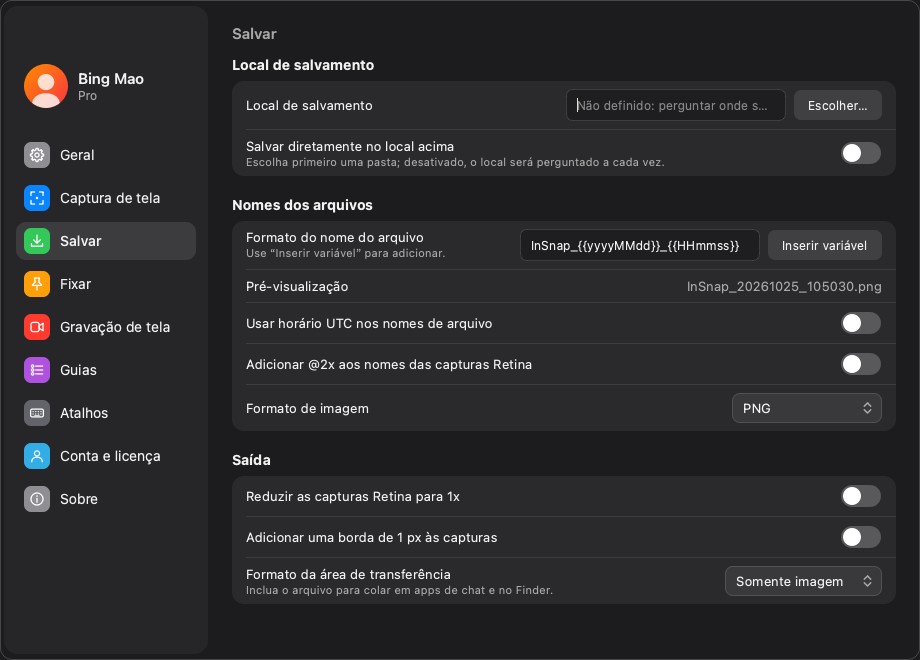
Formato de imagem: PNG ou JPEG
- PNG é sem perdas e mantém texto, bordas de interface e cores chapadas nítidos. É o padrão certo para capturas de tela.
- JPEG é menor, mas com perdas; texto fino e bordas de 1 px ganham artefatos. Use para fotos ou quando o tamanho do arquivo importar mais que a nitidez.
Uma captura de uma página de ajustes ou de código quase sempre deve ser PNG. Uma captura de uma foto ou de um quadro de vídeo pode ser JPEG sem dano visível.
Retina: 1x ou resolução total
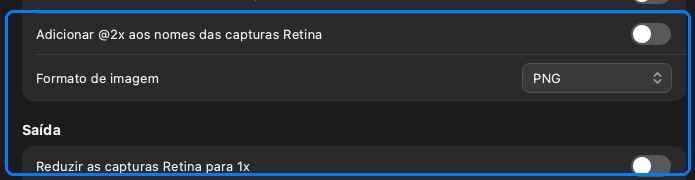
Em uma tela Retina, uma captura armazena pixels físicos — o dobro do tamanho lógico. Reduzir as capturas Retina para 1x divide isso pela metade na saída.
- Deixe desativado quando a imagem for vista em tela ou você ainda puder recortar; os pixels extras são úteis.
- Ative para documentos, chat, e-mail e slides em que o arquivo maior só deixa o envio mais lento e o texto já é grande o bastante.
A opção 1x não afeta o original no histórico; ela só muda a cópia ou o arquivo salvo agora.
A borda de 1 px
Uma borda fina separa uma captura clara de uma página branca de documento e uma captura escura de um fundo escuro. Custa um pixel e faz as capturas parecerem intencionais em vez de coladas.
Deixe ativada para documentação e slides. Desative quando a captura precisar coincidir exatamente com a página ao redor, por exemplo ao comparar cores de pixel.
Área de transferência: somente imagem, imagem + arquivo ou somente arquivo
O ajuste Formato da área de transferência controla o que o Colar recebe:
- Somente imagem coloca o bitmap na área de transferência. Ele cola em qualquer coisa que aceite imagens e é o padrão mais seguro.
- Imagem + arquivo também grava um PNG temporário e coloca a URL do arquivo na área de transferência. Alguns apps preferem um arquivo, e ter os dois cobre mais destinos.
- Somente arquivo coloca a URL do arquivo na área de transferência. Use quando o app de destino espera um caminho de arquivo em vez de dados de imagem.
O arquivo temporário fica no cache da área de transferência e não é a sua captura salva. Ele é limpo automaticamente, então não o trate como um arquivo permanente.
Uma configuração recomendada
| Caso de uso | Formato | 1x | Borda | Área de transferência |
|---|---|---|---|---|
| Relatos de bug e chamados | PNG | Desativado | Ativada | Somente imagem |
| Documentação e slides | PNG | Ativado | Ativada | Imagem + arquivo |
| Chat e e-mail | JPEG ou PNG | Ativado | Ativada | Somente imagem |
| Comparação de pixels e design | PNG | Desativado | Desativada | Somente imagem |
Mude um ajuste por vez e cole no destino que você realmente usa. Um formato que parece bom no Preview ainda pode chegar embaçado em um app de chat que recomprime imagens.
Perguntas frequentes
Capturas de tela devem ser PNG ou JPEG?
PNG para capturas com texto, interface ou bordas nítidas; JPEG para fotos e quando o tamanho do arquivo importa. PNG é o padrão mais seguro porque não se degrada em salvamentos repetidos.
Por que a captura copiada parece menor que a captura?
Provavelmente Reduzir as capturas Retina para 1x está ativado. Ele divide as dimensões em pixels pela metade na saída; desative se você precisa da resolução Retina total.
Qual é a diferença entre “Somente imagem” e “Imagem + arquivo” na área de transferência?
Somente imagem coloca dados de bitmap na área de transferência. Imagem + arquivo também grava um PNG temporário e expõe a URL dele, o que ajuda apps que esperam um arquivo em vez de dados de imagem.
Mais do blog

Como adicionar texto a uma captura de tela (e deixá-lo legível)
Adicione rótulos, títulos e chamadas a uma captura de tela com contraste legível, tamanho certo e posicionamento limpo — e veja como editá-los depois no Mac e no Windows.
25 de outubro de 2026
Zoom automático em gravações de tela: o que faz e quando usar
Veja como o zoom automático do InSnap segue seus cliques em uma gravação de tela, como a intensidade muda o resultado e quando uma gravação estática é melhor.
25 de outubro de 2026
Como fazer uma imagem de comparação antes e depois
Uma imagem vale mais que dois anexos: capture os dois estados no mesmo tamanho, una lado a lado, rotule e envie uma comparação fácil de ler.
25 de outubro de 2026