 InSnap
PNG、JPEG 與剪貼簿格式:截圖輸出設定
存成 PNG 或 JPEG、把 Retina 截圖縮放為 1x、加上邊框,以及選擇「複製」時放進剪貼簿的是圖片還是檔案。每個設定到底改變什麼。
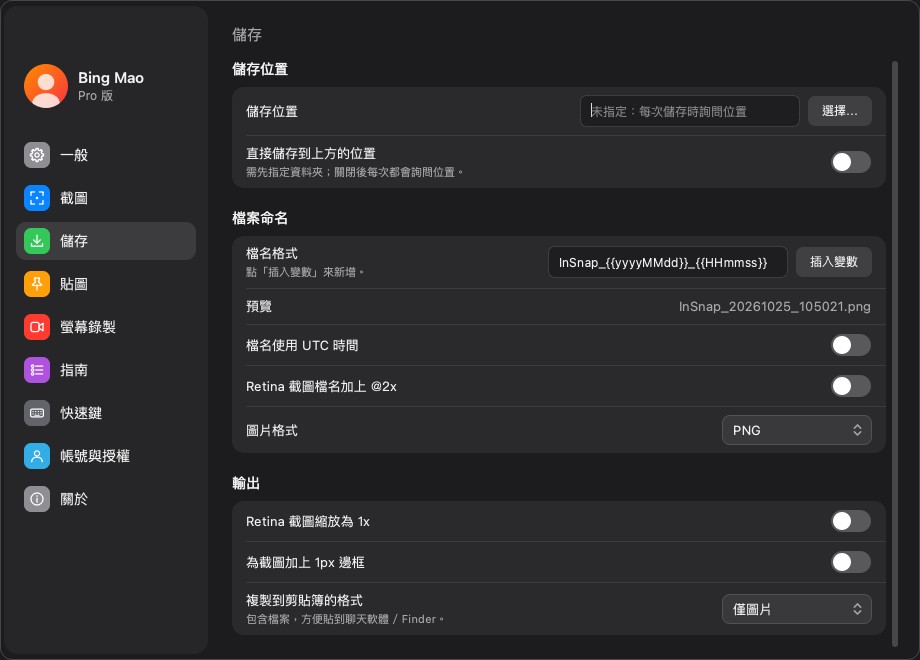
InSnap 的 設定 › 儲存 頁面決定按下複製或儲存之後會發生什麼事。大部分設定保持預設即可,但有三個選擇值得了解:圖片格式、Retina 縮放,以及剪貼簿裡實際放進去的內容。
三個決定
| 設定 | 選項 | 改變什麼 |
|---|---|---|
| 圖片格式 | PNG、JPEG | 儲存檔案要用哪種編碼 |
| Retina 截圖縮放為 1x | 開、關 | 複製與儲存後的像素尺寸 |
| 複製到剪貼簿的格式 | 僅圖片、圖片 + 檔案、僅檔案 | 貼上時其他 App 會收到什麼 |
每一項都只影響輸出,不影響截圖本身。原始截圖與歷史記錄一律保留完整解析度。
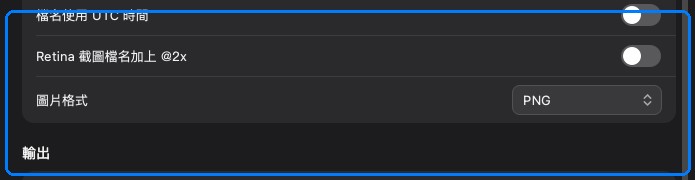
圖片格式:PNG 或 JPEG
- PNG 無損,能讓文字、介面邊緣與平塗色保持銳利。這是截圖最合適的預設值。
- JPEG 檔案較小但有損;細字與 1px 邊框會出現壓縮瑕疵。適合照片,或檔案大小比銳利度更重要的時候。
設定頁面或程式的截圖幾乎都該用 PNG。照片或影片畫格的截圖用 JPEG 通常也看不出傷害。
Retina:1x 或完整解析度
在 Retina 顯示器上,截圖會儲存實體像素,是邏輯尺寸的兩倍。Retina 截圖縮放為 1x 會在輸出時減半。
- 圖片會在螢幕上觀看,或你之後可能再裁切時,保持關閉;多出來的像素很有用。
- 文件、聊天、電子郵件與投影片則可開啟;較大的檔案只會讓上傳變慢,而文字已經夠大。
1x 選項不影響歷史記錄中的原圖;只會改變你現在做的複製或儲存。
1px 邊框
細邊框能把淺色截圖與白色文件頁面隔開,也能把深色截圖與深色背景隔開。只花一個像素,就讓截圖看起來是刻意放上去的,而不是隨便貼的。
用於文件與投影片時請保持開啟。截圖必須與周圍頁面完全一致時再關掉,例如比對像素顏色時。
剪貼簿:圖片、圖片 + 檔案,或僅檔案
複製到剪貼簿的格式 設定控制貼上時會收到什麼:
- 僅圖片 會把點陣圖放進剪貼簿。任何接受圖片的程式都能貼上,是最安全的預設值。
- 圖片 + 檔案 還會寫入一個暫存 PNG,並把它的檔案 URL 放進剪貼簿。有些 App 偏好檔案,兩者都提供能涵蓋更多去處。
- 僅檔案 只把檔案 URL 放進剪貼簿。目標 App 需要檔案路徑而不是圖片資料時使用。
暫存檔位於剪貼簿快取中,不是你儲存的截圖。它會自動清理,請不要當成封存。
建議的設定組合
| 用途 | 格式 | 1x | 邊框 | 剪貼簿 |
|---|---|---|---|---|
| 錯誤回報與工單 | PNG | 關 | 開 | 僅圖片 |
| 文件與投影片 | PNG | 開 | 開 | 圖片 + 檔案 |
| 聊天與電子郵件 | JPEG 或 PNG | 開 | 開 | 僅圖片 |
| 像素/設計比對 | PNG | 關 | 關 | 僅圖片 |
一次只改一個設定,並貼進你實際會用到的去處。在「預覽程式」裡看起來沒問題的格式,到了會重新壓縮圖片的聊天 App 裡仍可能變模糊。
常見問題
截圖該用 PNG 還是 JPEG?
有文字、介面或銳利邊緣的截圖用 PNG;照片或檔案大小重要時用 JPEG。PNG 是較安全的預設值,因為反覆儲存不會劣化。
為什麼複製的截圖看起來比擷取時小?
Retina 截圖縮放為 1x 可能開著。它會在輸出時把像素尺寸減半;需要完整 Retina 解析度時請關掉。
剪貼簿的「僅圖片」和「圖片 + 檔案」有什麼不同?
僅圖片會把點陣圖資料放進剪貼簿。圖片 + 檔案還會寫入暫存 PNG 並提供其檔案 URL,對需要檔案而非圖片資料的 App 有幫助。


