 InSnap
Screenshot-Ausgabe: PNG, JPEG und Zwischenablageformate
Als PNG oder JPEG sichern, Retina auf 1x skalieren, einen Rahmen setzen und wählen, ob Kopieren ein Bild oder eine Datei ablegt. Was jede Einstellung ändert.
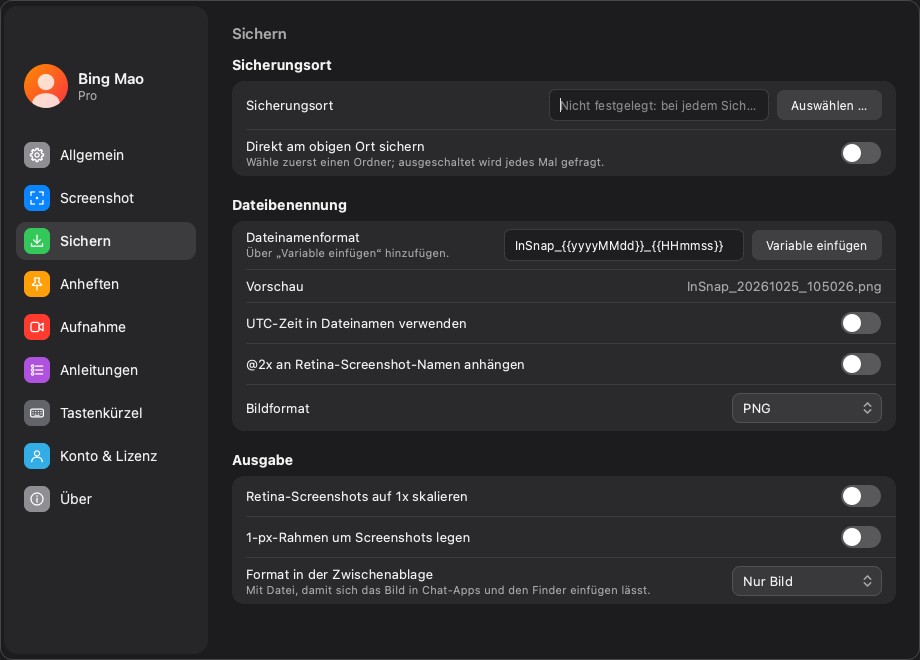
Die Seite Einstellungen › Sichern entscheidet in InSnap, was nach einem Klick auf Kopieren oder Sichern passiert. Das meiste kann bei den Standardwerten bleiben, aber drei Entscheidungen lohnen sich zu verstehen: das Bildformat, die Retina-Skalierung und was genau auf der Zwischenablage landet.
Die drei Entscheidungen
| Einstellung | Optionen | Was sie ändert |
|---|---|---|
| Bildformat | PNG, JPEG | Wie die gesicherte Datei kodiert wird |
| Retina auf 1x skalieren | An, aus | Die Pixelgröße von Kopien und Sicherungen |
| Zwischenablageformat | Nur Bild, Bild und Datei, Nur Datei | Was andere Apps beim Einfügen erhalten |
Alles davon gilt für die Ausgabe, nicht für die Aufnahme selbst. Der ursprüngliche Screenshot und der Eintrag im Verlauf behalten unabhängig davon ihre volle Auflösung.
Bildformat: PNG oder JPEG
- PNG ist verlustfrei und hält Text, Kanten der Oberfläche und Flächenfarben scharf. Es ist der richtige Standard für Screenshots.
- JPEG ist kleiner, aber verlustbehaftet; dünner Text und 1-px-Rahmen bekommen Artefakte. Nutze es für Fotos oder wenn die Dateigröße wichtiger ist als Schärfe.
Ein Screenshot einer Einstellungsseite oder von Code sollte fast immer PNG sein. Ein Screenshot eines Fotos oder eines Videobilds kann ohne sichtbaren Schaden JPEG sein.
Retina: 1x oder volle Auflösung
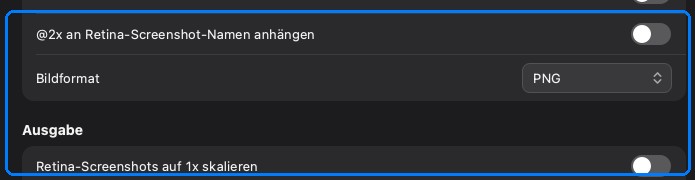
Auf einem Retina-Display speichert eine Aufnahme physische Pixel – die doppelte logische Größe. Retina auf 1x skalieren halbiert sie bei der Ausgabe.
- Aus lassen, wenn das Bild auf einem Bildschirm betrachtet oder später weiter zugeschnitten wird; die zusätzlichen Pixel sind nützlich.
- Einschalten für Dokumente, Chat, E-Mail und Folien, wo die größere Datei nur Uploads verlangsamt und der Text ohnehin groß genug ist.
Die 1x-Option betrifft nicht das Original im Verlauf; sie ändert nur die Kopie oder Sicherung, die du jetzt erstellst.
Der 1-px-Rahmen
Ein dünner Rahmen trennt einen hellen Screenshot von einer weißen Dokumentseite und einen dunklen Screenshot von einem dunklen Hintergrund. Er kostet ein Pixel und lässt Screenshots bewusst gesetzt statt einkopiert wirken.
Lass ihn für Dokumentation und Folien an. Schalte ihn aus, wenn der Screenshot exakt zur umgebenden Seite passen muss, zum Beispiel wenn du Pixelfarben vergleichst.
Zwischenablage: Bild, Bild und Datei oder nur Datei
Die Einstellung Zwischenablageformat steuert, was Einfügen erhält:
- Nur Bild legt die Bitmap auf der Zwischenablage ab. Das lässt sich überall einfügen, wo Bilder akzeptiert werden, und ist der sicherste Standard.
- Bild und Datei schreibt zusätzlich ein temporäres PNG und legt dessen Datei-URL auf die Zwischenablage. Manche Apps bevorzugen eine Datei, und beides deckt mehr Ziele ab.
- Nur Datei legt die Datei-URL auf die Zwischenablage. Nutze es, wenn die Ziel-App einen Dateipfad statt Bilddaten erwartet.
Die temporäre Datei liegt im Zwischenablage-Cache und ist nicht dein gesicherter Screenshot. Sie wird automatisch aufgeräumt, behandle sie also nicht als Archiv.
Eine empfohlene Einrichtung
| Anwendungsfall | Format | 1x | Rahmen | Zwischenablage |
|---|---|---|---|---|
| Bugreports und Tickets | PNG | Aus | An | Nur Bild |
| Dokumentation und Folien | PNG | An | An | Bild und Datei |
| Chat und E-Mail | JPEG oder PNG | An | An | Nur Bild |
| Pixel- und Designvergleich | PNG | Aus | Aus | Nur Bild |
Ändere jeweils nur eine Einstellung und füge in das Ziel ein, das du tatsächlich nutzt. Ein Format, das in der Vorschau gut aussieht, kann in einer Chat-App, die Bilder neu komprimiert, trotzdem unscharf ankommen.
Häufige Fragen
Sollten Screenshots PNG oder JPEG sein?
PNG für Screenshots mit Text, Oberfläche oder scharfen Kanten; JPEG für Fotos und wenn die Dateigröße zählt. PNG ist der sicherere Standard, weil es beim wiederholten Sichern nicht nachlässt.
Warum sieht mein kopierter Screenshot kleiner aus als die Aufnahme?
Wahrscheinlich ist Retina auf 1x skalieren an. Das halbiert die Pixelmaße bei der Ausgabe; schalte es aus, wenn du die volle Retina-Auflösung brauchst.
Was ist der Unterschied zwischen „Nur Bild“ und „Bild und Datei“ in der Zwischenablage?
Nur Bild legt Bitmap-Daten auf der Zwischenablage ab. Bild und Datei schreibt zusätzlich ein temporäres PNG und gibt dessen Datei-URL an, was Apps hilft, die eine Datei statt Bilddaten erwarten.
Mehr aus dem Blog

Text in Screenshots einfügen – und wirklich lesbar machen
Beschriftungen, Titel und Hinweise in Screenshots einfügen: lesbarer Kontrast, richtige Größe, saubere Platzierung – und später bearbeiten auf Mac und Windows.
25. Oktober 2026
Automatischer Zoom in Bildschirmaufnahmen: Was er kann
So folgt der automatische Zoom in einer Bildschirmaufnahme deinen Klicks, wie die Stärke das Ergebnis verändert und wann eine statische Aufnahme besser ist.
25. Oktober 2026
So erstellst du ein Vorher-Nachher-Vergleichsbild
Ein Bild statt zwei Anhängen: Nimm beide Zustände in gleicher Größe auf, füge sie nebeneinander, beschrifte sie – und verschicke einen Vergleich, den man schnell erfasst.
25. Oktober 2026