 InSnap
화면 녹화로 팀 런북 만드는 방법
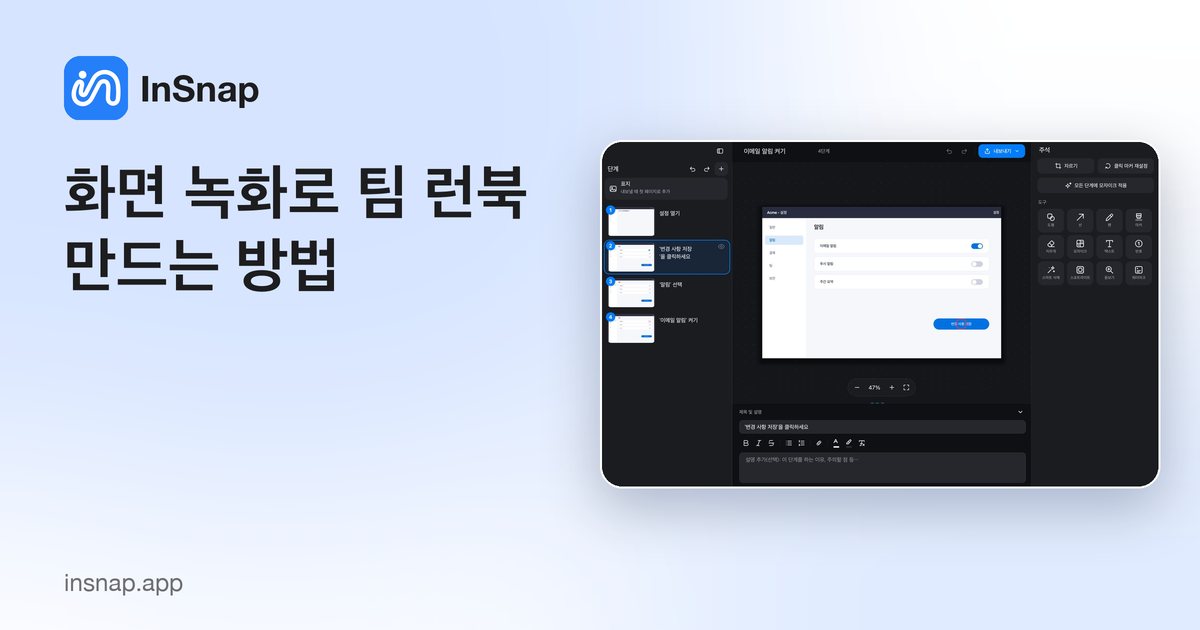
과정을 한 번 녹화하고, 명확한 단계와 경고, 하위 단계가 있는 가이드로 다듬은 뒤 팀이 이미 쓰는 곳에 맞춰 내보내는 방법을 소개합니다.
누군가의 머릿속에만 있는 런북은 단일 장애점입니다. 그것을 머리 밖으로 꺼내는 가장 빠른 방법은 그 사람이 작업하는 모습을 녹화하고, 그 녹화를 팀원이 따라 할 수 있는 문서로 다듬는 것입니다. 녹화가 스크린샷을 제공하고, 편집이 판단을 더합니다.
한 번 녹화한 세션을, 녹화한 사람이 없어도 살아남는 런북으로 만드는 절차입니다.
과정을 한 번 녹화하기
- 범위를 의식적으로 고르세요. 작업이 한 앱 안에서 끝나면 그 앱의 창을 녹화하세요. 터미널과 브라우저를 오간다면 어떤 단계도 범위 밖으로 빠지지 않도록 영역이나 전체 화면을 쓰세요.
- 하면서 설명하세요. 각 단계를 왜 하는지 말해 두세요. 오디오는 쓰지 않겠지만, 편집할 때 이유를 듣고 있으면 기억에서 재구성하는 것보다 빠릅니다.
- 실수 때문에 멈추지 마세요. 필요하면 일시 정지하거나, 계속 진행하고 우회한 부분은 나중에 숨기세요. 깔끔한 한 번을 다시 녹화하는 비용이 보통 두 단계를 숨기는 비용보다 큽니다.
- 작업을 끝까지 하세요. 검증 단계 전에 끝나는 런북은 사람들에게 검증 전에 멈추라고 가르칩니다.
녹화를 중지하고 가이드 편집기를 여세요. 클릭마다 번호가 붙은 단계가 있고, 클릭한 요소가 제목으로 들어가 있어야 합니다.
구조 다듬기
첫 편집은 글을 쓰기 전의 구조 작업입니다.
- 순서 바꾸기. 새로 온 사람이 따라야 할 순서에 맞춰 목록의 단계를 끌어 옮기세요. 그 순서가 항상 클릭한 순서와 같지는 않습니다. 설정을 확인하러 들른 우회는 주 동작 중간이 아니라 뒤에 와야 합니다.
- 하위 단계 만들기. 메뉴 열기, 하위 메뉴 선택, 확인처럼 이어지는 메뉴 동작은 평평한 세 단계보다 최상위 단계 하나에 하위 단계를 붙인 편이 읽기 좋습니다.
- 숨기기. 실수로 한 클릭, 알림 닫기, 탐색하며 들른 곳을 빼세요. 숨긴 단계는 내보내기에서 건너뛰고 번호는 연속으로 유지됩니다.
- 삭제하기. 단계가 잘못됐고 쓸모 있는 스크린샷도 없다면 숨기지 말고 삭제하세요.
화면에 없는 지식을 더하기
스크린샷은 무엇을 클릭할지 보여 줍니다. 언제 멈출지, 무엇을 확인할지, 무엇이 잘못될지는 보여 주지 않습니다. 바로 그 부분이 런북을 스크린샷 폴더와 다르게 만듭니다.
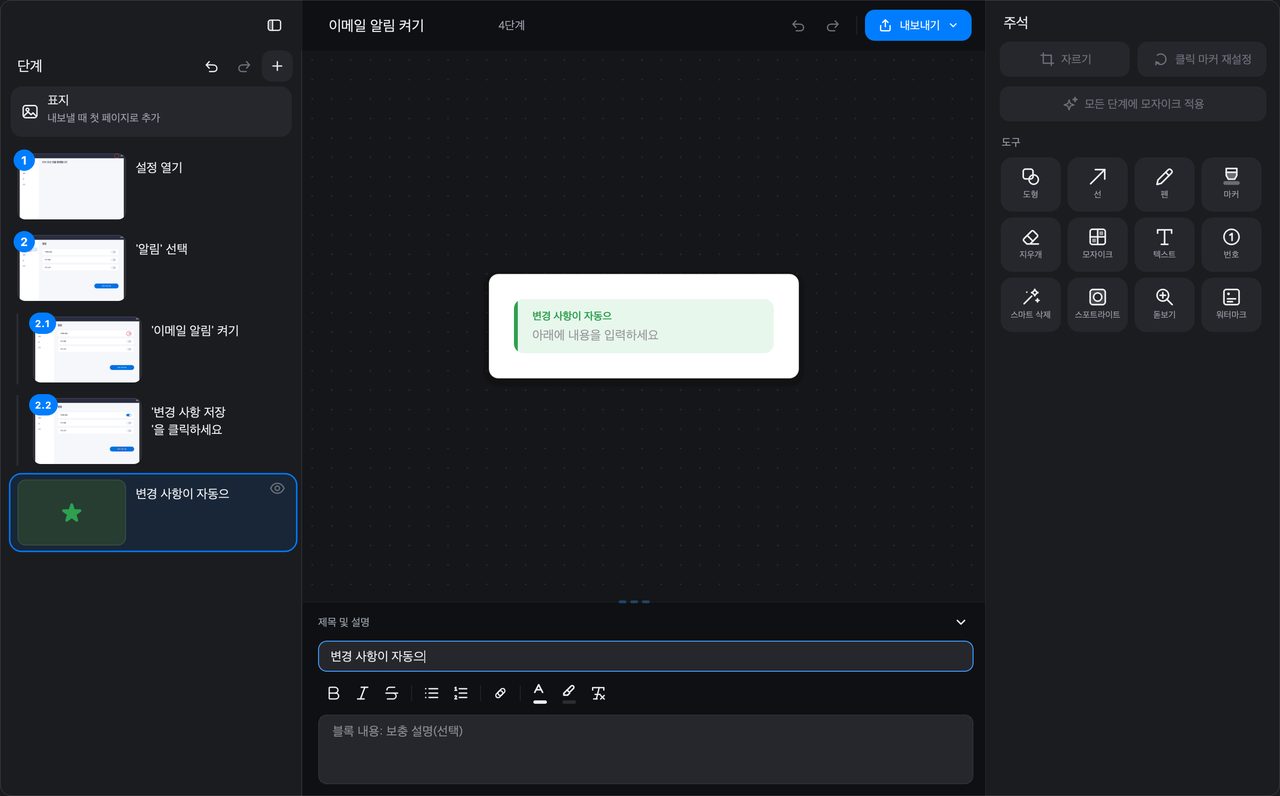
- 제목을 지시문으로 다시 쓰세요. '게시 버튼'이 아니라 '게시 클릭'입니다.
- 이유는 설명에 쓰세요. '이 변경은 대기열에 들어가며, 동기화가 실행되기 전에는 반영되지 않습니다.'
- 함정은 콜아웃으로 쓰세요. 상태를 깨뜨릴 수 있는 일에는 경고, 더 빠른 길에는 팁, 유용하지만 선택 사항인 맥락에는 메모를 쓰세요.
- 마지막에 검증 단계를 추가하세요. 잘 됐을 때 무엇이 보여야 하는지, 안 됐을 때 무엇을 해야 하는지 적으세요.
팀 밖으로 나가기 전에 가리기
런북은 공유됩니다. 녹화에는 계정 이름, 이메일 주소, 내부 URL, 고객 데이터가 따라붙습니다.
- 이름과 ID 위에는 모자이크를 쓰고, 가이드 전체에 같은 가리기를 한 번에 적용하려면 모든 단계에 모자이크 적용을 쓰세요.
- 비밀번호, 토큰, 절대 유출되면 안 되는 것에는 불투명한 덮개나 자르기를 쓰세요.
- 단계뿐 아니라 표지 페이지와 문서 제목도 확인하세요.
팀이 이미 쓰는 곳에 맞춰 내보내기
InSnap의 가이드 편집기는 여러 형식으로 내보냅니다. 런북이 있을 곳에 맞는 형식을 고르세요.
| 대상 | 형식 |
|---|---|
| 위키나 지식 베이스 | HTML 또는 Markdown |
| 인쇄용 바인더나 PDF 라이브러리 | |
| Word 기반 검토 절차 | Word (.docx) |
| 교육용 슬라이드 | PowerPoint (.pptx) |
| LMS 과정 | SCORM 1.2 |
| 백업이나 맞춤 파이프라인 | JSON |
이미지와 서식은 내보내기 결과에 렌더링되므로 받는 사람이 읽는 데 InSnap이 필요하지 않습니다. 모든 처리는 내 컴퓨터에서 이루어집니다.
최신 상태로 유지하기
런북은 낡습니다. 두 가지 습관이 런북을 살려 둡니다.
- 바뀐 부분만 다시 녹화해서 기존 가이드로 단계를 가져오세요. 문서 전체를 다시 만드는 것보다 빠릅니다.
- 문서에 날짜를 적으세요. 표지나 첫 단계에 적으면 독자가 화면이 얼마나 오래됐는지 알 수 있습니다.
인터페이스가 바뀌면 스크린샷이 가장 먼저 낡습니다. 짧게 다시 녹화하는 편이 아무도 믿지 않는 런북보다 쌉니다.
자주 묻는 질문
녹화로 런북을 만들려면 Pro가 필요한가요?
가이드 녹화와 가이드 편집기는 Pro 기능이며 1회 결제 $15에 포함됩니다. MP4로의 기본 화면 녹화는 무료입니다.
전체를 다시 녹화하지 않고 한 부분만 업데이트할 수 있나요?
네. 바뀐 부분을 짧은 가이드로 녹화한 뒤 편집기의 가져오기로 그 단계들을 기존 런북에 넣거나, 그 부분만 다시 녹화해 해당 단계를 교체하세요.
내보낸 런북을 열려면 InSnap이 필요한가요?
아니요. PDF, Word, PowerPoint, HTML, Markdown, SCORM, JSON은 각자의 일반적인 앱에서 열리는 표준 형식입니다. InSnap은 원본 가이드를 편집할 때만 필요합니다.
블로그의 다른 글
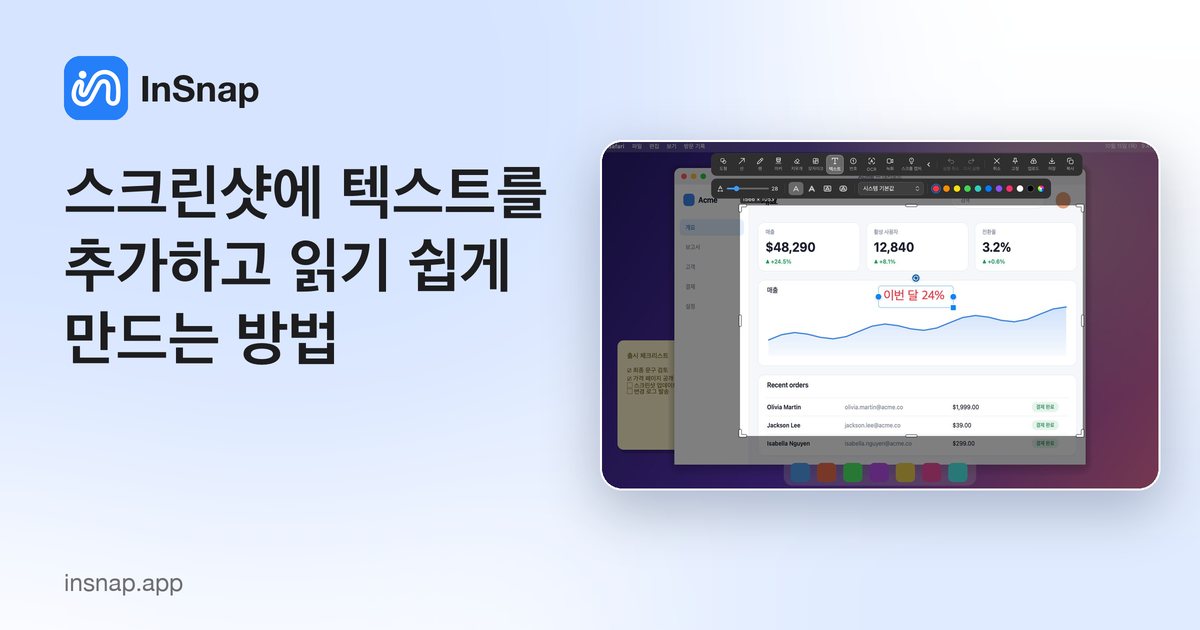
스크린샷에 텍스트를 추가하고 읽기 쉽게 만드는 방법
뚜렷한 대비와 알맞은 크기, 깔끔한 배치로 스크린샷에 라벨과 제목, 설명을 추가하는 방법과 Mac·Windows에서 나중에 편집하는 방법.
2026년 10월 25일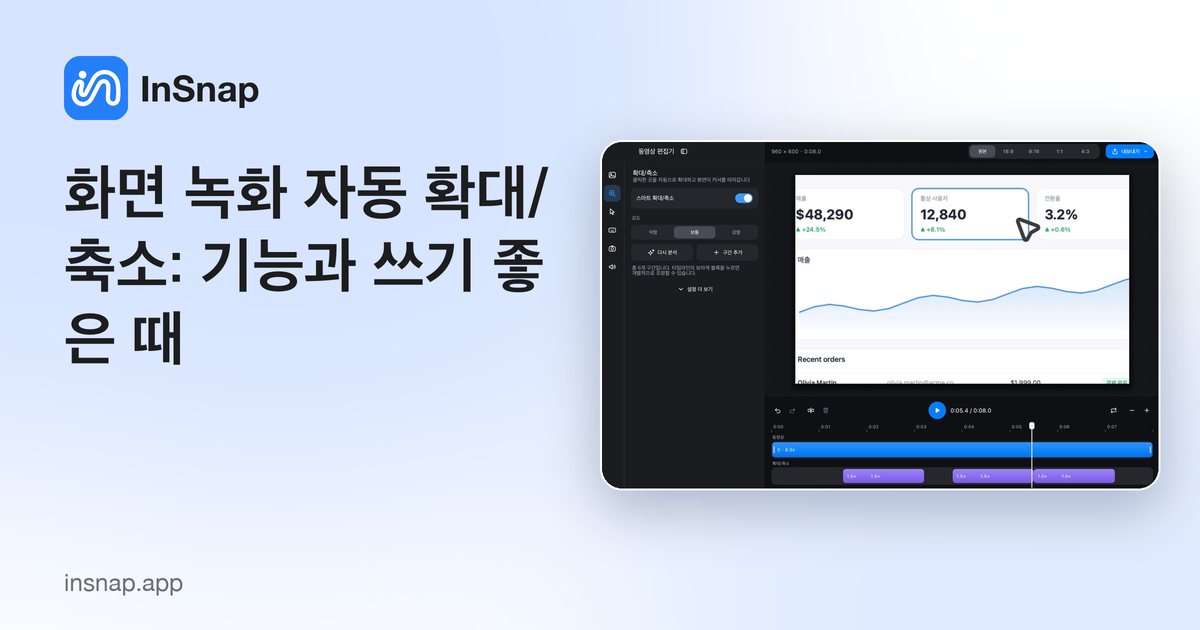
화면 녹화 자동 확대/축소: 기능과 쓰기 좋은 때
InSnap의 자동 확대가 화면 녹화에서 클릭을 어떻게 따라가는지, 강도 설정이 결과를 바꾸는 방식, 정적인 녹화가 더 나은 경우를 설명합니다.
2026년 10월 25일
전후 비교 이미지 만드는 방법
첨부 두 개보다 이미지 한 장이 낫습니다. 같은 크기로 두 상태를 캡처해 나란히 이어 붙이고 레이블을 달아 한눈에 읽히는 비교 이미지를 만드는 방법입니다.
2026년 10월 25일