 InSnap
Como transformar uma gravação de tela em um runbook da equipe
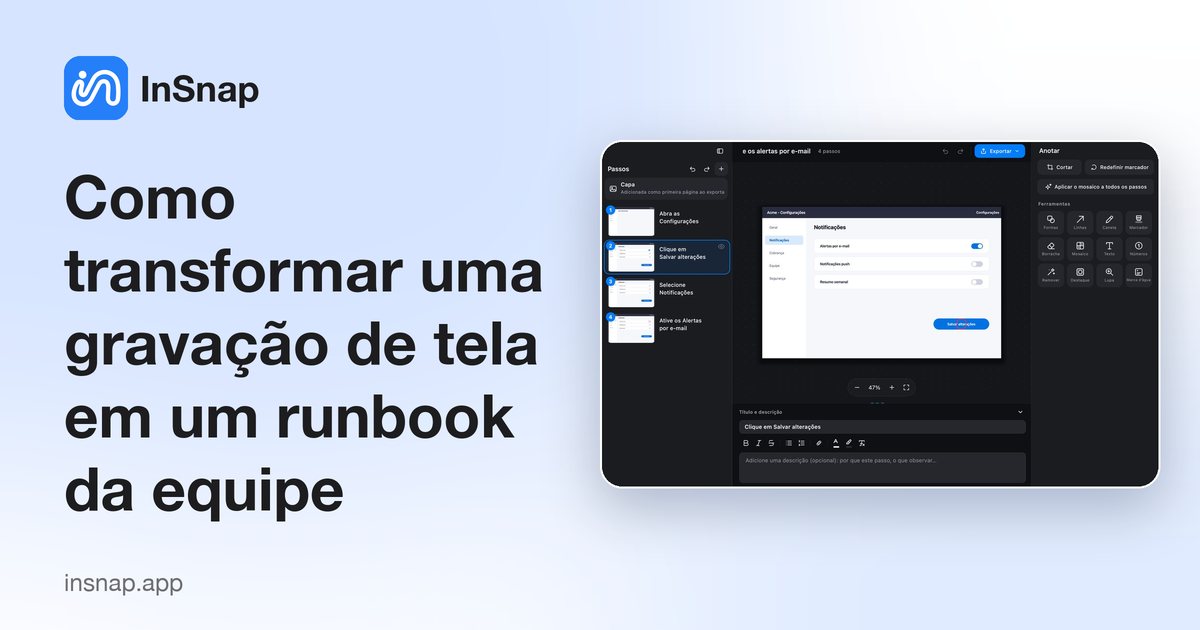
Grave o processo uma vez, transforme-o em um guia com passos claros, avisos e subpassos e exporte para onde sua equipe já trabalha.
Um runbook que vive na cabeça de alguém é um ponto único de falha. O jeito mais rápido de tirá-lo da cabeça é gravar essa pessoa fazendo a tarefa e depois dar forma à gravação em um documento que o resto da equipe consiga seguir. A gravação fornece as capturas de tela; a edição fornece o julgamento.
Esta é a rotina para transformar uma sessão gravada em um runbook que sobrevive à pessoa que o gravou.
Grave o processo uma vez
- Escolha o escopo com intenção. Se a tarefa fica em um app, grave a janela desse app. Se ela passa por um terminal e um navegador, use uma região ou a tela inteira para que nenhum passo fique fora do escopo.
- Narre enquanto faz. Diga por que está fazendo cada passo. Você não vai usar o áudio, mas ouvir o motivo enquanto edita é mais rápido do que reconstruí-lo de memória.
- Não pare por causa de erros. Pause se precisar, ou continue e oculte o desvio depois. Regravar uma execução limpa normalmente custa mais do que ocultar dois passos.
- Termine a tarefa. Um runbook que para antes do passo de verificação ensina as pessoas a parar antes de verificar.
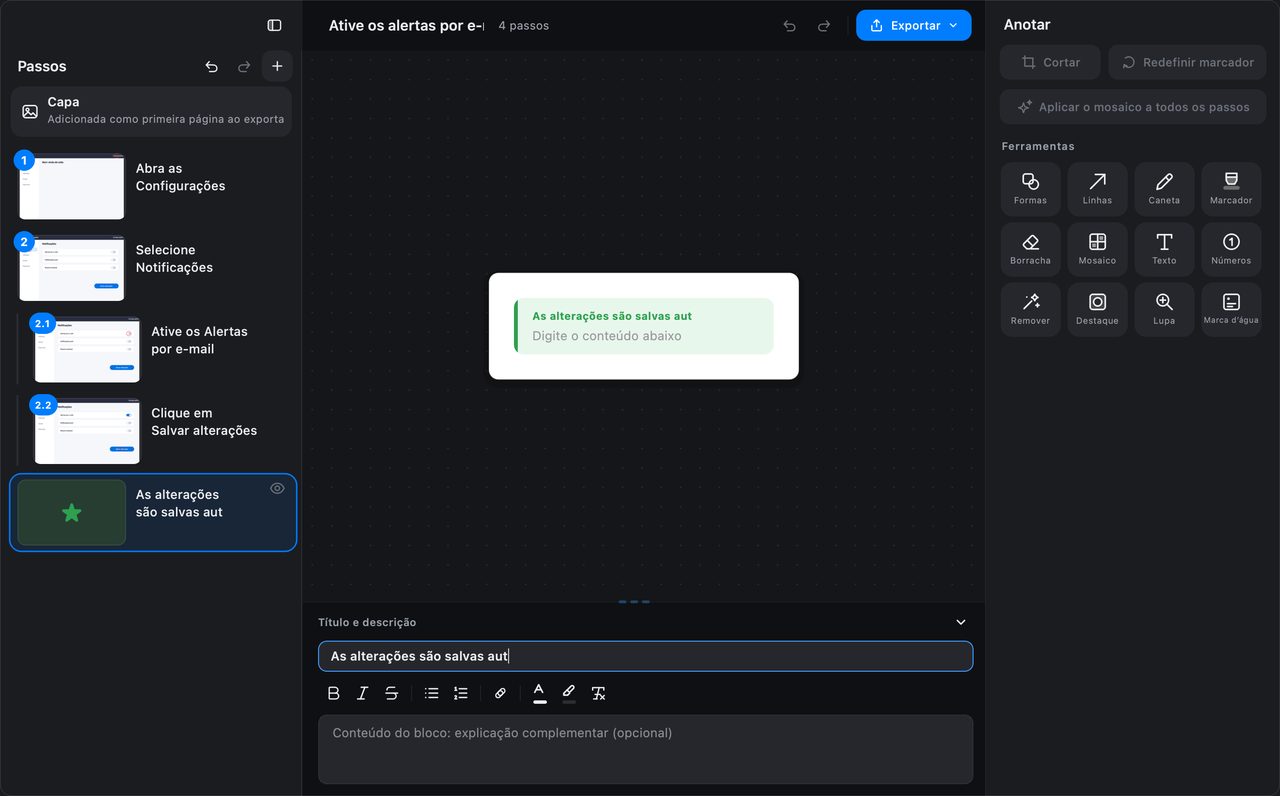
Pare a gravação e abra o editor de guias. Você deve ter um passo numerado para cada clique, com o elemento clicado como título.
Dê forma à estrutura
A primeira edição é estrutural, antes de qualquer texto:
- Reordene. Arraste passos na lista para combinar com a ordem que uma pessoa nova deve seguir, que nem sempre é a ordem em que você clicou. Um desvio para conferir um ajuste pertence depois da ação principal, não no meio dela.
- Crie subpassos. Uma sequência de menu — abrir um menu, escolher um submenu, confirmar — lê melhor como um passo de nível superior com subpassos do que como três passos planos.
- Oculte. Remova cliques acidentais, dispensas de notificação e desvios exploratórios. Passos ocultos são ignorados na exportação e a numeração continua contínua.
- Apague. Se um passo está errado e não tem uma captura útil, apague em vez de ocultar.
Acrescente o conhecimento que não está na tela
As capturas mostram o que clicar. Não mostram quando parar, o que conferir ou o que dá errado. É essa parte que diferencia um runbook de uma pasta de capturas de tela.
- Reescreva os títulos como instruções. "Clique em Publicar", não "Botão Publicar".
- Use descrições para o motivo. "Isso coloca a alteração na fila; ela só entra no ar quando a sincronização rodar."
- Use blocos de destaque para as armadilhas. Um Aviso para qualquer coisa que possa quebrar o estado, uma Dica para um caminho mais rápido, uma Observação para contexto útil mas opcional.
- Acrescente um passo de verificação no fim: o que o leitor deve ver quando funcionou, e o que fazer se não funcionou.
Oculte dados sensíveis antes de compartilhar
Runbooks são compartilhados. As gravações capturam nomes de conta, endereços de e-mail, URLs internas e dados de clientes.
- Use Mosaico sobre nomes e IDs, e Aplicar o mosaico a todos os passos para aplicar a mesma ocultação no guia inteiro de uma vez.
- Use uma cobertura sólida ou recorte para senhas, tokens e qualquer coisa que nunca pode vazar.
- Confira também a capa e o título do documento, não só os passos.
Exporte para onde a equipe já trabalha
O editor de guias do InSnap exporta para vários formatos; escolha o que combina com o lugar onde o runbook vai viver:
| Destino | Formato |
|---|---|
| Wiki ou base de conhecimento | HTML ou Markdown |
| Fichário impresso ou biblioteca de PDF | |
| Processo de revisão baseado em Word | Word (.docx) |
| Slides de treinamento | PowerPoint (.pptx) |
| Curso em LMS | SCORM 1.2 |
| Backup ou pipeline personalizado | JSON |
As imagens e a formatação são renderizadas na exportação, então quem recebe não precisa do InSnap para ler. Tudo é processado na sua máquina.
Mantenha o runbook atualizado
Um runbook se deteriora. Dois hábitos o mantêm vivo:
- Regrave só a seção que mudou e importe esses passos para o guia existente, em vez de reconstruir o documento inteiro.
- Coloque a data no documento, na capa ou no primeiro passo, para os leitores saberem a idade das telas.
Quando a interface muda, as capturas são a primeira coisa a ficar desatualizada. Uma regravação curta custa menos do que um runbook em que ninguém confia.
Perguntas frequentes
Preciso do Pro para montar um runbook a partir de uma gravação?
A gravação de guias e o editor de guias são recursos Pro, cobertos pela compra única de $15. A gravação básica de tela em MP4 é gratuita.
Posso atualizar uma seção sem regravar tudo?
Sim. Grave a seção alterada como um guia curto e use a importação no editor para trazer os passos para o runbook existente, ou regrave só essa parte e substitua os passos afetados.
O runbook exportado precisa do InSnap para abrir?
Não. PDF, Word, PowerPoint, HTML, Markdown, SCORM e JSON são formatos padrão que abrem nos aplicativos de sempre. O InSnap só é necessário para editar o guia de origem.
Mais do blog

Como adicionar texto a uma captura de tela (e deixá-lo legível)
Adicione rótulos, títulos e chamadas a uma captura de tela com contraste legível, tamanho certo e posicionamento limpo — e veja como editá-los depois no Mac e no Windows.
25 de outubro de 2026
Zoom automático em gravações de tela: o que faz e quando usar
Veja como o zoom automático do InSnap segue seus cliques em uma gravação de tela, como a intensidade muda o resultado e quando uma gravação estática é melhor.
25 de outubro de 2026
Como fazer uma imagem de comparação antes e depois
Uma imagem vale mais que dois anexos: capture os dois estados no mesmo tamanho, una lado a lado, rotule e envie uma comparação fácil de ler.
25 de outubro de 2026