 InSnap
Transformer un enregistrement d’écran en runbook d’équipe
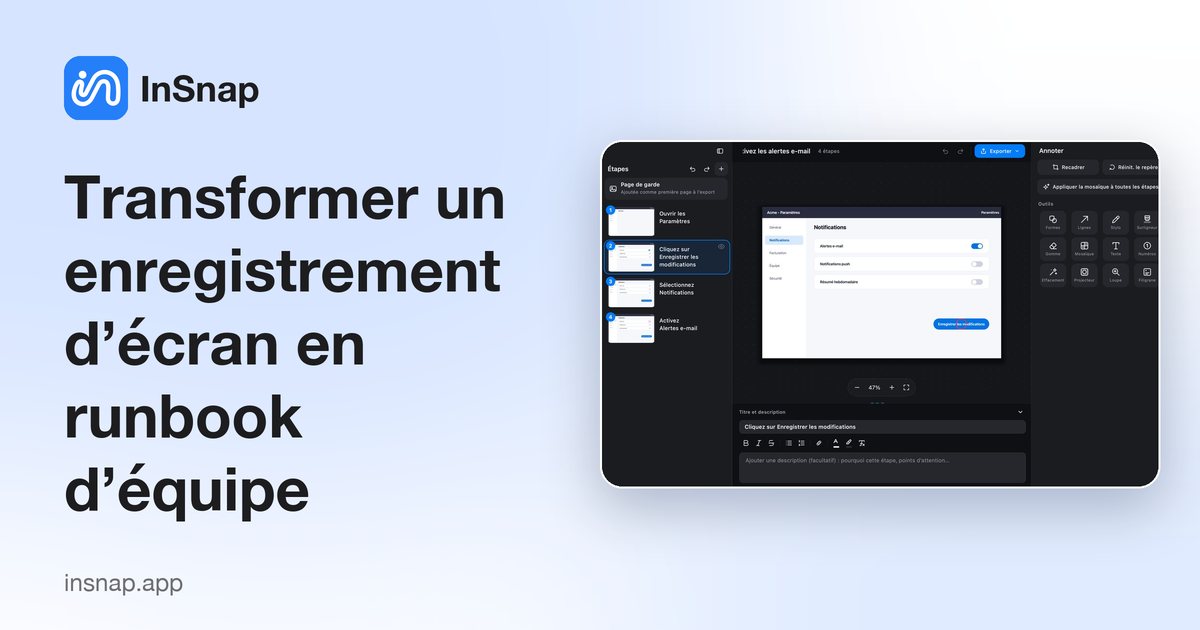
Enregistrez le processus une fois, structurez-le en guide avec étapes claires, avertissements et sous-étapes, puis exportez-le là où votre équipe travaille déjà.
Un runbook qui vit dans la tête de quelqu’un est un point de défaillance unique. Le moyen le plus rapide de l’en sortir est d’enregistrer la personne en train de faire la tâche, puis de transformer l’enregistrement en document que le reste de l’équipe peut suivre. L’enregistrement fournit les captures ; la retouche fournit le jugement.
Voici la routine pour transformer une session enregistrée en runbook qui survit à la personne qui l’a enregistrée.
Enregistrer le processus une fois
- Choisissez la portée délibérément. Si la tâche reste dans une app, enregistrez la fenêtre de cette app. Si elle passe d’un terminal à un navigateur, utilisez une zone ou tout l’écran pour qu’aucune étape ne tombe hors de la portée.
- Commentez au fil de l’eau. Dites pourquoi vous faites chaque étape. Vous n’utiliserez pas l’audio, mais entendre la raison pendant la retouche est plus rapide que de la reconstruire de mémoire.
- Ne vous arrêtez pas pour les erreurs. Mettez en pause si besoin, ou continuez et masquez le détour plus tard. Réenregistrer une prise propre coûte généralement plus cher que de masquer deux étapes.
- Terminez la tâche. Un runbook qui s’arrête avant l’étape de vérification apprend aux gens à s’arrêter avant de vérifier.
Arrêtez l’enregistrement et ouvrez l’éditeur de guides. Vous devriez avoir une étape numérotée pour chaque clic, avec l’élément cliqué comme titre.
Façonner la structure
La première retouche est structurelle, avant toute rédaction :
- Réorganisez. Faites glisser les étapes dans la liste pour suivre l’ordre qu’une personne nouvelle doit suivre, qui n’est pas toujours l’ordre de vos clics. Un détour pour vérifier un réglage se place après l’action principale, pas au milieu.
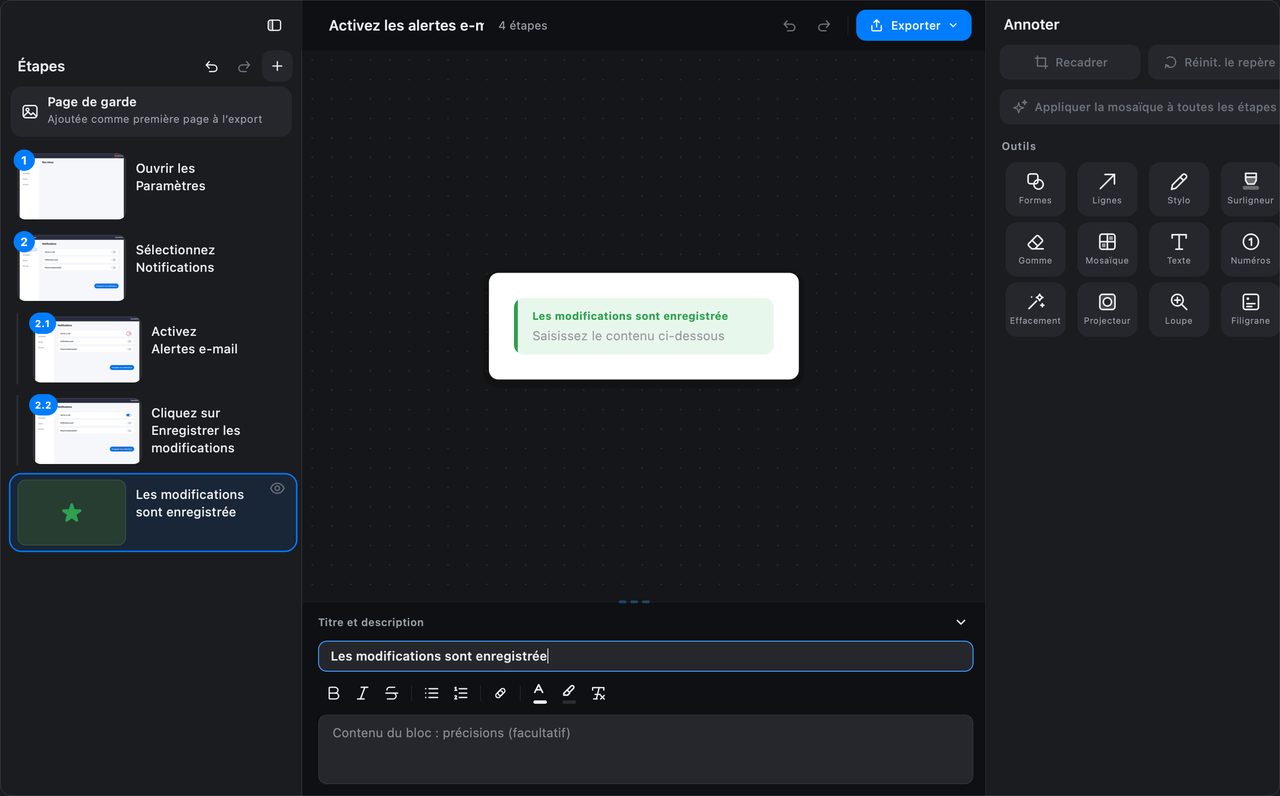
- Créez des sous-étapes. Une séquence de menus — ouvrir un menu, choisir un sous-menu, confirmer — se lit mieux comme une étape de premier niveau avec des sous-étapes que comme trois étapes à plat.
- Masquez. Retirez les clics accidentels, les fermetures de notification et les détours exploratoires. Les étapes masquées sont ignorées à l’export et la numérotation reste continue.
- Supprimez. Si une étape est fausse et n’a pas de capture utile, supprimez-la plutôt que de la masquer.
Ajouter le savoir qui n’est pas à l’écran
Les captures montrent quoi cliquer. Elles ne montrent pas quand s’arrêter, quoi vérifier ni ce qui rate. C’est ce qui distingue un runbook d’un dossier de captures.
- Réécrivez les titres en consignes. « Cliquer sur Publier », pas « Bouton Publier ».
- Utilisez les descriptions pour la raison. « Cela met la modification en file ; elle ne passe en ligne qu’à la synchronisation. »
- Utilisez les encadrés pour les pièges. Un Avertissement pour tout ce qui peut casser un état, une Astuce pour un chemin plus rapide, une Remarque pour un contexte utile mais facultatif.
- Ajoutez une étape de vérification à la fin : ce que le lecteur doit voir quand ça a marché, et quoi faire sinon.
Masquer avant que ça ne sorte de l’équipe
Les runbooks circulent. Les enregistrements attrapent des noms de comptes, des adresses e-mail, des URL internes et des données clients.
- Utilisez Mosaïque sur les noms et les identifiants, et Appliquer la mosaïque à toutes les étapes pour appliquer le même masquage à tout le guide en une passe.
- Utilisez une forme pleine ou un recadrage pour les mots de passe, les jetons et tout ce qui ne doit jamais fuiter.
- Vérifiez aussi la page de garde et le titre du document, pas seulement les étapes.
Exporter là où l’équipe travaille déjà
L’éditeur de guides d’InSnap exporte vers plusieurs formats ; choisissez celui qui correspond à l’endroit où vivra le runbook :
| Destination | Format |
|---|---|
| Wiki ou base de connaissances | HTML ou Markdown |
| Classeur imprimé ou bibliothèque PDF | |
| Processus de relecture sous Word | Word (.docx) |
| Diapositives de formation | PowerPoint (.pptx) |
| Cours sur une plateforme d’apprentissage | SCORM 1.2 |
| Sauvegarde ou pipeline maison | JSON |
Les images et la mise en forme sont rendues dans l’export : le destinataire n’a pas besoin d’InSnap pour le lire. Tout est traité sur votre machine.
Le garder à jour
Un runbook se dégrade. Deux habitudes le maintiennent en vie :
- Réenregistrez seulement la section modifiée et importez ces étapes dans le guide existant, plutôt que de reconstruire tout le document.
- Datez le document dans la page de garde ou la première étape, pour que les lecteurs sachent de quand datent les captures.
Quand l’interface change, les captures sont la première chose à vieillir. Un bref réenregistrement coûte moins cher qu’un runbook auquel personne ne fait confiance.
Questions fréquentes
Faut-il Pro pour créer un runbook à partir d’un enregistrement ?
L’enregistrement de guides et l’éditeur de guides sont des fonctions Pro, couvertes par l’achat unique de $15. L’enregistrement d’écran de base en MP4 est gratuit.
Puis-je mettre à jour une section sans tout réenregistrer ?
Oui. Enregistrez la section modifiée comme un guide court, puis utilisez l’import de l’éditeur pour apporter ses étapes dans le runbook existant, ou réenregistrez seulement cette partie et remplacez les étapes concernées.
Le runbook exporté nécessite-t-il InSnap pour s’ouvrir ?
Non. PDF, Word, PowerPoint, HTML, Markdown, SCORM et JSON sont des formats standard qui s’ouvrent dans leurs applications habituelles. InSnap n’est nécessaire que pour modifier le guide source.
Autres articles du blog

Comment ajouter du texte à une capture d’écran et le rendre lisible
Ajoutez étiquettes, titres et légendes à une capture avec un contraste lisible, la bonne taille et un placement propre, puis modifiez-les plus tard sur Mac et Windows.
25 octobre 2026
Zoom automatique des enregistrements d’écran : à quoi il sert
Le zoom automatique d’InSnap suit vos clics pendant un enregistrement d’écran, l’intensité modifie le cadrage, et voici quand une vidéo statique est préférable.
25 octobre 2026
Comment créer une image de comparaison avant / après
Une seule image vaut mieux que deux pièces jointes : capturez les deux états à la même taille, assemblez-les côte à côte, étiquetez-les et envoyez une comparaison lisible.
25 octobre 2026