 InSnap
画面収録をチームのランブックに変える手順
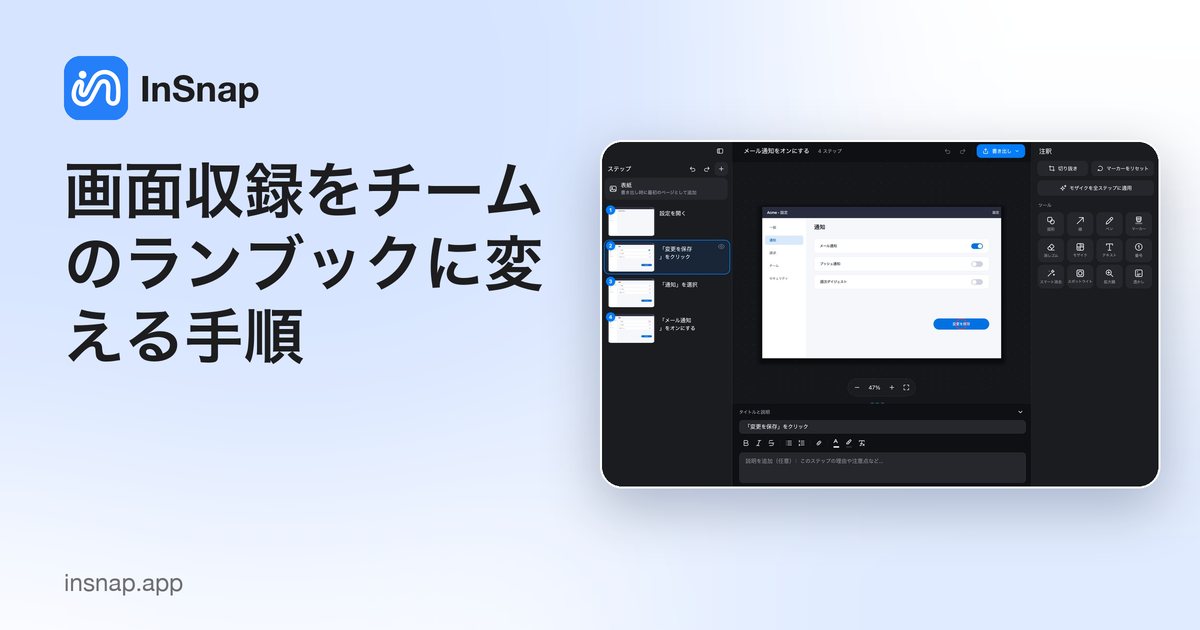
業務を一度録画し、わかりやすいステップ・警告・サブステップを備えたガイドに整えて、チームが普段使っている場所へ書き出すまでの流れを紹介します。
誰かの頭の中にしかないランブックは、単一障害点です。そこから最短で取り出す方法は、その人が作業しているところを録画し、録画をチームのほかのメンバーが追える文書に整えることです。録画がスクリーンショットを用意し、編集が判断を加えます。
ここでは、1 回の録画セッションを、録画した本人がいなくなっても使えるランブックにする手順を紹介します。
業務を一度だけ録画する
- 範囲を意識して選ぶ。 作業が 1 つのアプリで完結するなら、そのアプリのウィンドウを録画します。ターミナルとブラウザを行き来するなら、どのステップも範囲外にならないよう、エリアか画面全体を使います。
- 声に出しながら進める。 各ステップの理由を口に出します。音声は使いませんが、編集しながら理由を聞き直すほうが、記憶から掘り起こすより速いです。
- 失敗しても止まらない。 必要なら一時停止し、そのまま進めて寄り道をあとで非表示にします。きれいな 1 回を録り直すほうが、2 つのステップを隠すより高くつくのが普通です。
- 最後まで終える。 確認ステップの前で終わるランブックは、確認の前で止まることを教えてしまいます。
録画を停止して、ガイドエディタを開きます。クリックごとに番号付きのステップがあり、タイトルにはクリックした要素が入っているはずです。
構成を整える
最初の編集は、文章を書く前の構造の整理です。
- 並べ替え。 新しい人が従うべき順に、一覧のステップをドラッグします。クリックした順とは限りません。設定を確認する寄り道は、操作の途中ではなく、主な操作のあとに置きます。
- サブステップにする。 メニューを開き、サブメニューを選び、確定する——この一連は、平坦な 3 ステップより、トップレベルの 1 ステップにサブステップを伴う形のほうが読みやすくなります。
- 非表示。 誤クリック、通知の消去、探索の寄り道を取り除きます。非表示のステップは書き出しで飛ばされ、番号は連続したままです。
- 削除。 ステップが誤っていて、使えるスクリーンショットもないなら、非表示ではなく削除します。
画面に映らない知識を足す
スクリーンショットは、どこをクリックするかを示します。いつ止めるか、何を確認するか、何がうまくいかないかは示しません。ランブックがスクリーンショットのフォルダと違うのは、まさにその部分です。
- タイトルを指示として書き直す。 「公開ボタン」ではなく「公開する」。
- 理由は説明欄に書く。 「この変更はキューに入り、同期が走るまで公開されません」。
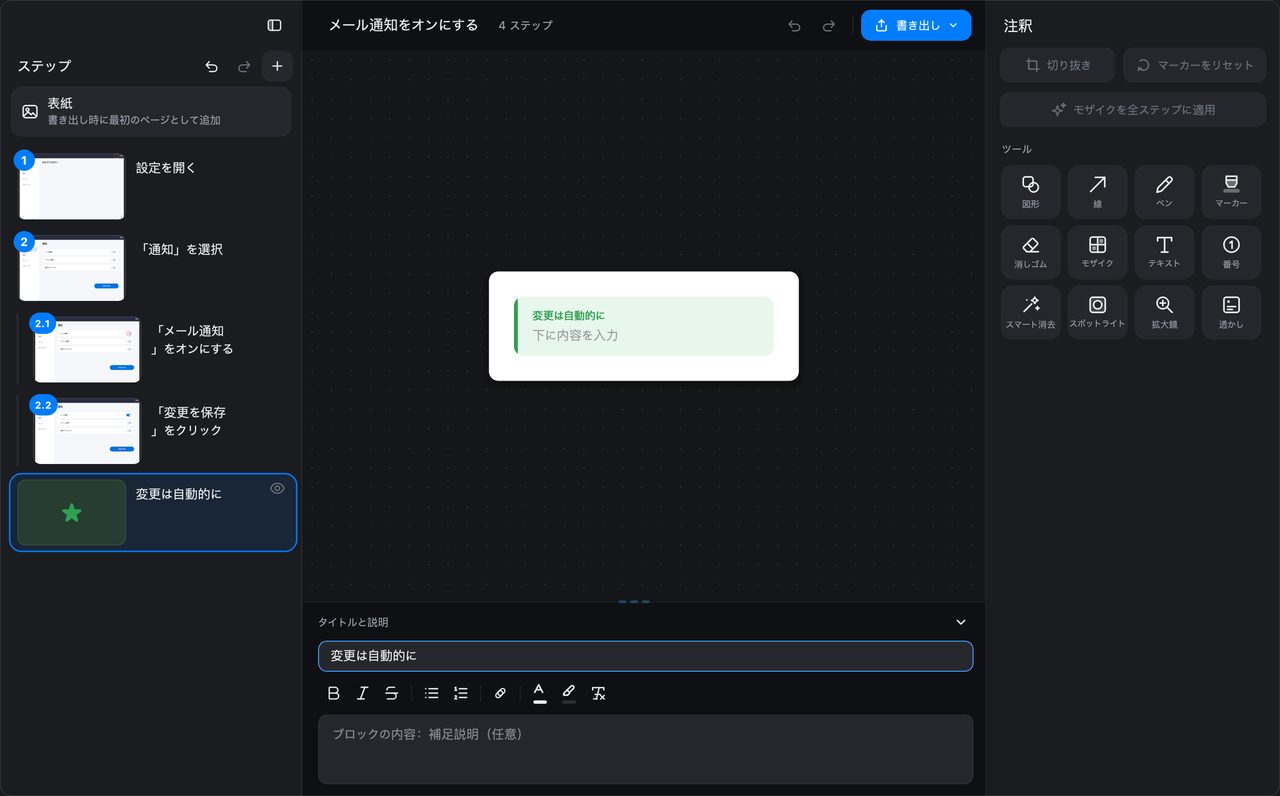
- 落とし穴はブロックで示す。 状態を壊しうるものには 警告、速い手順には ヒント、役に立つけれど任意の補足には メモ。
- 最後に確認ステップを足す。 うまくいったときに読み手が見るべきものと、そうでないときの対処を書きます。
チームの外に出す前に伏せる
ランブックは共有されるものです。録画にはアカウント名、メールアドレス、社内 URL、顧客データが写り込みます。
- 名前や ID には モザイク をかけ、モザイクを全ステップに適用 で同じ処理をガイド全体に一度で広げます。
- パスワード、トークン、絶対に漏らしてはいけないものには 不透明な図形 で覆うか、切り取ります。
- ステップだけでなく、表紙とドキュメントのタイトルも確認します。
チームが使っている場所へ書き出す
InSnap のガイドエディタは複数の形式に書き出せます。ランブックを置く場所に合うものを選んでください。
| 置き場所 | 形式 |
|---|---|
| Wiki やナレッジベース | HTML または Markdown |
| 印刷して綴じる資料や PDF ライブラリ | |
| Word ベースのレビュー手順 | Word(.docx) |
| 研修用スライド | PowerPoint(.pptx) |
| LMS のコース | SCORM 1.2 |
| バックアップや独自パイプライン | JSON |
画像と書式は書き出しに反映されるので、受け取った人は読むのに InSnap を必要としません。処理はすべてお使いのコンピュータ上で行われます。
最新の状態に保つ
ランブックは古びていきます。生き残らせるには 2 つの習慣があります。
- 変わった部分だけを録画し直し、そのステップを既存のガイドに読み込む。文書全体を作り直す必要はありません。
- 表紙か最初のステップに日付を入れる。読み手がスクリーンショットの古さを判断できます。
画面が変わると、最初に古くなるのはスクリーンショットです。短い録画し直しのほうが、誰にも信用されないランブックより安上がりです。
よくある質問
録画からランブックを作るには Pro が必要ですか?
ガイドの記録とガイドエディタは Pro 機能で、$15 の買い切りに含まれます。MP4 への基本の画面収録は無料です。
すべて録画し直さずに 1 つのセクションだけ更新できますか?
はい。変更した部分を短いガイドとして録画し、エディタの読み込み機能でそのステップを既存のランブックに取り込むか、その部分だけを録画し直して該当するステップを差し替えます。
書き出したランブックを開くのに InSnap は必要ですか?
いいえ。PDF、Word、PowerPoint、HTML、Markdown、SCORM、JSON は標準的な形式で、それぞれのアプリで開けます。InSnap が必要なのは、元のガイドを編集するときだけです。
ブログのほかの記事

スクリーンショットに読みやすいテキストを追加する方法
スクリーンショットにラベルやタイトル、注記を読みやすいコントラストと適切なサイズで配置する方法と、Mac・Windows で後から編集する手順を紹介します。
2026年10月25日
画面収録の自動ズームとは?できることと使いどころ
InSnap の自動ズームがクリックに合わせて画面収録を拡大する仕組み、強さの設定による違い、ズームなしの収録が向いている場面を解説します。
2026年10月25日
スクリーンショットのビフォーアフター比較画像を作る方法
1 枚の画像は 2 つの添付より伝わります。同じサイズで 2 つの状態をキャプチャし、横に並べて結合し、ラベルを付ければ、読み手が一目で比べられる比較画像になります。
2026年10月25日