 InSnap
Cómo convertir una grabación en un manual de operaciones
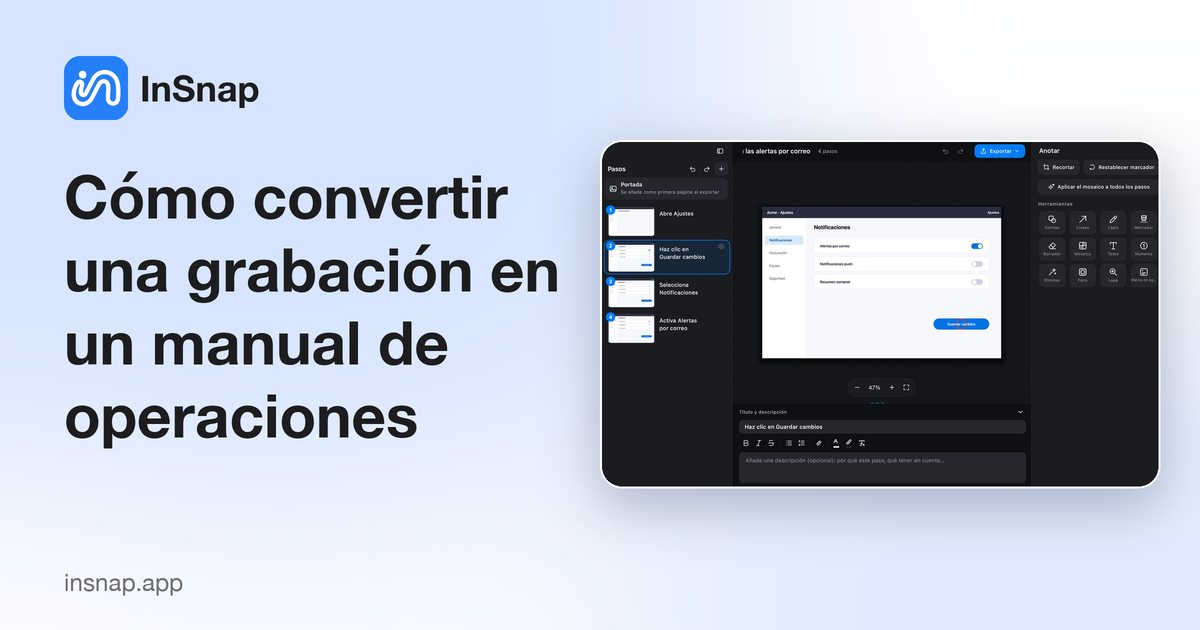
Graba el proceso una vez, conviértelo en una guía con pasos claros, advertencias y subpasos, y expórtala allí donde ya trabaja tu equipo.
Un manual de operaciones que solo existe en la cabeza de alguien es un punto único de fallo. La forma más rápida de sacarlo de ahí es grabar a esa persona haciendo la tarea y luego convertir la grabación en un documento que el resto del equipo pueda seguir. La grabación aporta las capturas; la edición, el criterio.
Esta es la rutina para convertir una sesión grabada en un manual que sobreviva a la persona que lo grabó.
Graba el proceso una vez
- Elige el alcance a conciencia. Si la tarea se queda en una sola app, graba la ventana de esa app. Si pasa de un terminal a un navegador, usa una región o toda la pantalla para que ningún paso quede fuera del alcance.
- Ve narrando mientras lo haces. Di por qué haces cada paso. No vas a usar el audio, pero oír el motivo mientras editas es más rápido que reconstruirlo de memoria.
- No te pares por los errores. Pausa si lo necesitas, o sigue y oculta el desvío después. Volver a grabar una pasada limpia suele costar más que ocultar dos pasos.
- Termina la tarea. Un manual que se corta antes del paso de verificación enseña a la gente a parar antes de verificar.
Detén la grabación y abre el editor de guías. Deberías tener un paso numerado por cada clic, con el elemento pulsado como título.
Da forma a la estructura
La primera edición es estructural, antes de escribir nada:
- Reordena. Arrastra los pasos de la lista para que sigan el orden que debe seguir alguien nuevo, que no siempre es el orden en que hiciste clic. Un desvío para comprobar un ajuste va después de la acción principal, no en medio.
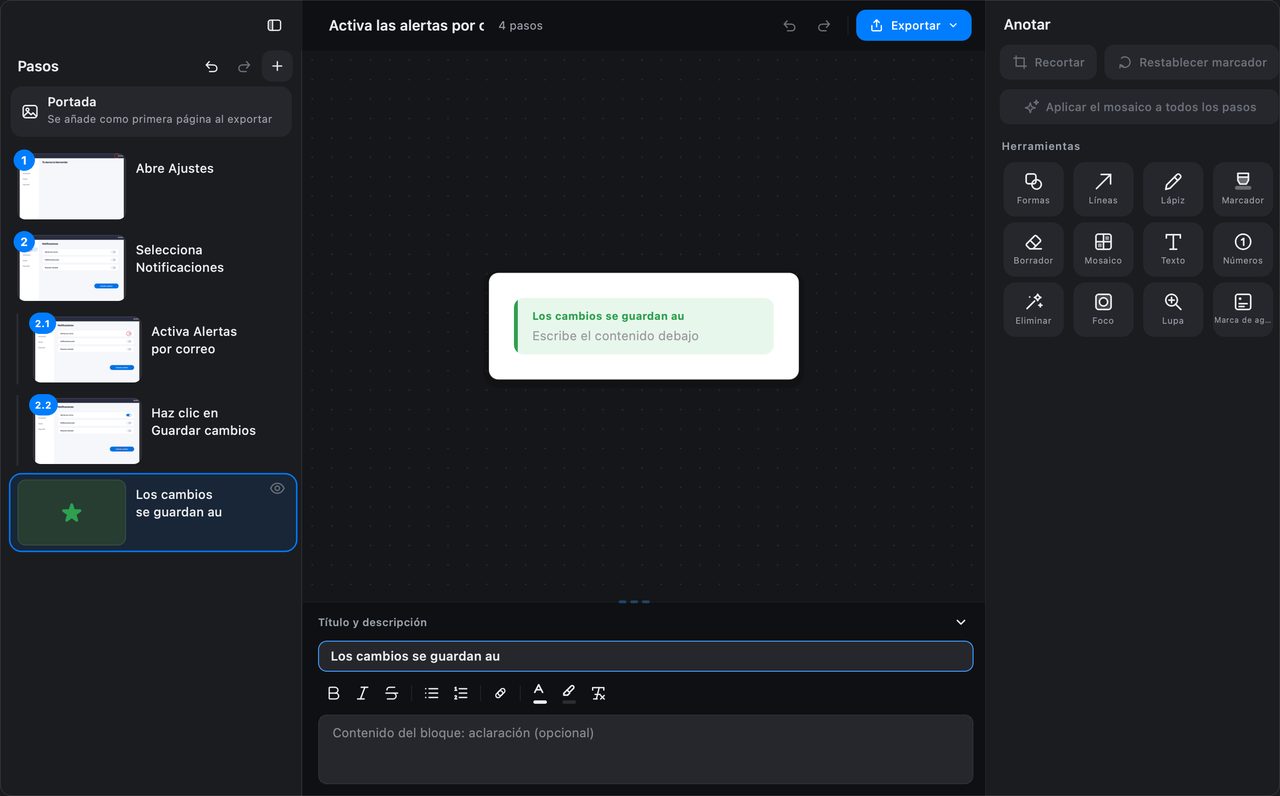
- Crea subpasos. Una secuencia de menús —abrir un menú, elegir un submenú, confirmar— se lee mejor como un paso principal con subpasos que como tres pasos planos.
- Oculta. Quita los clics accidentales, los cierres de notificaciones y los desvíos de exploración. Los pasos ocultos se omiten en la exportación y la numeración sigue sin cortes.
- Elimina. Si un paso está mal y no tiene ninguna captura útil, elimínalo en lugar de ocultarlo.
Añade el conocimiento que no está en pantalla
Las capturas muestran qué hay que pulsar. No muestran cuándo parar, qué comprobar ni qué sale mal. Esa es la parte que distingue un manual de operaciones de una carpeta de capturas.
- Reescribe los títulos como instrucciones. «Haz clic en Publicar», no «Botón Publicar».
- Usa las descripciones para el motivo. «Esto pone el cambio en cola; no se publica hasta que se ejecuta la sincronización».
- Usa bloques de aviso para las trampas. Una Advertencia para todo lo que pueda romper el estado, un Consejo para una vía más rápida y una Nota para contexto útil pero opcional.
- Añade un paso de verificación al final: qué debería ver quien lee cuando ha funcionado y qué hacer si no.
Oculta datos antes de que salga del equipo
Los manuales se comparten. Las grabaciones recogen nombres de cuenta, direcciones de correo, URL internas y datos de clientes.
- Usa Mosaico sobre nombres e identificadores y Aplicar el mosaico a todos los pasos para ocultar lo mismo en toda la guía de una vez.
- Usa una cobertura sólida o recorta para contraseñas, tokens y todo lo que no deba filtrarse nunca.
- Revisa también la portada y el título del documento, no solo los pasos.
Exporta donde ya trabaja el equipo
El editor de guías de InSnap exporta a varios formatos; elige el que encaje con el sitio donde vivirá el manual:
| Destino | Formato |
|---|---|
| Wiki o base de conocimiento | HTML o Markdown |
| Carpeta imprimible o biblioteca de PDF | |
| Proceso de revisión en Word | Word (.docx) |
| Diapositivas de formación | PowerPoint (.pptx) |
| Curso en un LMS | SCORM 1.2 |
| Copia de seguridad o proceso propio | JSON |
Las imágenes y el formato se renderizan en la exportación, así que quien la recibe no necesita InSnap para leerla. Todo se procesa en tu equipo.
Mantenlo al día
Un manual se deteriora. Dos costumbres lo mantienen vivo:
- Vuelve a grabar solo la sección que ha cambiado e importa esos pasos en la guía existente, en lugar de rehacer el documento entero.
- Pon fecha al documento en la portada o en el primer paso, para que quien lo lea sepa cuánto tiempo tienen las capturas.
Cuando cambia la interfaz, las capturas son lo primero que se queda obsoleto. Una regrabación corta sale más barata que un manual en el que nadie confía.
Preguntas frecuentes
¿Necesito Pro para crear un manual a partir de una grabación?
La grabación de guías y el editor de guías son funciones Pro, incluidas en la compra única de $15. La grabación de pantalla básica a MP4 es gratis.
¿Puedo actualizar una sección sin volver a grabarlo todo?
Sí. Graba la sección que ha cambiado como una guía corta y usa la importación del editor para llevar sus pasos al manual existente, o vuelve a grabar solo esa parte y sustituye los pasos afectados.
¿El manual exportado necesita InSnap para abrirse?
No. PDF, Word, PowerPoint, HTML, Markdown, SCORM y JSON son formatos estándar que se abren en sus aplicaciones habituales. InSnap solo hace falta para editar la guía de origen.
Más del blog

Cómo añadir texto a una captura (y que se lea bien)
Añade etiquetas, títulos y llamadas a una captura con contraste legible, el tamaño adecuado y una colocación limpia, y edítalas después en Mac y Windows.
25 de octubre de 2026
Zoom automático en grabaciones: qué hace y cuándo usarlo
Cómo el zoom automático de InSnap sigue tus clics en una grabación de pantalla, cómo cambia el resultado la intensidad y cuándo conviene grabar sin él.
25 de octubre de 2026
Cómo crear una imagen comparativa de antes y después
Una sola imagen convence más que dos adjuntos: captura ambos estados al mismo tamaño, únelos en paralelo, etiquétalos y envía una comparación fácil de leer.
25 de octubre de 2026