 InSnap
Como anotar uma captura de tela no Mac e no Windows
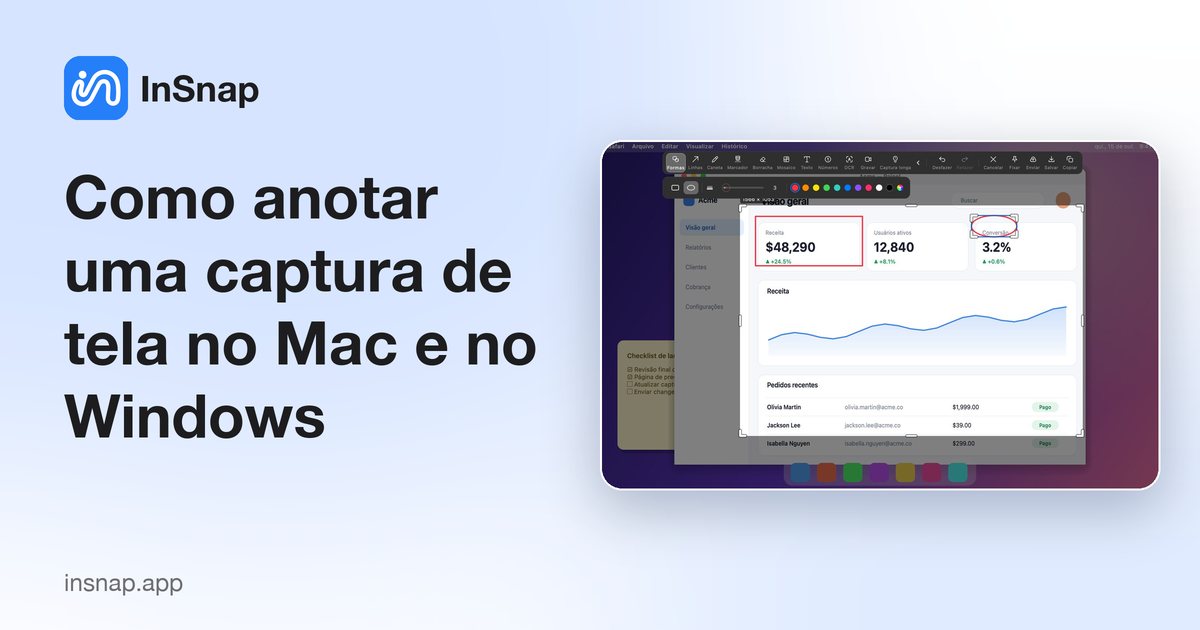
Setas, caixas, texto, etapas numeradas ou desfoque: qual marca usar em cada tarefa e como anotar uma captura de tela no Mac e no Windows sem um app de design.
Uma captura de tela sem marcação é uma pergunta: "olhe isto". Uma captura com duas ou três boas marcações é uma resposta. A forma mais rápida de anotar uma é fazer isso no momento da captura — selecionar a área, desenhar por cima, copiar — em vez de mandar o arquivo para um app de design depois.
O macOS e o Windows trazem uma ferramenta de captura que adiciona algumas marcas básicas: um traço de caneta, um marcador, às vezes texto ou formas. Isso basta para um "aqui" rápido em uma conversa. Fica trabalhoso quando você precisa de setas consistentes, etapas numeradas ou um desfoque confiável. Veja o que usar em cada tarefa e como manter o resultado legível.
Combine a marca com a tarefa
A maioria das capturas ruins tem anotação demais. Escolha um tipo de marca por mensagem e use-o de forma consistente.
| O que você quer dizer | Marca a usar | Observações |
|---|---|---|
| "Olhe aqui" | Seta ou linha | Aponte para um elemento, não para uma região |
| "Esta área toda" | Forma (retângulo ou elipse) | Desenhe ao redor do grupo, não por cima dele |
| "Este texto importa" | Marcador ou texto | Destaque atrás do texto para que ele continue legível |
| "Faça isto, depois isto" | Número | Use só quando a ordem realmente importar |
| "Isto está errado" | Forma mais um rótulo de texto curto | O rótulo economiza uma mensagem de acompanhamento |
| "Esconda isto" | Mosaico (com desfoque) | Use uma intensidade forte, ou uma cobertura sólida para segredos |
Duas cores costumam ser uma demais. Se tudo está destacado, nada está.
Anote a captura enquanto tira
- Pressione o atalho de captura: Command-1 no Mac, Ctrl+1 no Windows. A tela congela e uma moldura de seleção aparece.
- Arraste uma caixa ao redor da área. Passe o mouse sobre uma janela primeiro para que o InSnap detecte a janela e seus elementos internos; rolar a roda amplia o alcance detectado.
- Escolha uma ferramenta na barra de ferramentas. Formas para caixas e elipses, Linhas para setas, Caneta para traço livre, Texto para rótulos, Números para etapas, Marcador para destacar, Mosaico para esconder detalhes (inclui um modo de desfoque).
- Ajuste o que desenhou. Formas, setas, texto e números continuam selecionados depois de desenhados, então você pode arrastar, redimensionar, mudar a cor ou a espessura e desfazer com o atalho de sempre.
- Copie, salve ou fixe o resultado. As marcas são gravadas nos pixels exportados, então quem recebe vê exatamente o que você vê.
As mesmas ferramentas e atalhos funcionam nas duas plataformas, então um único fluxo atende uma equipe mista.
A anotação é gratuita no InSnap. Destaque, Lupa, Marca d'água e Apagar inteligente ficam na barra de ferramentas expandida e são Pro; apontar, enquadrar, numerar e esconder no dia a dia estão cobertos.
Mantenha a marcação legível
- Dimensione para a tela de quem recebe, não para a sua. Quem recebe muitas vezes vê a captura em uma janela de conversa que a reduz; um texto confortável no tamanho real pode ficar ilegível na metade.
- Deixe a evidência visível. A ponta da seta deve parar na borda daquilo para que aponta; a caixa deve ficar ao redor de um controle, não por cima dele.
- Recorte antes de anotar. Menos pixels irrelevantes significam menos marcas: uma captura justa de uma caixa de diálogo precisa de uma seta, uma de tela inteira precisa de quatro.
- Use o desfoque para esconder, não para decorar. Mosaico e desfoque servem para nomes, números e detalhes que não devem ser lidos. Para senhas, tokens e qualquer coisa que não pode vazar, use uma intensidade forte ou recorte a área — veja como esconder dados sensíveis em uma captura de tela.
- Numere com parcimônia. Números sugerem uma sequência. Se a ordem não importa, setas são mais claras e menos formais.
Se a captura vai para um documento ou um chamado em vez de uma conversa, fixe-a na tela enquanto escreve a descrição. O item fixado do InSnap flutua sobre as outras janelas, então você digita e compara sem ficar alternando. Se o que importa é o texto da imagem, o OCR o lê localmente e permite selecioná-lo como em um documento.
Perguntas frequentes
Preciso de um app de design para anotar uma captura de tela?
Não. O macOS e o Windows adicionam marcas básicas, e uma ferramenta de captura como o InSnap desenha as marcas no momento da captura e copia a imagem pronta. Um app de design só vale a pena para layout, tipografia ou uma biblioteca de assets compartilhada.
Como anoto uma captura de tela no Mac sem salvar um arquivo primeiro?
Use uma ferramenta que copie direto para a área de transferência. No InSnap, pressione Command-1, selecione a área, anote e copie — a imagem marcada pode ser colada direto no Mail, no Slack ou em um documento. Nada é gravado no disco a menos que você escolha Salvar.
Posso desfocar parte de uma captura de tela antes de enviá-la?
Sim. Use a ferramenta Mosaico e escolha o modo de desfoque, ou mantenha os blocos de mosaico para um visual mais "censurado". Aumente a intensidade até o detalhe não ser legível em zoom de 100%, e use uma cobertura sólida ou recorte para segredos.
Anotar uma captura de tela é gratuito no InSnap?
Sim. Formas, linhas, caneta, marcador, borracha, mosaico e desfoque, texto e números são gratuitos, assim como captura, fixação e OCR. O Pro adiciona Apagar inteligente, captura com rolagem, GIF, edição de vídeo, guias, fundos e montagem, além de Destaque, Lupa e Marca d'água — um pagamento único de $15 para até 3 dispositivos, incluindo atualizações futuras.
Mais do blog

Como adicionar texto a uma captura de tela (e deixá-lo legível)
Adicione rótulos, títulos e chamadas a uma captura de tela com contraste legível, tamanho certo e posicionamento limpo — e veja como editá-los depois no Mac e no Windows.
25 de outubro de 2026
Zoom automático em gravações de tela: o que faz e quando usar
Veja como o zoom automático do InSnap segue seus cliques em uma gravação de tela, como a intensidade muda o resultado e quando uma gravação estática é melhor.
25 de outubro de 2026
Como fazer uma imagem de comparação antes e depois
Uma imagem vale mais que dois anexos: capture os dois estados no mesmo tamanho, una lado a lado, rotule e envie uma comparação fácil de ler.
25 de outubro de 2026