 InSnap
Screenshot beschriften unter Mac und Windows
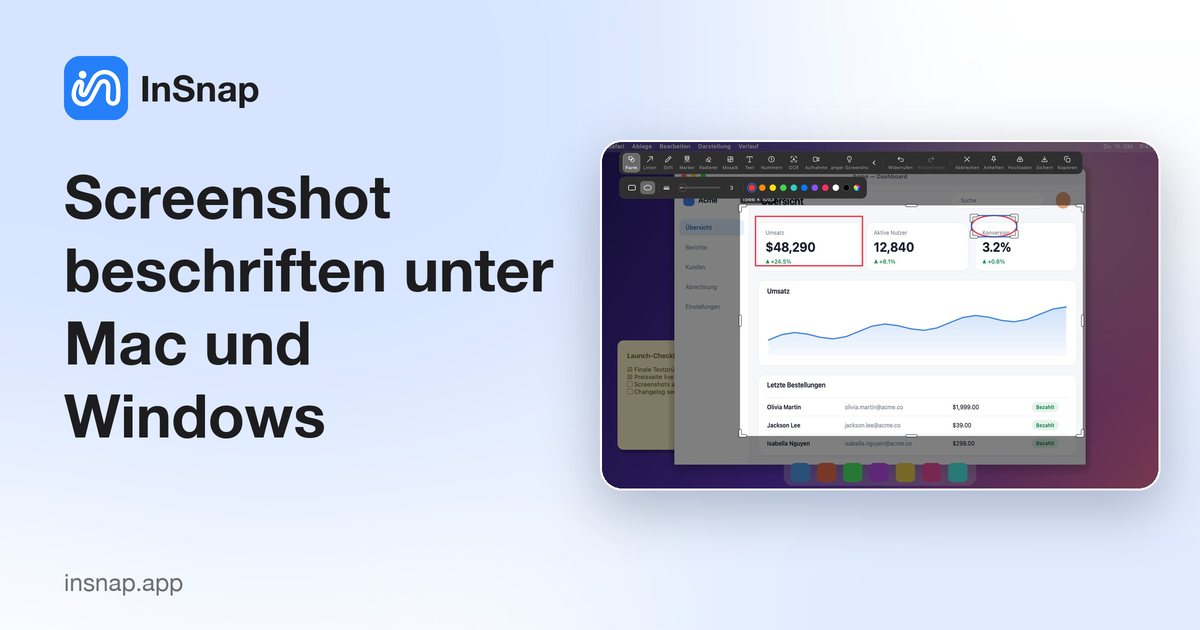
Pfeile, Rahmen, Text, nummerierte Schritte oder Weichzeichnen: Welche Markierung wofür passt und wie du Screenshots unter Mac und Windows ohne Design-App beschriftest.
Ein Screenshot ohne Markierungen ist eine Frage: „Schau dir das an“. Ein Screenshot mit zwei oder drei guten Markierungen ist eine Antwort. Am schnellsten beschriftest du einen Screenshot direkt beim Aufnehmen – Bereich auswählen, darauf zeichnen, kopieren – statt die Datei anschließend durch eine Design-App zu schicken.
Sowohl macOS als auch Windows bringen ein Screenshot-Werkzeug mit, das ein paar einfache Markierungen kann: einen Stiftstrich, einen Marker, manchmal Text oder Formen. Für ein schnelles „hier“ im Chat reicht das. Unbequem wird es, wenn du einheitliche Pfeile, nummerierte Schritte oder ein Weichzeichnen brauchst, dem du vertrauen kannst. Hier steht, was du für welche Aufgabe nimmst und wie das Ergebnis lesbar bleibt.
Die Markierung zur Aufgabe passend wählen
Die meisten schlechten Screenshots sind überladen. Wähle pro Nachricht eine Markierungsart und bleib dabei.
| Was du sagen willst | Markierung | Hinweise |
|---|---|---|
| „Schau hier“ | Pfeil oder Linie | Auf ein Element zeigen, nicht auf einen Bereich |
| „Dieser ganze Bereich“ | Form (Rechteck oder Ellipse) | Um die Gruppe herum zeichnen, nicht darüber |
| „Dieser Text ist wichtig“ | Marker oder Text | Hinter dem Text hervorheben, damit er lesbar bleibt |
| „Erst das, dann das“ | Nummer | Nur wenn die Reihenfolge wirklich zählt |
| „Das ist falsch“ | Form plus kurzes Text-Label | Das Label spart eine Rückfrage |
| „Das verbergen“ | Mosaik (mit Weichzeichnen) | Starke Einstellung, bei Geheimnissen eine deckende Fläche |
Zwei Farben sind meist eine zu viel. Wenn alles hervorgehoben ist, ist nichts hervorgehoben.
Den Screenshot beim Aufnehmen beschriften
- Drücke das Screenshot-Tastenkürzel: Command-1 am Mac, Strg+1 unter Windows. Der Bildschirm friert ein und ein Auswahlrahmen erscheint.
- Ziehe einen Rahmen um den Bereich. Fahre zuerst über ein Fenster, damit InSnap es und seine inneren Elemente erkennt; das Mausrad erweitert den erkannten Bereich.
- Wähle ein Werkzeug in der Werkzeugleiste. Form für Rahmen und Ellipsen, Linie für Pfeile, Stift für Freihand, Text für Labels, Nummer für Schritte, Marker zum Hervorheben, Mosaik zum Verbergen von Details (es enthält einen Weichzeichnen-Modus).
- Passe an, was du gezeichnet hast. Formen, Pfeile, Text und Nummern bleiben nach dem Zeichnen ausgewählt, du kannst sie also ziehen, in der Größe ändern, Farbe oder Stärke ändern und mit dem üblichen Kürzel rückgängig machen.
- Kopiere, sichere oder hefte das Ergebnis an. Die Markierungen werden in die exportierten Pixel eingerechnet, der Empfänger sieht also genau das, was du siehst.
Dieselben Werkzeuge und Kürzel funktionieren auf beiden Plattformen, ein Arbeitsablauf deckt also ein gemischtes Team ab.
Beschriften ist in InSnap kostenlos. Spotlight, Lupe, Wasserzeichen und Intelligentes Entfernen liegen in der aufgeklappten Werkzeugleiste und gehören zu Pro; das alltägliche Zeigen, Einrahmen, Nummerieren und Verbergen ist abgedeckt.
Die Markierungen lesbar halten
- Für ihren Bildschirm bemessen, nicht für deinen. Empfänger sehen Screenshots oft in einem Chatfenster, das sie verkleinert; Text, der in voller Größe angenehm ist, kann bei halber Größe unlesbar werden.
- Den Beleg sichtbar lassen. Eine Pfeilspitze sollte am Rand dessen enden, worauf sie zeigt; ein Rahmen sollte um ein Bedienelement liegen, nicht darüber.
- Vor dem Beschriften zuschneiden. Weniger unzusammenhängende Pixel bedeuten weniger Markierungen: ein knapper Dialog braucht einen Pfeil, ein Vollbild braucht vier.
- Weichzeichnen zum Verbergen, nicht zur Dekoration. Mosaik und Weichzeichnen sind für Namen, Zahlen und Details gedacht, die man nicht lesen soll. Bei Passwörtern, Tokens und allem, was nicht durchsickern darf, nimm eine starke Einstellung oder schneide den Bereich weg – siehe So versteckst du sensible Infos in einem Screenshot.
- Sparsam nummerieren. Nummern legen eine Reihenfolge nahe. Ist die Reihenfolge egal, sind Pfeile klarer und weniger förmlich.
Wenn der Screenshot in ein Dokument oder ein Ticket statt in einen Chat soll, hefte ihn beim Schreiben der Beschreibung an den Bildschirm. InSnap heftet über andere Fenster, du kannst also tippen und vergleichen, ohne hin und her zu wechseln. Wenn es auf den Text im Bild ankommt, liest OCR ihn lokal und du kannst ihn wie ein Dokument auswählen.
Häufige Fragen
Brauche ich eine Design-App, um einen Screenshot zu beschriften?
Nein. Sowohl macOS als auch Windows können grundlegende Markierungen setzen, und ein Screenshot-Werkzeug wie InSnap zeichnet sie beim Aufnehmen und kopiert das fertige Bild. Eine Design-App lohnt sich nur für Layout, Typografie oder eine gemeinsame Asset-Bibliothek.
Wie beschrifte ich einen Screenshot am Mac, ohne vorher eine Datei zu sichern?
Nutze ein Werkzeug, das direkt in die Zwischenablage kopiert. In InSnap drückst du Command-1, wählst den Bereich aus, beschriftest ihn und kopierst dann – das markierte Bild lässt sich direkt in Mail, Slack oder ein Dokument einfügen. Auf die Festplatte wird nichts geschrieben, solange du nicht Sichern wählst.
Kann ich einen Teil eines Screenshots vor dem Senden weichzeichnen?
Ja. Nutze das Mosaik-Werkzeug und wähle den Weichzeichnen-Modus, oder behalte Mosaikblöcke für einen stärkeren „geschwärzt“-Look. Erhöhe die Stärke, bis das Detail bei 100 % Zoom nicht mehr lesbar ist, und nimm bei Geheimnissen eine deckende Fläche oder schneide weg.
Ist das Beschriften eines Screenshots in InSnap kostenlos?
Ja. Formen, Linien, Stift, Marker, Radierer, Mosaik und Weichzeichnen, Text und Nummern sind kostenlos, ebenso Aufnahme, Anheften und OCR. Pro ergänzt Intelligentes Entfernen, scrollenden Screenshot, GIF, Videobearbeitung, Anleitungen, Hintergründe und Zusammenfügen sowie Spotlight, Lupe und Wasserzeichen – einmalig $15 für bis zu 3 Geräte, inklusive künftiger Updates.
Mehr aus dem Blog

Text in Screenshots einfügen – und wirklich lesbar machen
Beschriftungen, Titel und Hinweise in Screenshots einfügen: lesbarer Kontrast, richtige Größe, saubere Platzierung – und später bearbeiten auf Mac und Windows.
25. Oktober 2026
Automatischer Zoom in Bildschirmaufnahmen: Was er kann
So folgt der automatische Zoom in einer Bildschirmaufnahme deinen Klicks, wie die Stärke das Ergebnis verändert und wann eine statische Aufnahme besser ist.
25. Oktober 2026
So erstellst du ein Vorher-Nachher-Vergleichsbild
Ein Bild statt zwei Anhängen: Nimm beide Zustände in gleicher Größe auf, füge sie nebeneinander, beschrifte sie – und verschicke einen Vergleich, den man schnell erfasst.
25. Oktober 2026