 InSnap
如何在 Mac 與 Windows 上標註截圖
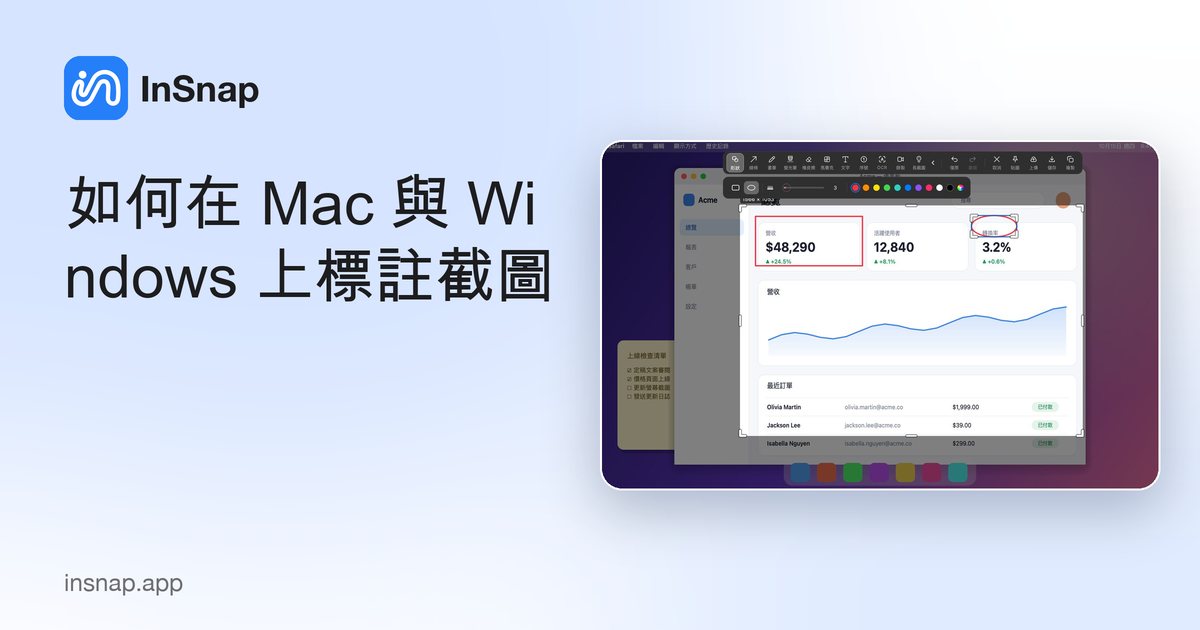
箭頭、方框、文字、編號步驟還是模糊:各種場合該用哪一種標記,以及如何不靠設計軟體,在 Mac 與 Windows 上直接標註截圖。
沒有標記的截圖只是一個問題:「看一下這個」。有兩、三個好標記的截圖,則是一個答案。最快的標註方式,是在擷取的當下就完成:選取區域、在上面畫、複製,而不是事後再把檔案送進設計軟體。
macOS 與 Windows 都內建截圖工具,可以加上幾種基本標記:一筆手繪、螢光筆,有時還有文字或形狀。在聊天室裡快速說一句「這裡」已經夠用。但當你需要一致的箭頭、編號步驟,或一個可信賴的模糊效果時,就會顯得綁手綁腳。以下說明各種場合該用什麼,以及如何讓結果保持易讀。
依用途挑選標記
大多數糟糕的截圖,都是標註過頭。每則訊息挑一種標記,並且一致地使用。
| 想表達什麼 | 使用標記 | 說明 |
|---|---|---|
| 「看這裡」 | 箭頭或線條 | 指向單一元素,而不是一個區域 |
| 「就是這一整塊」 | 形狀(矩形或橢圓) | 圈住一整組,不要蓋在上面 |
| 「這段文字很重要」 | 螢光筆或文字 | 在文字後面標亮,字才看得清楚 |
| 「先做這個,再做這個」 | 序號 | 只在順序真的重要時使用 |
| 「這裡錯了」 | 形狀加簡短的文字標籤 | 標籤能省掉一則追問訊息 |
| 「把這個藏起來」 | 馬賽克(含模糊) | 用較強的設定;機密內容改用實心遮蓋 |
兩種顏色通常已經多了一種。如果全部都標亮,就等於什麼都沒標。
邊截圖邊標註
- 按下截圖快速鍵:Mac 上是 Command-1,Windows 上是 Ctrl+1。螢幕會凍結,出現選取框。
- 拖曳出一個框,圍住目標區域。先讓游標停在某個視窗上,InSnap 就能偵測該視窗與其中的元素;滾動滾輪可以擴大偵測範圍。
- 從工具列挑一個工具。方框與橢圓用 形狀、箭頭用 線條、手繪用 畫筆、標籤用 文字、步驟用 序號、標亮用 螢光筆、遮住細節用 馬賽克(其中包含模糊模式)。
- 調整你畫的東西。形狀、箭頭、文字與序號在畫完後仍保持選取,因此可以直接拖曳、調整大小、變更顏色或粗細,並用平常的快速鍵復原。
- 複製、儲存或貼圖。標記會直接畫進輸出的像素裡,所以對方看到的和你看到的一模一樣。
兩個平台上的工具與快速鍵都相同,因此同一套流程就能涵蓋混用不同平台的團隊。
InSnap 的標註是免費的。聚光燈、放大鏡、浮水印與智慧擦除放在展開後的工具列裡,屬於 Pro;日常的指向、圈選、編號與遮蔽都包含在免費版內。
讓標記保持易讀
- 依對方的螢幕決定大小,不是你的。 收件者常在會把圖片縮小的聊天視窗裡看截圖;全尺寸下很舒服的文字,縮成一半可能就讀不了。
- 把證據留下來。 箭頭尖端應該停在所指之物的邊緣;方框應該圍在控制項外面,而不是壓在它上面。
- 先裁切,再標註。 不相關的像素越少,需要的標記就越少:只截一個對話框時一支箭頭就夠,整張螢幕則要四支。
- 模糊是拿來遮蔽的,不是裝飾。 馬賽克與模糊是給不該被讀到的姓名、數字與細節用的。密碼、權杖,以及任何絕對不能外流的內容,請用較強的設定,或直接裁掉該區域——參見如何在截圖中隱藏敏感資訊。
- 編號節制使用。 序號意味著先後順序。如果順序不重要,箭頭更清楚,也更不拘形式。
如果截圖要放進文件或工單,而不是聊天室,可以在寫說明時把它貼在畫面上。InSnap 的貼圖會浮在其他視窗之上,讓你一邊打字一邊對照,不必來回切換。若真正需要的是圖中的文字,OCR 會在本機讀取,並讓你像處理文件一樣選取。
常見問題
標註截圖需要設計軟體嗎?
不需要。macOS 與 Windows 都能加上基本標記,而像 InSnap 這類截圖工具會在擷取當下就畫好,並複製完成的圖片。只有在需要版面配置、字體排版,或共用素材庫時,設計軟體才值得出動。
在 Mac 上,如何不必先存檔就標註截圖?
使用能直接複製到剪貼簿的工具。在 InSnap 中,按 Command-1、選取區域、標註,然後複製——標好的圖片可以直接貼進郵件、Slack 或文件。除非你選擇儲存,否則不會寫入磁碟。
送出前可以只把截圖的一部分模糊嗎?
可以。使用馬賽克工具並選擇模糊模式,或保留馬賽克色塊做出更強的「已塗銷」感。把強度調高,直到在 100% 縮放時讀不出細節;機密內容則改用實心遮蓋或裁掉。
InSnap 的截圖標註是免費的嗎?
是。形狀、線條、畫筆、螢光筆、橡皮擦、馬賽克與模糊、文字和序號都免費,擷取、貼圖與 OCR 也一樣。Pro 另外加上智慧擦除、長截圖、GIF、影片編輯、操作指南、背景與拼接,以及聚光燈、放大鏡與浮水印——一次付費 $15,最多可用於 3 台裝置,並包含後續更新。


