 InSnap
Cómo anotar una captura de pantalla en Mac y Windows
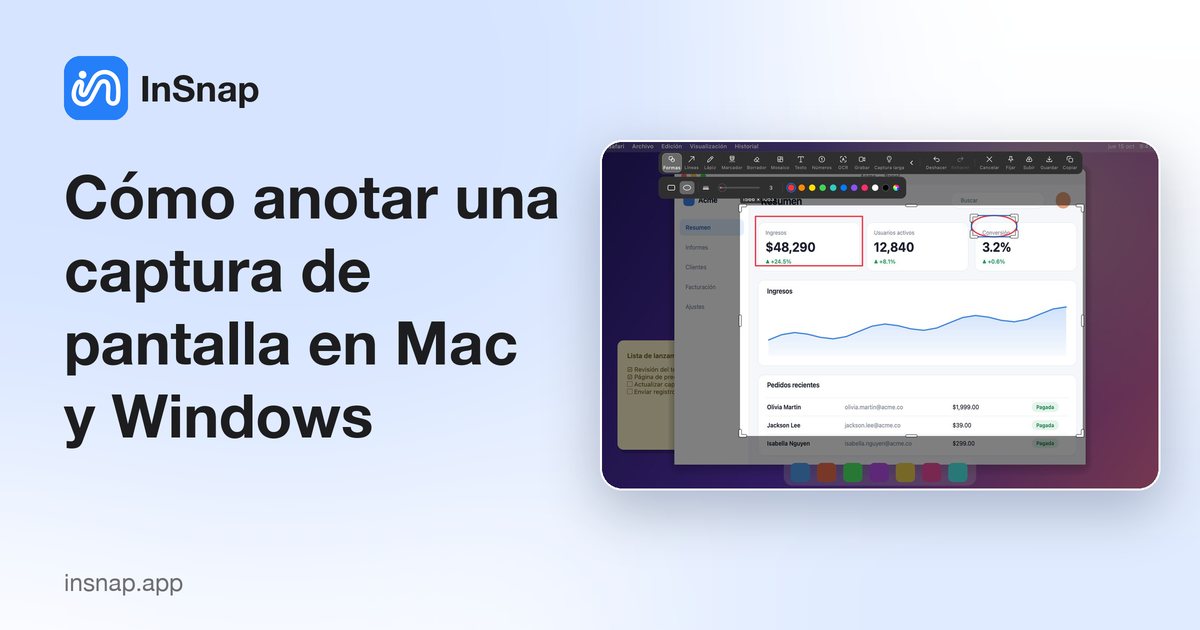
Flechas, cuadros, texto, pasos numerados o desenfoque: qué marca usar en cada caso y cómo anotar una captura en Mac y Windows sin una app de diseño.
Una captura sin marcas es una pregunta: «mira esto». Una captura con dos o tres marcas buenas es una respuesta. La forma más rápida de anotar una es hacerlo en el momento de capturar —seleccionar la zona, dibujar encima, copiar— en lugar de mandar el archivo a una app de diseño después.
Tanto macOS como Windows incluyen una herramienta de captura que añade algunas marcas básicas: un trazo de lápiz, un marcador y, a veces, texto o formas. Basta para un «aquí» rápido en un chat. Se queda corta cuando necesitas flechas coherentes, pasos numerados o un desenfoque en el que puedas confiar. Esto es lo que conviene usar en cada caso y cómo mantener legible el resultado.
La marca adecuada para cada tarea
La mayoría de las capturas malas están sobrecargadas de anotaciones. Elige un solo tipo de marca por mensaje y úsalo de forma coherente.
| Lo que quieres decir | Marca que usar | Notas |
|---|---|---|
| «Mira aquí» | Flecha o línea | Señala un elemento, no una zona |
| «Toda esta zona» | Forma (rectángulo o elipse) | Dibuja alrededor del grupo, no encima |
| «Este texto importa» | Marcador o Texto | Resalta detrás del texto para que siga legible |
| «Haz esto y luego esto» | Número | Úsalo solo cuando el orden importe de verdad |
| «Esto está mal» | Forma más una etiqueta de Texto corta | La etiqueta te ahorra un mensaje de seguimiento |
| «Oculta esto» | Mosaico (con Desenfoque) | Usa una intensidad alta, o un recubrimiento sólido para secretos |
Dos colores suelen ser uno de más. Si todo está resaltado, nada lo está.
Anota la captura mientras la haces
- Pulsa el atajo de captura: Command-1 en Mac y Ctrl+1 en Windows. La pantalla se congela y aparece un marco de selección.
- Arrastra un recuadro alrededor de la zona. Pasa antes el cursor por una ventana para que InSnap la detecte junto con sus elementos internos; la rueda del ratón amplía el rango detectado.
- Elige una herramienta en la barra. Formas para cuadros y elipses, Líneas para flechas, Lápiz para trazo libre, Texto para etiquetas, Números para pasos, Marcador para resaltar y Mosaico para ocultar detalles (incluye un modo de desenfoque).
- Ajusta lo que has dibujado. Las formas, flechas, textos y números siguen seleccionados después de dibujarlos, así que puedes arrastrarlos, cambiar su tamaño, el color o el grosor y deshacer con el atajo habitual.
- Copia, guarda o fija el resultado. Las marcas quedan integradas en los píxeles exportados, así que quien lo recibe ve exactamente lo que ves tú.
Las mismas herramientas y atajos funcionan en ambas plataformas, así que un solo flujo sirve para un equipo mixto.
Anotar es gratis en InSnap. Foco, Lupa, Marca de agua y Borrado inteligente están en la barra ampliada y son Pro; señalar, encuadrar, numerar y ocultar lo de cada día quedan cubiertos.
Que las anotaciones sigan siendo legibles
- Piensa en su pantalla, no en la tuya. Quien recibe una captura suele verla en una ventana de chat que la reduce; un texto cómodo a tamaño completo puede volverse ilegible a la mitad.
- Deja visible lo que señalas. La punta de una flecha debe terminar en el borde de lo que señala, y un cuadro debe rodear un control, no taparlo.
- Recorta antes de anotar. Menos píxeles irrelevantes significan menos marcas: una captura ajustada de un diálogo necesita una flecha y una de pantalla completa necesita cuatro.
- Usa el desenfoque para ocultar, no para decorar. El mosaico y el desenfoque son para nombres, números y detalles que no deben leerse. Para contraseñas, tokens y cualquier cosa que no deba filtrarse, usa una intensidad alta o recorta esa zona: mira cómo ocultar datos sensibles en una captura.
- Numera con moderación. Los números implican una secuencia. Si el orden no importa, las flechas son más claras y menos formales.
Si la captura va a un documento o a una incidencia y no a un chat, fíjala en pantalla mientras escribes la descripción. Las imágenes fijadas de InSnap flotan por encima de las demás ventanas, así que puedes escribir y comparar sin ir de una a otra. Si lo que importa es el texto de la imagen, el OCR lo lee en local y te deja seleccionarlo como si fuera un documento.
Preguntas frecuentes
¿Hace falta una app de diseño para anotar una captura?
No. Tanto macOS como Windows pueden añadir marcas básicas, y una herramienta de captura como InSnap las dibuja en el momento de capturar y copia la imagen terminada. Una app de diseño solo compensa para maquetación, tipografía o una biblioteca compartida de recursos.
¿Cómo anoto una captura en Mac sin guardar antes un archivo?
Usa una herramienta que copie directamente al portapapeles. En InSnap, pulsa Command-1, selecciona la zona, anota y copia: la imagen anotada se puede pegar directamente en Mail, Slack o un documento. No se escribe nada en el disco salvo que elijas Guardar.
¿Puedo desenfocar parte de una captura antes de enviarla?
Sí. Usa la herramienta Mosaico y elige el modo de desenfoque, o mantén los bloques de mosaico para un aspecto de «censurado» más contundente. Sube la intensidad hasta que el detalle no se lea al 100 % de zoom y, para secretos, usa un recubrimiento sólido o recorta.
¿Anotar una captura es gratis en InSnap?
Sí. Formas, líneas, lápiz, marcador, borrador, mosaico y desenfoque, texto y números son gratis, igual que la captura, el fijado y el OCR. Pro añade Borrado inteligente, captura con desplazamiento, GIF, edición de vídeo, guías, fondos y unión de imágenes, además de Foco, Lupa y Marca de agua: $15 en un pago único para hasta 3 dispositivos, con las actualizaciones futuras incluidas.
Más del blog

Cómo añadir texto a una captura (y que se lea bien)
Añade etiquetas, títulos y llamadas a una captura con contraste legible, el tamaño adecuado y una colocación limpia, y edítalas después en Mac y Windows.
25 de octubre de 2026
Zoom automático en grabaciones: qué hace y cuándo usarlo
Cómo el zoom automático de InSnap sigue tus clics en una grabación de pantalla, cómo cambia el resultado la intensidad y cuándo conviene grabar sin él.
25 de octubre de 2026
Cómo crear una imagen comparativa de antes y después
Una sola imagen convence más que dos adjuntos: captura ambos estados al mismo tamaño, únelos en paralelo, etiquétalos y envía una comparación fácil de leer.
25 de octubre de 2026