 InSnap
Come annotare uno screenshot su Mac e Windows
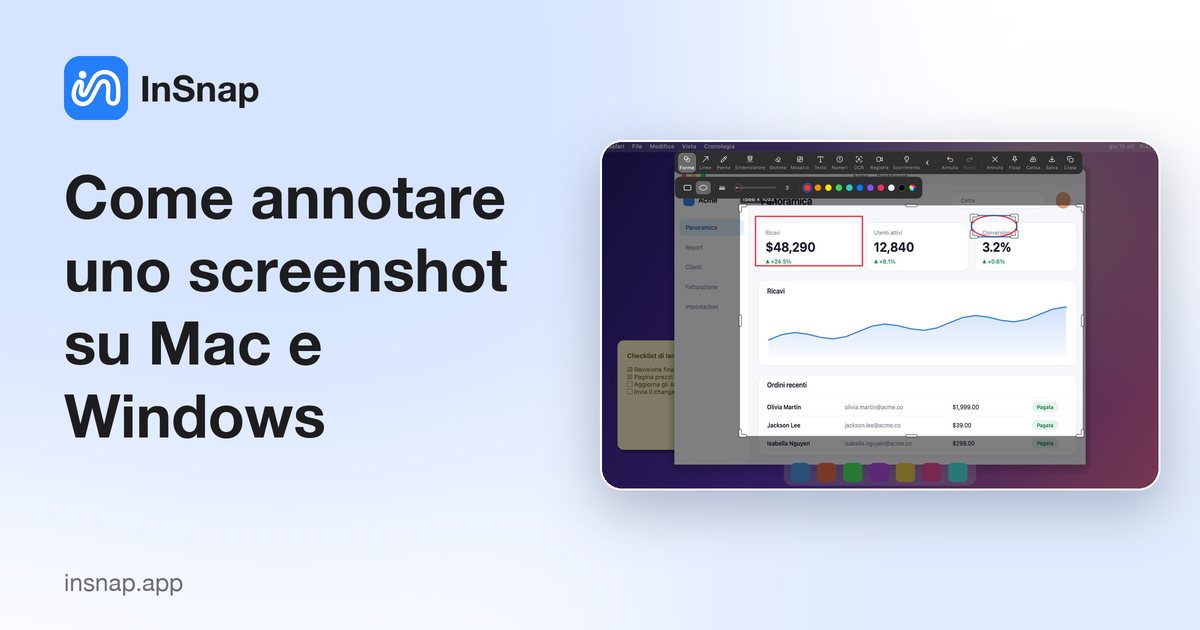
Frecce, riquadri, testo, passaggi numerati o sfocatura: quale segno usare per ogni esigenza e come annotare uno screenshot su Mac e Windows senza un'app di design.
Uno screenshot senza segni è una domanda: «guarda qui». Uno screenshot con due o tre segni fatti bene è una risposta. Il modo più rapido per annotarlo è farlo al momento della cattura — selezioni l'area, disegni sopra, copi — invece di far passare il file da un'app di design dopo.
Sia macOS sia Windows includono uno strumento di cattura che può aggiungere qualche segno di base: un tratto di penna, un evidenziatore, a volte testo o forme. Basta per un rapido «qui» in una chat. Diventa scomodo quando servono frecce coerenti, passaggi numerati o una sfocatura di cui fidarsi. Ecco cosa usare per ogni esigenza e come mantenere il risultato leggibile.
Abbina il segno all'esigenza
La maggior parte degli screenshot brutti è troppo annotata. Scegli un tipo di segno per messaggio e usalo in modo coerente.
| Cosa vuoi dire | Segno da usare | Note |
|---|---|---|
| «Guarda qui» | Freccia o linea | Indica un elemento, non una regione |
| «Tutta quest'area» | Forma (rettangolo o ellisse) | Disegna intorno al gruppo, non sopra |
| «Questo testo conta» | Evidenziatore o Testo | Evidenzia dietro al testo così resta leggibile |
| «Fai questo, poi questo» | Numero | Usalo solo quando l'ordine conta davvero |
| «Questo è sbagliato» | Forma più una breve etichetta di testo | L'etichetta evita un messaggio successivo |
| «Nascondi questo» | Mosaico (con Sfocatura) | Usa un'intensità alta, o una copertura piena per i segreti |
Due colori sono di solito uno di troppo. Se è tutto evidenziato, non lo è niente.
Annota lo screenshot mentre lo catturi
- Premi la scorciatoia di cattura: Command-1 su Mac, Ctrl+1 su Windows. Lo schermo si blocca e compare un riquadro di selezione.
- Trascina un riquadro attorno all'area. Passa prima il mouse sopra una finestra così InSnap può rilevarla con i suoi elementi interni; la rotella del mouse allarga l'intervallo rilevato.
- Scegli uno strumento dalla barra degli strumenti. Forme per riquadri ed ellissi, Linee per le frecce, Penna per il tratto libero, Testo per le etichette, Numeri per i passaggi, Evidenziatore per evidenziare, Mosaico per nascondere dettagli (include una modalità sfocatura).
- Regola quello che hai disegnato. Forme, frecce, testo e numeri restano selezionati dopo il disegno, quindi puoi trascinarli, ridimensionarli, cambiarne colore o spessore e annullare con la solita scorciatoia.
- Copia, salva o fissa il risultato. I segni sono impressi nei pixel esportati, quindi chi riceve vede esattamente ciò che vedi tu.
Gli stessi strumenti e le stesse scorciatoie funzionano su entrambe le piattaforme, così un unico flusso di lavoro copre un team misto.
L'annotazione in InSnap è gratuita. Spotlight, Lente d'ingrandimento, Filigrana e Cancellazione intelligente stanno nella barra espansa e sono Pro; indicare, incorniciare, numerare e nascondere tutti i giorni sono coperti.
Mantieni leggibili le annotazioni
- Dimensiona per il loro schermo, non per il tuo. Chi riceve spesso guarda gli screenshot in una finestra di chat che li riduce; un testo comodo a dimensione piena può essere illeggibile a metà.
- Lascia visibile la prova. La punta di una freccia dovrebbe fermarsi al bordo della cosa che indica; un riquadro dovrebbe stare attorno a un controllo, non sopra.
- Ritaglia prima di annotare. Meno pixel estranei significano meno segni: una finestra di dialogo stretta richiede una freccia, uno schermo intero ne richiede quattro.
- Usa la sfocatura per nascondere, non per decorare. Mosaico e sfocatura servono per nomi, numeri e dettagli che non vanno letti. Per password, token e tutto ciò che non deve trapelare, usa un'intensità alta o ritaglia via l'area — vedi come nascondere dati sensibili in uno screenshot.
- Numera con parsimonia. I numeri implicano una sequenza. Se l'ordine non conta, le frecce sono più chiare e meno formali.
Se lo screenshot finisce in un documento o in un ticket invece che in una chat, fissalo sullo schermo mentre scrivi la descrizione. Il fissato di InSnap resta sopra le altre finestre, così puoi scrivere e confrontare senza passare avanti e indietro. Se ciò che ti serve è il testo dell'immagine, l'OCR lo legge in locale e ti permette di selezionarlo come in un documento.
Domande frequenti
Devo usare un'app di design per annotare uno screenshot?
No. Sia macOS sia Windows possono aggiungere segni di base, e uno strumento come InSnap li disegna al momento della cattura e copia l'immagine finita. Un'app di design vale la pena solo per layout, tipografia o una libreria di risorse condivisa.
Come annoto uno screenshot su Mac senza salvare prima un file?
Usa uno strumento che copia direttamente negli appunti. In InSnap premi Command-1, seleziona l'area, annota, poi copia: l'immagine annotata si incolla direttamente in Mail, Slack o in un documento. Nulla viene scritto su disco se non scegli Salva.
Posso sfocare una parte di uno screenshot prima di inviarlo?
Sì. Usa lo strumento Mosaico e scegli la modalità sfocatura, oppure tieni i blocchi del mosaico per un aspetto più marcato da «oscuramento». Alza l'intensità finché il dettaglio non è più leggibile al 100% di zoom; per i segreti usa una copertura piena o ritaglia.
Annotare uno screenshot è gratuito in InSnap?
Sì. Forme, linee, penna, evidenziatore, gomma, mosaico e sfocatura, testo e numeri sono gratuiti, come cattura, fissaggio e OCR. Pro aggiunge Cancellazione intelligente, cattura a scorrimento, GIF, modifica video, guide, sfondi e unione, più Spotlight, Lente e Filigrana: un acquisto una tantum di $15 per un massimo di 3 dispositivi, aggiornamenti futuri inclusi.
Altro dal blog

Come aggiungere testo a uno screenshot (e renderlo leggibile)
Aggiungi etichette, titoli e richiami a uno screenshot con contrasto leggibile, dimensione giusta e posizione pulita, e modificali anche dopo su Mac e Windows.
25 ottobre 2026
Zoom automatico nelle registrazioni schermo: cosa fa e quando usarlo
Come lo zoom automatico di InSnap segue i clic in una registrazione schermo, come cambia il risultato l'intensità e quando una registrazione statica è meglio.
25 ottobre 2026
Come creare un'immagine di confronto prima e dopo
Un'immagine batte due allegati: cattura i due stati alla stessa dimensione, uniscili affiancati, aggiungi le etichette e invia un confronto che si legge a colpo d'occhio.
25 ottobre 2026