 InSnap
PNG или JPEG для скриншотов: измерили 63 реальных снимка экрана

Для снимков интерфейса JPEG часто не меньше PNG. Сравнили PNG, JPEG и WebP на 63 реальных скриншотах: размеры файлов, артефакты текста и что на самом деле уменьшает файл.
Для снимка окна приложения JPEG часто не меньше PNG. В нашем тесте на 63 реальных снимках интерфейса JPEG с качеством 85 в медиане занимал 96% от размера PNG, а в 40% изображений был больше. Чтобы получить заметно меньший файл, нужно опуститься до качества 70 или ниже, и тогда вокруг текста появляются ореолы.
Большая экономия находится в другом месте: уменьшение Retina-снимка до 1x. Эту настройку стоит включить в первую очередь.
Как мы измеряли
Мы отрисовали 63 снимка собственного интерфейса InSnap в размере Retina (2x), по 1840 × 1320 пикселей каждый: 20 страниц настроек, 18 видов истории, 7 экранов редактора изображений, 13 экранов редактора инструкций и 5 экранов видеоредактора. Медианный PNG, сохранённый как есть, весил около 195 КБ.
Каждый снимок перекодировали в PNG с оптимизацией, в JPEG с качеством 95, 85, 70 и 50, а также в WebP без потерь и с потерями. Для каждого результата мы записывали размер файла относительно PNG и долю пикселей, которые заметно изменились, то есть какой-либо цветовой канал отличался больше чем на 8 из 255.
Это плоское содержимое интерфейса, типичный «снимок приложения», без фотографий. Полный дисплей Retina содержит примерно втрое больше пикселей, чем эти окна, поэтому абсолютные размеры на вашем экране будут больше.
Результаты
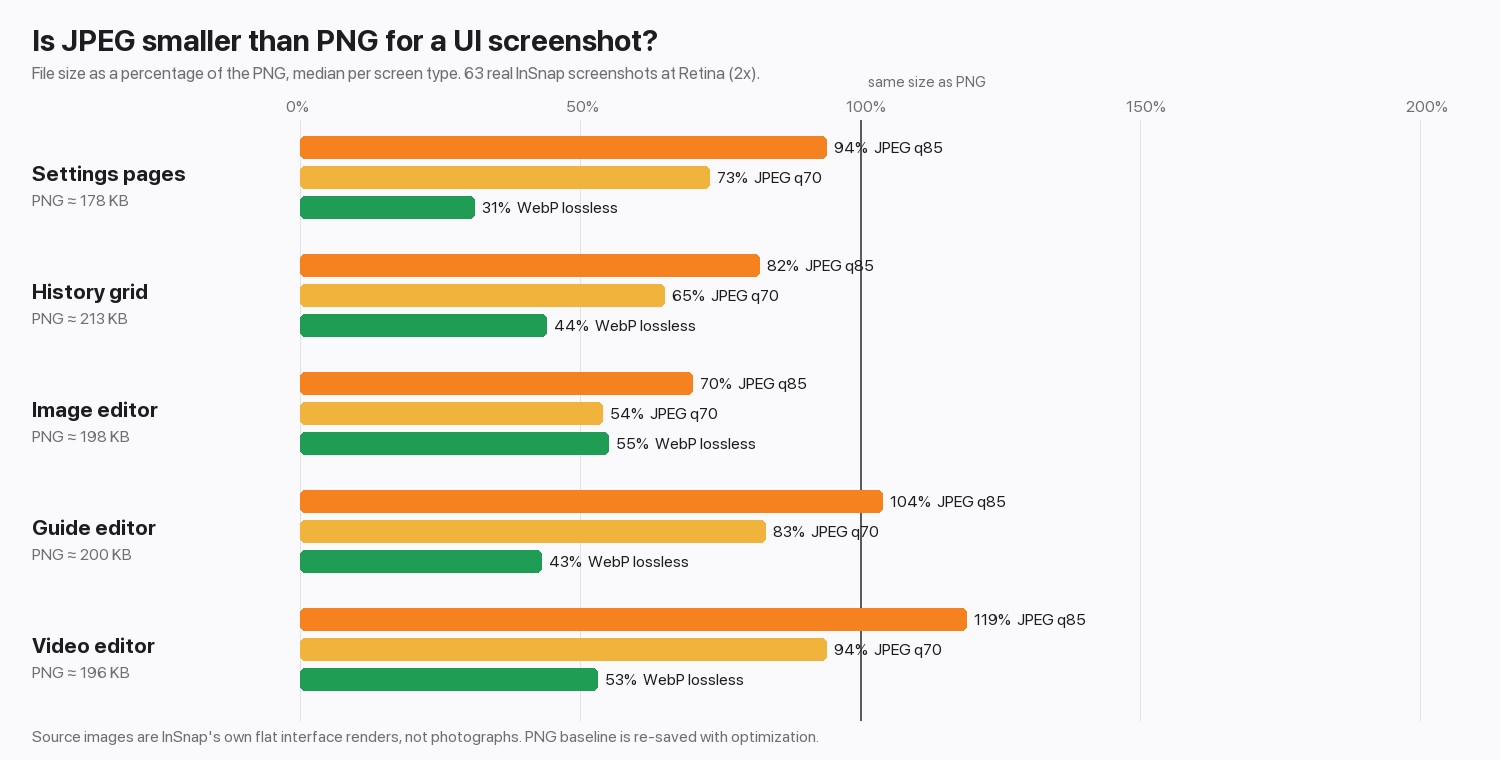
| Кодировка | Размер относительно PNG (разброс по пяти типам экранов) | Заметно изменённые пиксели |
|---|---|---|
| PNG | 100% | 0% |
| JPEG, качество 95 | от 107% до 181% | от 0,5% до 1,2% |
| JPEG, качество 85 | от 70% до 119% | от 1,4% до 1,8% |
| JPEG, качество 70 | от 54% до 94% | от 2,5% до 3,0% |
| JPEG, качество 50 | от 45% до 78% | от 3,5% до 4,1% |
| WebP, без потерь | от 31% до 55% | 0% |
| WebP, качество 90 | от 30% до 44% | от 0,5% до 1,3% |
Здесь выделяются три вещи.
- JPEG высокого качества может стоить больше PNG. Ровные цвета и резкие края — то, что PNG сжимает лучше всего, а JPEG обрабатывает хуже всего. JPEG с полной цветностью (4:4:4), который чище передаёт цветной текст, был ещё больше: от 93% до 155% от PNG при качестве 85.
- WebP без потерь оказался самым маленьким из обратимых вариантов — от 31% до 55% от PNG. InSnap сохраняет только PNG или JPEG, поэтому это показывает, что мог бы сделать другой кодировщик, а не настройку, которую можно выбрать. Сначала проверьте, принимает ли место, куда вы загружаете файл, WebP.
- Каждый шаг с потерями меняет текст. Цена за меньший JPEG платится именно за те пиксели, которые вам важны.
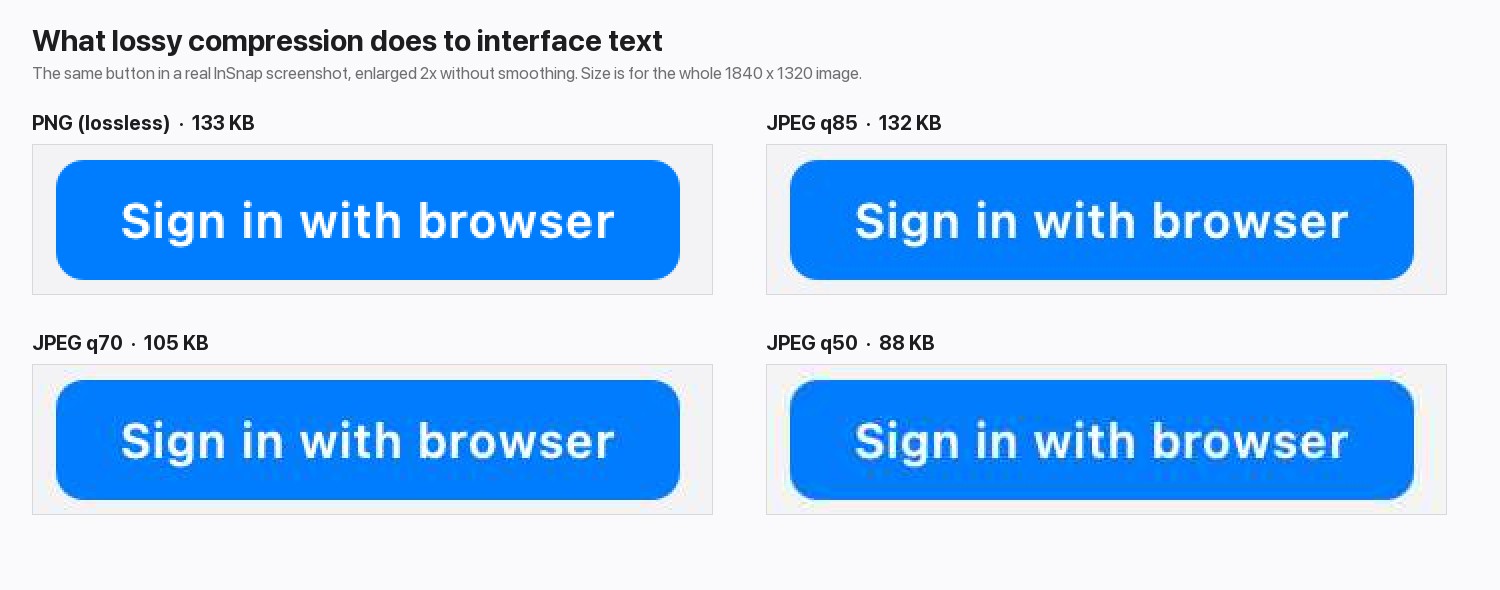
При качестве 85 текст на кнопке почти не отличается, а файл по размеру равен PNG, поэтому выигрыша нет. При 70 и 50 файл уменьшается, но вокруг белых букв появляется едва заметный ореол.
Что на самом деле уменьшает снимок
Масштабирование важнее перекодирования. Снимок Retina содержит в четыре раза больше пикселей, чем снимок 1x, и в InSnap это делается одной настройкой.
| Изменение (медиана по 63 снимкам) | Размер относительно PNG 2x |
|---|---|
| Масштаб 1x, остаться на PNG | 67% |
| Масштаб 1x, затем JPEG с качеством 85 | 37% |
| JPEG с качеством 85 при 2x | 96% |
Плоские изображения интерфейса сжимаются так хорошо, что уменьшение числа пикселей на три четверти сокращает PNG лишь на треть. Но сочетание 1x и JPEG — самый маленький вариант, который всё ещё сохраняет текст читаемым.
В InSnap откройте Настройки › Сохранить, включите Уменьшать снимки Retina до 1x и выберите там формат изображения. Подробности — в статье PNG, JPEG и буфер обмена: настройки вывода снимков, а полный список действий для слишком больших файлов — в статье скриншот слишком большой для загрузки.
Какой формат выбрать
| Ситуация | Что использовать |
|---|---|
| Документация, баг-репорты, слайды, всё с текстом | PNG |
| Слишком большой для письма или формы | Сначала включите «Уменьшать снимки Retina до 1x», затем JPEG с качеством 85 или выше, если этого требует получатель |
| Фотография или кадр видео | JPEG; фотографии мы не измеряли, а JPEG создан именно для них |
| Будете редактировать или обрезать снова | PNG; JPEG при каждом повторном сохранении теряет немного больше |
Частые вопросы
Меньше ли JPEG, чем PNG, для скриншотов?
Не всегда. Для плоских снимков интерфейса JPEG с качеством 85 в нашем тесте был примерно того же размера, что PNG, а в 40% изображений — больше. При меньшем качестве он становится меньше, но появляются заметные артефакты вокруг текста.
Почему мой JPEG-скриншот больше PNG?
Снимки экрана в основном состоят из ровных цветов и резких краёв. PNG хранит их очень эффективно, а JPEG тратит биты на края, чтобы не размывать их. Фотографии ведут себя наоборот.
Ухудшает ли качество уменьшение Retina-снимка до 1x?
Оно вдвое уменьшает ширину и высоту, поэтому текст строится из четверти пикселей. Для документов, чатов и почты это нормально. Сохраняйте полное разрешение, если изображение будут смотреть на дисплее Retina или обрезать снова.
Лучше ли WebP, чем PNG, для скриншотов?
В нашем тесте WebP без потерь занимал от 31% до 55% размера PNG без изменения пикселей. InSnap сохраняет только PNG или JPEG, а некоторые загрузки не принимают WebP, поэтому перед конвертацией проверьте место назначения.
Ещё из блога

Скриншот слишком большой для загрузки: почему и как уменьшить
Полноэкранный PNG с Retina легко весит несколько мегабайт. Разбираем, откуда берётся размер, и какие настройки масштаба, формата и обрезки уменьшают файл, не размывая текст.
30 октября 2026 г.
PNG, JPEG и буфер обмена: настройки вывода снимков
Сохранять в PNG или JPEG, уменьшать снимки Retina до 1x, добавлять рамку и выбирать, что попадёт в буфер обмена при копировании. Что меняет каждая настройка.
25 октября 2026 г.
Где хранятся скриншоты в Mac и Windows?
В Mac скриншоты по умолчанию попадают на рабочий стол, в Windows — в Изображения › Снимки экрана. Как их найти, сменить папку и не терять порядок.
24 октября 2026 г.
История снимков InSnap: фильтры, поиск и сочетания клавиш
Справка по истории снимков: все фильтры боковой панели, синтаксис поиска, раскладки, пакетные действия и сочетания клавиш, которые ускоряют работу.
25 октября 2026 г.