 InSnap
PNG oder JPEG für Screenshots? Wir haben 63 echte gemessen

Bei Oberflächen-Screenshots ist JPEG oft nicht kleiner als PNG. Wir haben PNG, JPEG und WebP an 63 echten Screenshots gemessen: Größe, Textfehler und was wirklich hilft.
Bei einem Screenshot eines App-Fensters ist JPEG oft nicht kleiner als PNG. In unserem Test mit 63 echten Oberflächen-Screenshots lag JPEG mit Qualität 85 im Median bei 96% der PNG-Größe, und bei 40% der Bilder war es sogar größer. Um eine deutlich kleinere Datei zu bekommen, musst du auf Qualität 70 oder darunter gehen, und das erzeugt Halos um den Text.
Die größere Ersparnis liegt woanders: einen Retina-Screenshot auf 1x zu verkleinern. Das ist die Einstellung, zu der du zuerst greifen solltest.
So haben wir gemessen
Wir haben 63 Screenshots der eigenen InSnap-Oberfläche in Retina-Größe (2x) gerendert, jeweils 1840 × 1320 Pixel: 20 Einstellungsseiten, 18 Verlaufsansichten, 7 Ansichten des Bildeditors, 13 des Anleitungseditors und 5 des Videoeditors. Das PNG lag, so wie gespeichert, im Median bei etwa 195 KB.
Jedes Bild wurde als PNG mit Optimierung neu kodiert, als JPEG mit Qualität 95, 85, 70 und 50 sowie als WebP, verlustfrei und verlustbehaftet. Für jedes Ergebnis haben wir die Dateigröße relativ zum PNG erfasst und den Anteil der Pixel, die sichtbar veränderten: also jene, bei denen ein Farbkanal um mehr als 8 von 255 abweicht.
Das sind flache Oberflächeninhalte, der typische „Screenshot einer App“, ohne Fotos. Ein vollständiges Retina-Display hat etwa dreimal so viele Pixel wie diese Fenster, deshalb werden die absoluten Größen auf deinem Gerät größer ausfallen.
Die Ergebnisse
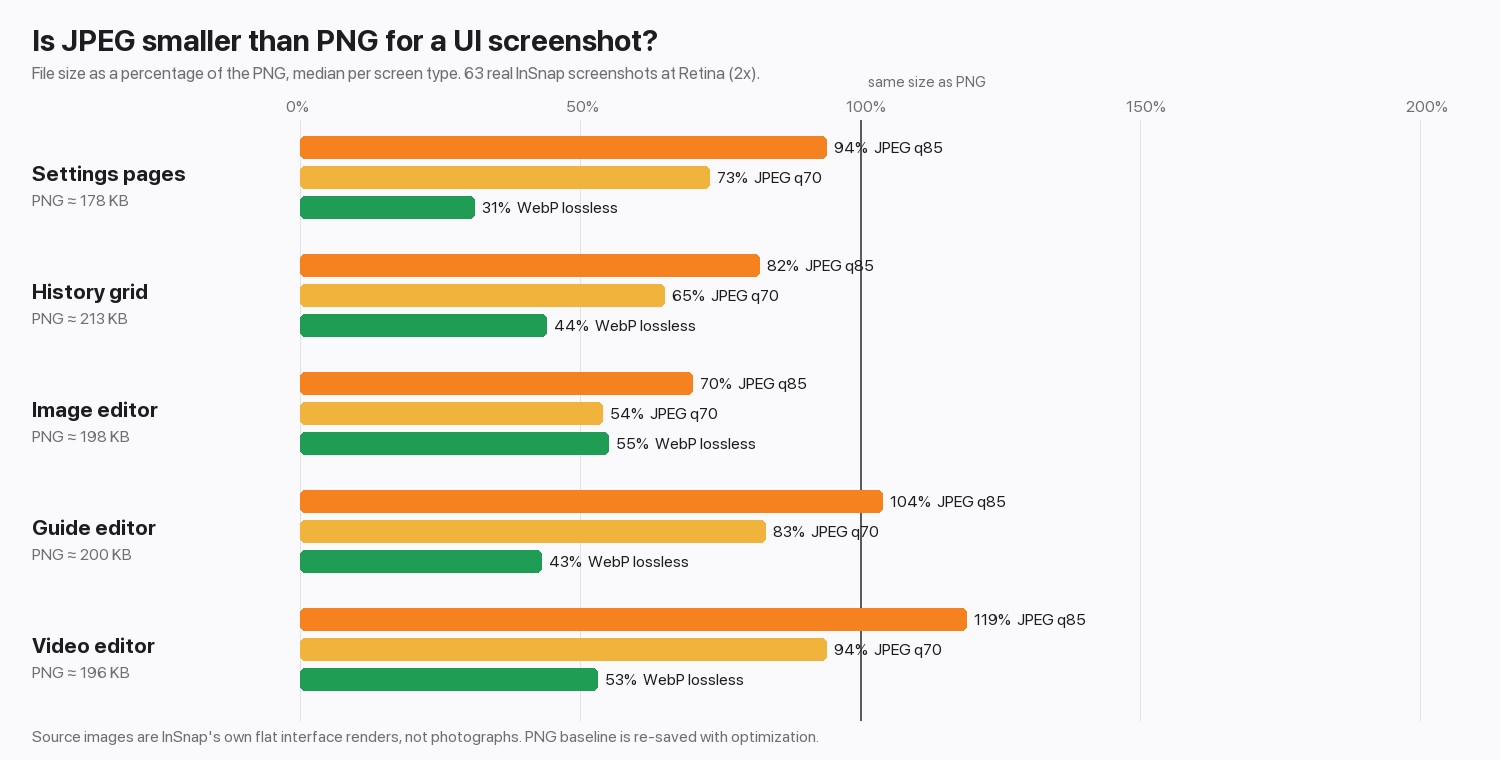
| Kodierung | Größe im Vergleich zu PNG (Spanne über die fünf Bildschirmtypen) | Sichtbar veränderte Pixel |
|---|---|---|
| PNG | 100% | 0% |
| JPEG, Qualität 95 | 107% bis 181% | 0.5% bis 1.2% |
| JPEG, Qualität 85 | 70% bis 119% | 1.4% bis 1.8% |
| JPEG, Qualität 70 | 54% bis 94% | 2.5% bis 3.0% |
| JPEG, Qualität 50 | 45% bis 78% | 3.5% bis 4.1% |
| WebP, verlustfrei | 31% bis 55% | 0% |
| WebP, Qualität 90 | 30% bis 44% | 0.5% bis 1.3% |
Drei Dinge fallen auf.
- Hochwertiges JPEG kann mehr kosten als PNG. Flache Farben und scharfe Kanten sind das, was PNG am besten komprimiert und JPEG am schlechtesten verarbeitet. JPEG mit vollem Chroma (4:4:4), das farbigen Text sauberer hält, war noch größer: 93% bis 155% der PNG-Größe bei Qualität 85.
- Verlustfreies WebP war die kleinste verlustfreie Option, mit 31% bis 55% der PNG-Größe. InSnap speichert nur PNG oder JPEG. Das zeigt also, was ein anderer Encoder leisten könnte, und ist keine Einstellung, die du wählen kannst. Prüfe vorher, ob die Stelle, an die du hochlädst, WebP annimmt.
- Jeder verlustbehaftete Schritt verändert den Text. Den Preis für ein kleineres JPEG zahlst du genau an den Pixeln, auf die es dir ankommt.
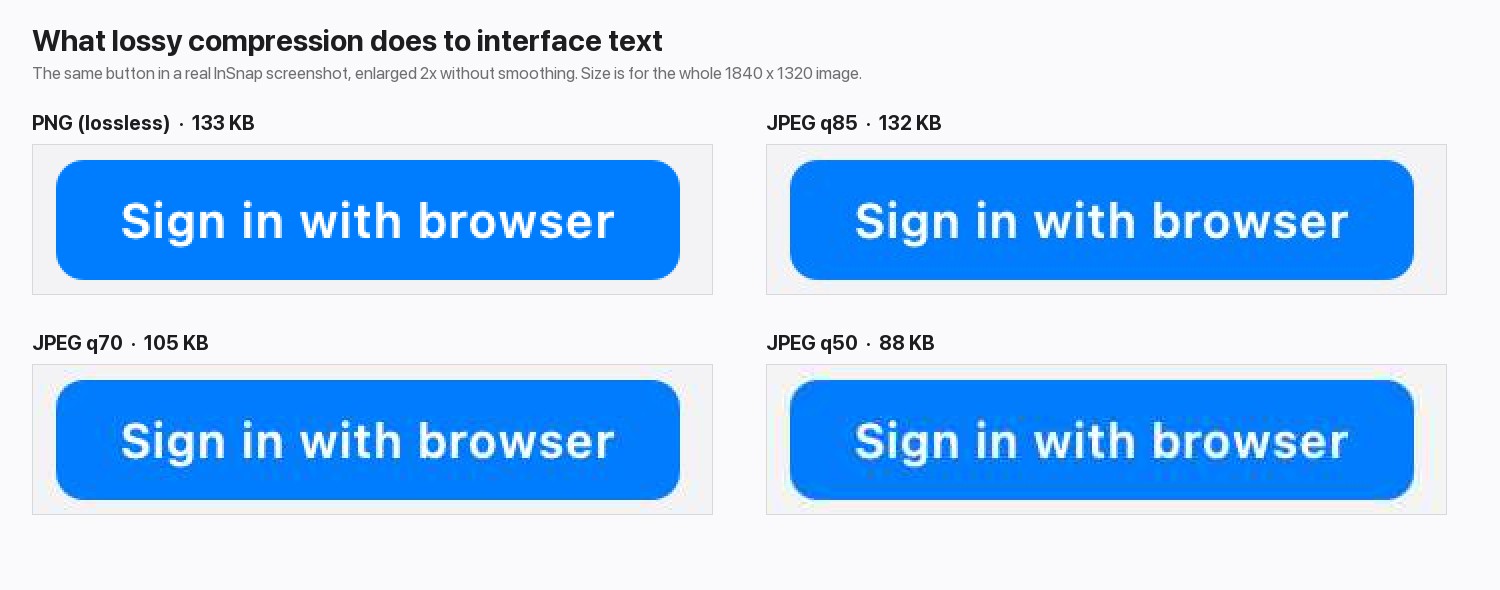
Bei Qualität 85 ist der Button-Text fast identisch, und die Datei hat dieselbe Größe wie das PNG, also gibt es nichts zu gewinnen. Bei 70 und 50 wird die Datei kleiner, und um die weißen Buchstaben erscheint ein leichter Halo.
Was einen Screenshot wirklich kleiner macht
Herunterskalieren schlägt Neukodieren. Ein Retina-Screenshot hat die vierfache Pixelzahl eines 1x-Bildes, und in InSnap ist das eine einzige Option.
| Änderung (Median der 63) | Größe im Vergleich zum 2x-PNG |
|---|---|
| Auf 1x skalieren, PNG beibehalten | 67% |
| Auf 1x skalieren, dann JPEG Qualität 85 | 37% |
| JPEG Qualität 85 bei 2x | 96% |
Flache Oberflächenbilder komprimieren so gut, dass das Reduzieren der Pixelzahl um drei Viertel ein PNG nur um ein Drittel verkleinert. Die Kombination aus 1x und JPEG ist aber die kleinste Option, die den Text trotzdem lesbar hält.
In InSnap öffnest du Einstellungen › Sichern, schaltest Retina auf 1x skalieren ein und wählst dort das Bildformat. Die Details stehen in Screenshot-Ausgabe: PNG, JPEG und Zwischenablageformate, und die vollständige Checkliste für zu große Dateien steht in Screenshot zu groß für den Upload? So machst du ihn kleiner.
Welches Format du verwenden solltest
| Situation | Format |
|---|---|
| Dokumentation, Fehlerberichte, Folien, alles mit Text | PNG |
| Zu groß für eine E-Mail oder ein Formular | Zuerst Retina auf 1x skalieren, dann JPEG mit Qualität 85 oder höher, falls das Ziel es verlangt |
| Ein Foto oder ein Videobild | JPEG; Fotos haben wir nicht gemessen, und JPEG ist genau dafür gedacht |
| Du bearbeitest oder beschneidest es erneut | PNG; JPEG verliert bei jedem erneuten Speichern etwas |
Häufige Fragen
Sind Screenshots als JPEG kleiner als PNG?
Nicht verlässlich. Bei flachen Oberflächen-Screenshots war JPEG mit Qualität 85 in unserem Test ungefähr so groß wie PNG und bei 40% der Bilder größer. Bei niedrigeren Qualitäten wird es kleiner, mit sichtbaren Artefakten um den Text.
Warum ist mein JPEG-Screenshot größer als das PNG?
Screenshots bestehen meist aus flachen Farben und scharfen Kanten. PNG speichert das sehr effizient, während JPEG Bits auf die Kanten verwendet, um Unschärfe zu vermeiden. Bei Fotos ist es umgekehrt.
Verschlechtert das Herunterskalieren eines Retina-Screenshots auf 1x die Qualität?
Es halbiert Breite und Höhe, der Text wird also mit einem Viertel der Pixel dargestellt. Für Dokumente, Chat und E-Mail ist das in Ordnung. Behalte die volle Auflösung, wenn das Bild auf einem Retina-Display betrachtet oder erneut zugeschnitten wird.
Ist WebP besser als PNG für Screenshots?
In unserem Test war verlustfreies WebP 31% bis 55% der PNG-Größe, ohne dass sich die Pixel veränderten. InSnap speichert nur PNG oder JPEG, und manche Uploads nehmen WebP nicht an. Prüfe deshalb das Ziel, bevor du umwandelst.
Mehr aus dem Blog

Screenshot zu groß für den Upload? So machst du ihn kleiner
Ein Retina-PNG vom ganzen Bildschirm hat schnell mehrere MB. Woher die Größe kommt – und wie Skalierung, Format und Zuschnitt sie senken, ohne Text unscharf zu machen.
30. Oktober 2026
Screenshot-Ausgabe: PNG, JPEG und Zwischenablageformate
Als PNG oder JPEG sichern, Retina auf 1x skalieren, einen Rahmen setzen und wählen, ob Kopieren ein Bild oder eine Datei ablegt. Was jede Einstellung ändert.
25. Oktober 2026
Wo werden Screenshots unter Mac und Windows gespeichert?
Auf dem Mac landen Screenshots standardmäßig auf dem Schreibtisch, unter Windows in Bilder › Screenshots. So findest du sie, änderst den Ordner und bleibst organisiert.
24. Oktober 2026
InSnap Screenshot-Verlauf: Filter, Suche und Kürzel
Eine Referenz zum Screenshot-Verlauf: jeder Filter der Seitenleiste, die Suchsyntax, Layouts, Stapelaktionen und die Tastenkürzel, mit denen du schneller ans Ziel kommst.
25. Oktober 2026