 InSnap
スクリーンショットは PNG か JPEG か?実際の 63 枚で測定しました

インターフェースのスクリーンショットは、JPEG が PNG より小さくならないことが多いです。PNG・JPEG・WebP を実際の 63 枚で比較し、サイズ、文字の乱れ、軽くする方法を示します。
アプリのウィンドウのスクリーンショットでは、JPEG は PNG より小さくならないことが多いのです。実際のインターフェースのスクリーンショット 63 枚で試したところ、品質 85 の JPEG は中央値で PNG の 96% のサイズになり、40% の画像では PNG より大きくなりました。ファイルをはっきり小さくするには品質 70 以下まで下げる必要があり、そうすると文字の周りにハロー(文字の周りに出る淡い輪郭)が出てしまいます。
より大きな節約は別のところにあります。Retina のスクリーンショットを 1x に縮小することです。まずはこの設定を使ってください。
測定方法
インターフェースを Retina(2x)サイズで描画した 63 枚のスクリーンショットを使いました。各画像は 1840 × 1320 ピクセルです。内訳は設定ページ 20 枚、履歴の表示 18 枚、画像編集画面 7 枚、ガイド編集画面 13 枚、動画編集画面 5 枚です。保存されたままの PNG の中央値は約 195 KB でした。
それぞれを、最適化した PNG、品質 95・85・70・50 の JPEG、そして可逆と非可逆の WebP に再エンコードしました。結果ごとに、PNG に対するファイルサイズと、目で見てわかるほど変化したピクセルの割合を記録しました。ここでいう「目で見てわかるほど変化した」とは、どれかの色チャンネルが 255 段階中 8 を超えてずれたピクセルを指します。
対象は平坦なインターフェースの内容、つまり典型的な「アプリのスクリーンショット」です。写真は含みません。Retina ディスプレイ全体のピクセル数は、これらのウィンドウのおよそ 3 倍あるので、お使いの環境では絶対的なサイズは大きくなります。
結果
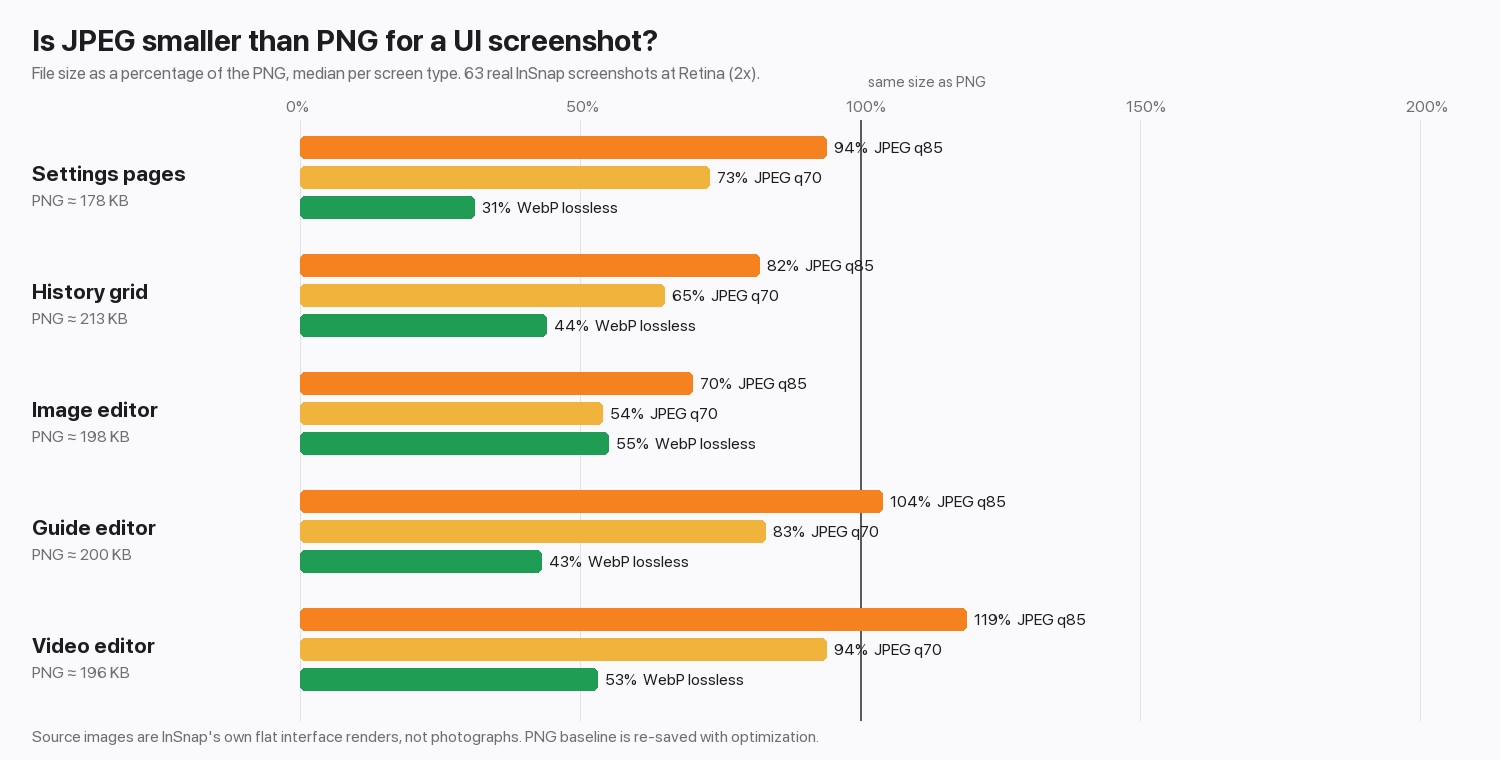
| エンコード方式 | PNG 比のサイズ(5 種類の画面の範囲) | 目で見てわかるほど変化したピクセル |
|---|---|---|
| PNG | 100% | 0% |
| JPEG、品質 95 | 107% から 181% | 0.5% から 1.2% |
| JPEG、品質 85 | 70% から 119% | 1.4% から 1.8% |
| JPEG、品質 70 | 54% から 94% | 2.5% から 3.0% |
| JPEG、品質 50 | 45% から 78% | 3.5% から 4.1% |
| WebP、可逆 | 31% から 55% | 0% |
| WebP、品質 90 | 30% から 44% | 0.5% から 1.3% |
目立つ点は 3 つあります。
- 高品質の JPEG は PNG より大きくなることがあります。 平坦な色とくっきりした輪郭は、PNG が最も得意とし、JPEG が最も苦手とするものです。色付きの文字をよりきれいに保つフルクロマ(4:4:4)の JPEG は、さらに大きくなりました。品質 85 で PNG の 93% から 155% でした。
- 可逆の WebP が、可逆の方式の中で最も小さくなりました。 PNG の 31% から 55% です。InSnap が保存できるのは PNG か JPEG だけなので、これは選べる設定ではなく、別のエンコーダーが何をできるかを示すものです。WebP を使う前に、アップロード先が WebP を受け付けるか確認してください。
- 非可逆の処理は、どの段階でも文字を変えます。 小さな JPEG の代償は、まさにあなたが気にしているピクセルで払われます。
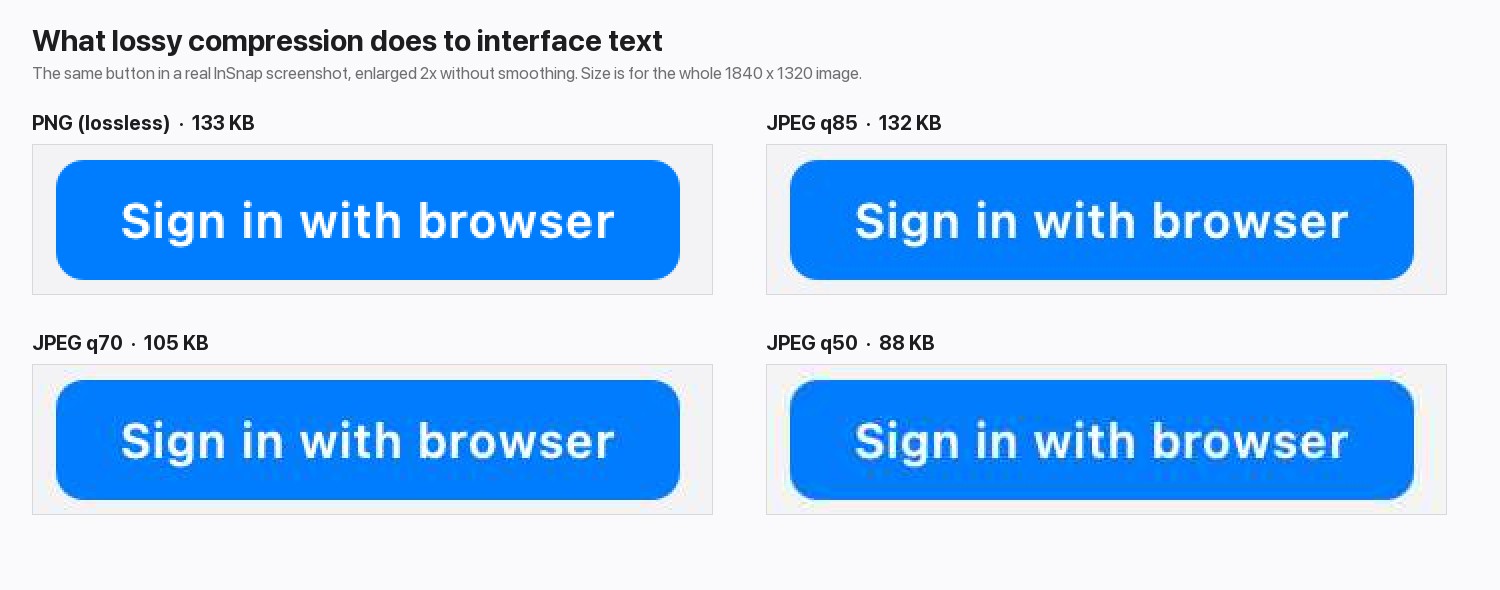
品質 85 では、ボタンの文字はほぼ同じで、ファイルサイズも PNG と同じなので、得るものがありません。品質 70 と 50 ではファイルは小さくなりますが、白い文字の周りに薄いハローが現れます。
スクリーンショットを本当に小さくするもの
再エンコードより縮小の方が効果があります。Retina のスクリーンショットは 1x の 4 倍のピクセル数を持ち、InSnap ではそれを 1 つの設定で切り替えられます。
| 変更(63 枚の中央値) | 2x の PNG に対するサイズ |
|---|---|
| 1x に縮小、PNG のまま | 67% |
| 1x に縮小し、その後 JPEG 品質 85 | 37% |
| 2x のまま JPEG 品質 85 | 96% |
平坦なインターフェースの画像は非常によく圧縮されるため、ピクセル数を 4 分の 3 減らしても PNG は 3 分の 1 しか小さくなりません。しかし 1x と JPEG の組み合わせは、文字の読みやすさを保ったまま最も小さくできる選択肢です。
InSnap では、設定 › 保存 を開き、Retina スクリーンショットを 1x に縮小 をオンにして、そこで画像形式を選んでください。詳しくは PNG・JPEG・クリップボード形式:スクリーンショット出力設定 を、大きすぎるファイルの完全なチェックリストは 大きすぎて送れないスクリーンショット をご覧ください。
使う形式
| 場面 | 使うもの |
|---|---|
| ドキュメント、不具合報告、スライド、文字を含むもの全般 | PNG |
| メールやフォームには大きすぎる | まず Retina を 1x に縮小し、送り先が必要とするなら品質 85 以上の JPEG |
| 写真や動画のフレーム | JPEG。写真は測定していませんが、JPEG は写真のために設計されています |
| あとで再編集や切り抜きをする | PNG。JPEG は保存し直すたびに少しずつ劣化します |
よくある質問
スクリーンショットでは JPEG の方が PNG より小さいですか?
一概には言えません。平坦なインターフェースのスクリーンショットでは、測定で品質 85 の JPEG は PNG とほぼ同じサイズで、40% の画像では大きくなりました。品質を下げるとより小さくなりますが、文字の周りに目に見える乱れが出ます。
JPEG のスクリーンショットが PNG より大きいのはなぜですか?
スクリーンショットの大半は平坦な色とくっきりした輪郭です。PNG はそれらを非常に効率よく保存しますが、JPEG は輪郭のぼやけを防ぐためにビットを輪郭に使います。写真はその逆です。
Retina のスクリーンショットを 1x に縮小すると、画質が落ちますか?
幅と高さが半分になるので、文字は 4 分の 1 のピクセルで描かれます。ドキュメント、チャット、メールには問題ありません。画像を Retina 画面で見る場合や、あとで再び切り抜く場合は、フル解像度を保ってください。
スクリーンショットには PNG より WebP の方が良いですか?
測定では、可逆の WebP は PNG の 31% から 55% のサイズで、ピクセルは一切変わりませんでした。InSnap が保存できるのは PNG か JPEG だけで、WebP を受け付けないアップロード先もあるので、変換する前に送り先を確認してください。
ブログのほかの記事

スクリーンショットが大きすぎてアップロードできない原因と対処
全画面の Retina スクリーンショットは数 MB になることがあります。容量が膨らむ理由と、文字をぼやけさせずに縮小・形式変更・切り抜きでファイルサイズを下げる設定を解説します。
2026年10月30日
PNG・JPEG・クリップボード形式:スクリーンショット出力設定
PNG と JPEG の使い分け、Retina キャプチャの 1x 縮小、枠線の追加、コピー時に画像とファイルのどちらをクリップボードへ入れるかを解説します。
2026年10月25日
Mac と Windows でスクリーンショットはどこに保存される?
Mac のスクリーンショットは既定でデスクトップ、Windows はピクチャ › スクリーンショットに保存されます。見つけ方と保存先の変更、整理のコツを紹介します。
2026年10月24日
InSnap のスクリーンショット履歴:検索とショートカット
スクリーンショット履歴のリファレンス。サイドバーの絞り込み、検索構文、レイアウト、一括操作、すばやく移動できるショートカットをまとめます。
2026年10月25日