 InSnap
Скриншот слишком большой для загрузки: почему и как уменьшить

Полноэкранный PNG с Retina легко весит несколько мегабайт. Разбираем, откуда берётся размер, и какие настройки масштаба, формата и обрезки уменьшают файл, не размывая текст.
Снимок, который не загружается, редко бывает повреждённым файлом. Обычно это файл больше, чем позволяет место назначения: лимит вложений в почтовом клиенте, форма поддержки с парой мегабайт запаса, чат, который молча отклоняет всё сверх своего ограничения, или сайт документации, превращающий большое изображение в кашу.
Размер складывается из двух вещей — сколько в снимке пикселей и хранятся ли эти пиксели без потерь. И то и другое можно изменить уже после съёмки, обычно без ущерба для текста.
Почему снимок получается таким большим
Снимок — это копия экрана без потерь. На дисплее Retina 13-дюймовый Mac записывает примерно 2560 × 1600 физических пикселей на весь экран, а 27-дюймовый дисплей 5K — около 5120 × 2880. В виде почти не сжатого PNG с интерфейсом — резкие края, ровные заливки, текст — это легко 3–10 МБ на один полноэкранный снимок.
Три множителя быстро складываются:
- Количество пикселей. Удвоение ширины и высоты учетверяет число пикселей, а размер PNG растёт вместе с ним.
- Снимаемая площадь. Весь экран стоит в несколько раз дороже одного окна.
- Тип содержимого. Фотографии и градиенты плохо сжимаются в PNG; интерфейс и текст сжимаются хорошо, пока их не станет много.
Худший случай — снимок прокручиваемой страницы: длинный захват складывает много экранов по вертикали и даёт изображение высотой в несколько тысяч пикселей.
Способ 1: снимайте меньше
Самый дешёвый способ — отправить меньше пикселей с самого начала. Прежде чем делать снимок, решите, что в нём действительно нужно: одно окно вместо всего рабочего стола, одна панель вместо всего окна, диалог с ошибкой вместо окружающего приложения.
В InSnap нажмите горячую клавишу снимка — Command-1 на Mac, Ctrl+1 в Windows — и обведите плотную область. Всё за пределами выделения никогда не попадает в результат, поэтому файл сразу получается небольшим. Если вам нужна одна строка в журнале, снимайте окно журнала, а не экран.

Способ 2: уменьшите масштаб вдвое
Главный рычаг — масштаб Retina. Снимок шириной 2560 пикселей, уменьшенный до 1280 пикселей по ширине, имеет вчетверо меньше пикселей, а для снимка, который будут смотреть на обычном дисплее, разница незаметна.
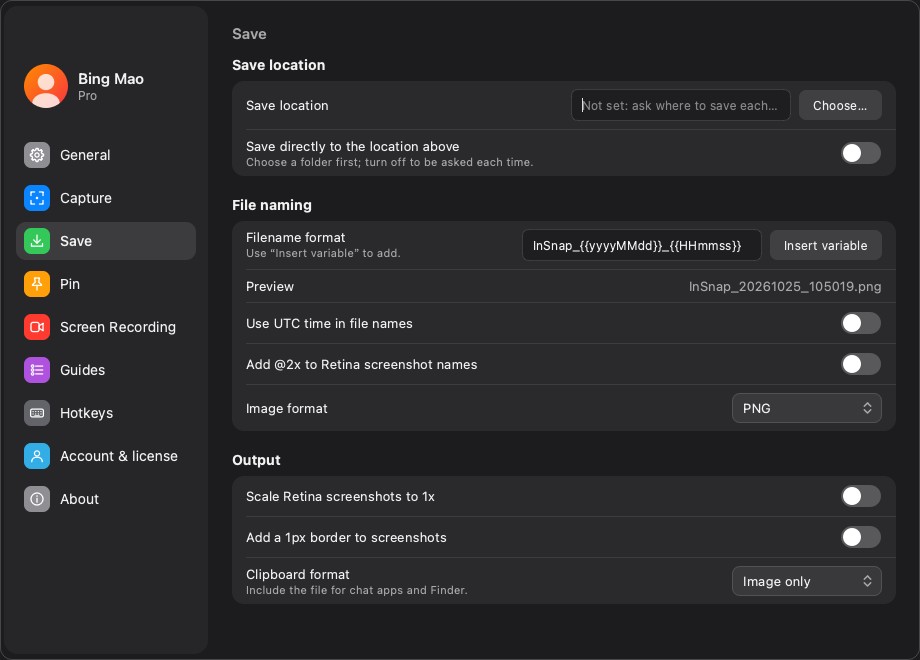
В InSnap это настройка, а не отдельный шаг обработки: в Настройки › Сохранить есть опция уменьшать снимки Retina до 1x, и она применяется к копиям и сохраняемым файлам. Один щелчок вдвое уменьшает ширину и высоту, а результат по-прежнему выглядит резким при масштабе 100% в документе или окне чата.
Компромисс настоящий: если кто-то откроет файл на дисплее с высокой плотностью и приблизит, у версии 1x будет меньше деталей. Для снимка, который нужен, чтобы взглянуть на него один раз, это правильный компромисс.
Способ 3: переключитесь на JPEG, когда главное не текст
PNG хранит без потерь и по умолчанию подходит для снимков интерфейса: текст остаётся чётким, вокруг рамок толщиной 1 пиксель нет артефактов. Его слабое место — фотографическое содержимое: фотографии, размытия, градиенты, которые PNG хранит почти сырыми.
Если снимок — в основном фотография, градиентный фон или размытое изображение, экспортируйте его в JPEG, и файл может уменьшиться в пять и более раз. Для снимков интерфейса с мелким текстом JPEG высокого качества обычно приемлем для разового сообщения, но теряет чёткость на тонких штрихах; оставляйте PNG для всего, что читателю нужно внимательно прочитать.
Способ 4: обрежьте и проверьте заново
Обрезка большого изображения после съёмки уменьшает число пикселей, но избегайте частой ловушки: увеличение снимка не добавляет деталей, а многократное перекодирование JPEG теряет качество с каждым разом. Обрезайте оригинал, а не переэкспортируйте копию копии.
Если инструмент добавляет рамку или отступы — InSnap умеет добавлять рамку в 1 пиксель — это увеличивает размер со всех сторон, что заметно на широких и низких изображениях. Отключите рамку, когда файл должен быть маленьким.
Способ 5: пусть сжатием займётся получатель — осторожно
Некоторые чаты и трекеры задач сами сжимают загрузки. Это может сработать вам на пользу, но означает и то, что получатель увидит ваш снимок после того, как их цепочка изменила размер и перекодировала его. Снимок шириной 5000 пикселей, отправленный через чат, скорее всего, придёт размытым, тогда как обрезка в 1280 пикселей с увеличенной полезной частью останется читаемой.
Правило: отправляйте в том размере, в котором читатель действительно будет смотреть изображение, с запасом под дисплеи высокой плотности. Ширина где-то между 1200 и 2000 пикселями покрывает большинство случаев.
Краткий чек-лист
| Симптом | Вероятная причина | Решение |
|---|---|---|
| Полноэкранный PNG весит несколько МБ | Число пикселей Retina | Уменьшить до 1x или снять область |
| Длинный снимок с прокруткой не прикрепляется | Много склеенных экранов | Обрезать до нужной части |
| Фото или градиент выглядят огромными | PNG для фотографического содержимого | Экспортировать в JPEG |
| Файл в порядке, но загружается размытым | Получатель его пересжал | Отправить меньшую, плотную обрезку |
Частые вопросы
Почему мой скриншот больше фотографии того же размера?
У снимка интерфейса много резких краёв и текста, и PNG хранит их точно. Фотографии гладкие и хорошо подходят для JPEG; снимки интерфейса — нет. Главное сравнение — число пикселей: у снимка 5K гораздо больше пикселей, чем у типичной фотографии с телефона.
Текст станет нечитаемым, если уменьшить снимок до 1x?
Для обычного использования — нет. Уменьшение снимка Retina вдвое оставляет текст примерно того размера, в котором его показывал экран, и он читается в документе или окне чата. Недостаточно только когда кто-то приближает изображение или смотрит его на дисплее высокой плотности.
Какой формат лучше для скриншота, который нужно отправить по почте?
PNG для всего с текстом или интерфейсом — если только почтовый клиент не отклонит его из-за размера; в этом случае уменьшите масштаб, прежде чем менять формат. Меньший PNG обычно читабельнее, чем полноразмерный JPEG.
Может ли InSnap уменьшить размер файла автоматически?
Частично да. Настройки › Сохранить управляют форматом и умеют уменьшать снимки Retina до 1x для копий и сохраняемых файлов, а сама область съёмки решает, сколько пикселей попадёт в файл. Отдельного регулятора качества для PNG нет.
Ещё из блога

Запись экрана слишком большая: как уменьшить файл
Почему пятиминутная запись весит 800 МБ и какие четыре рычага действительно уменьшают файл: длительность, разрешение, качество и формат.
28 октября 2026 г.
PNG, JPEG и буфер обмена: настройки вывода снимков
Сохранять в PNG или JPEG, уменьшать снимки Retina до 1x, добавлять рамку и выбирать, что попадёт в буфер обмена при копировании. Что меняет каждая настройка.
25 октября 2026 г.
Закреплённый скриншот пропал или застрял? Быстрое решение
Закреплённое изображение не двигается, не нажимается или пропало? Обычно это сквозные клики, блокировка или окно за краем экрана. Четыре проверки, которые его вернут.
25 октября 2026 г.
Как изменить горячую клавишу снимка в InSnap
Command-1 удобен, пока не совпадает с вкладкой браузера. Как переназначить сочетания для снимка и закрепления, читать предупреждения о конфликтах и не мешать работе.
25 октября 2026 г.