 InSnap
Экран записывается чёрным или без звука: исправляем на Mac и Windows
Почему запись экрана выходит чёрной или без звука и как исправить разрешения, источники звука, защищённое видео и проблемы графики на macOS и Windows.
Запись, которая воспроизводится как чёрный прямоугольник или с абсолютно тихим звуком, почти всегда означает одно из двух: программе захвата не разрешили видеть экран — либо ей не указали, какой звук записывать. Исправление обычно сводится к переключателю разрешения или источника, а не к переустановке.
Сначала разделите симптом на два
- Чёрное видео: рекордер получает пустые кадры. В macOS это почти всегда отсутствующее разрешение на запись экрана. В Windows — обычно защищённое видео, конфликт графики или скрытое окно.
- Тихое видео: картинка в порядке, но звуковой дорожки нет или она пустая. Рекордер слушал не тот источник, либо микрофон выключен или не разрешён.
Проверьте оба варианта: проиграйте файл в другом плеере, сверьтесь с громкостью и посмотрите, есть ли в файле звуковая дорожка вообще. Затем перейдите к подходящему разделу ниже.
Чёрное видео в macOS: разрешение не вступило в силу
macOS закрывает захват экрана за разрешением конфиденциальности. Пока оно не выдано, рекордер не выдаёт ошибку — он преспокойно создаёт чёрные кадры. Откройте Системные настройки › Конфиденциальность и безопасность › Запись экрана (в новых версиях macOS панель называется Запись экрана и системного звука) и убедитесь, что приложение есть в списке и переключатель включён.
Три детали, на которых спотыкаются:
- Полностью закройте приложение и откройте заново. Разрешение применяется при запуске. Закрыть окно недостаточно; используйте Command-Q или команду «Выйти» в приложении.
- Переключатель может выглядеть включённым, но устареть. Выключите его, включите снова и перезапустите. Если приложение недавно обновлялось, удалите его из списка кнопкой «минус» и добавьте снова.
- Разрешение выдано, а картинка всё равно чёрная? Сброс разрешения для одного этого приложения обычно помогает. В Терминале выполните
tccutil reset ScreenCapture <bundle-id>и перезапустите. Идентификатор пакета можно узнать командойosascript -e 'id of app "AppName"'.
Если запись работает, но чёрная область видеоплеера — Netflix, Apple TV+ и подобные, — это не проблема разрешений. Эти сервисы намеренно исключают защищённое видео из любой записи экрана. Меню вокруг видео при этом записывается, что и подтверждает причину. Не пытайтесь снимать защиту; пользуйтесь штатными функциями скачивания или просмотра сервиса.
Чёрное видео в Windows: защита, GPU или состояние окна
В Windows подозреваемые другие:
- Защищённый контент стриминговых приложений чёрный в любом рекордере. Если скриншот той же области тоже чёрный, контент защищён; если скриншот нормальный, а запись чёрная, читайте дальше.
- Аппаратное ускорение браузера иногда даёт чёрные кадры для обычных веб-страниц. Отключение аппаратного ускорения в системных настройках браузера часто помогает.
- Ноутбуки с двумя графическими чипами иногда запускают рекордер не на том GPU. Частое решение — задать в настройках графики для приложения встроенный GPU.
- Игры в эксклюзивном полноэкранном режиме и свёрнутые окна могут записываться чёрными. Переключите игру в оконный режим без рамки и держите окно видимым.
Тихая запись: выберите правильный источник
В InSnap на панели записи есть отдельные переключатели Система и Микрофон; включите то, что действительно нужно. Несколько вещей, которые стоит проверить, если файл всё равно без звука:
- Включена ли «Система»? Она записывает то, что воспроизводит компьютер, а не то, что слышит микрофон.
- Не сменилось ли устройство вывода во время записи? Переключение на Bluetooth-наушники может перезапустить звуковой поток в macOS. Сначала выберите устройство, потом записывайте.
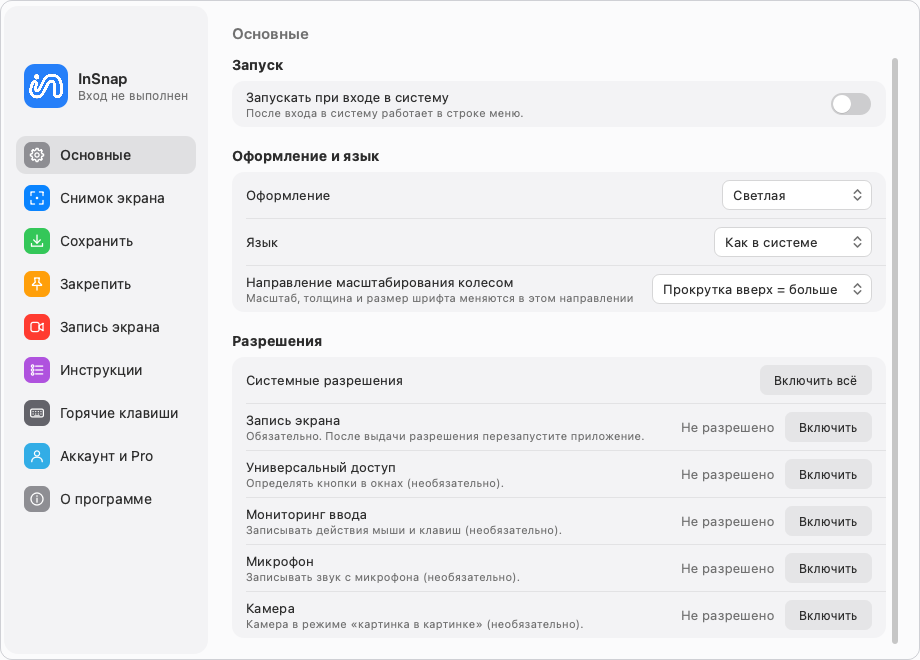
- Разрешён ли микрофон? В macOS доступ к микрофону — отдельное разрешение; InSnap спрашивает его при первом включении «Микрофона». Проверьте Настройки › Основные › Разрешения и выдайте доступ к микрофону, если там написано, что он не разрешён.
- Windows и «Стерео микшер»: InSnap захватывает системный звук напрямую, поэтому включать «Стерео микшер» или любое устройство «записать то, что слышно» не нужно.
Пятиминутная проверка в InSnap
- Выдайте разрешение на запись экрана (macOS) и перезапустите InSnap, если только что его меняли.
- Нажмите горячую клавишу снимка, выделите область и выберите Запись на панели инструментов.
- На панели включите системный звук, а микрофон — только если комментируете.
- Запишите пять секунд видео, которое вам принадлежит, со звуком.
- Остановите, сохраните и проиграйте файл в другом плеере, прежде чем записывать длинную версию.
Если этот фрагмент чистый, длинный тоже будет.
Краткая шпаргалка
| Симптом | Вероятная причина | Решение |
|---|---|---|
| Вся запись чёрная, macOS | Разрешение на запись экрана не применено | Выдайте его, закройте и откройте приложение |
| Чёрная только область стримингового видео | Контент, защищённый DRM | Воспользуйтесь штатным скачиванием сервиса |
| Чёрно в браузере, скриншоты работают | Аппаратное ускорение | Отключите его в браузере |
| Звука нет совсем | Неверный переключатель источника | Включите «Систему» и/или «Микрофон» |
| Микрофон молчит, системный звук есть | Разрешение на микрофон | Выдайте доступ к микрофону в настройках |
| Звук пропадает на середине | Устройство вывода сменилось | Выберите устройство до записи |
Частые вопросы
Почему чёрная только область видеоплеера?
Защищённый стриминговый контент намеренно исключён из захвата экрана. Остальное окно записывается нормально. Ни одна настройка рекордера это не изменит, а штатное скачивание сервиса — разрешённый способ сохранить видео.
Нужно ли перезапускать приложение после включения записи экрана в macOS?
Да. Разрешение читается при запуске, поэтому работающее приложение продолжает выдавать чёрные кадры, пока вы полностью его не закроете — именно Command-Q, а не просто закрытие окна.
Почему запись без звука, хотя я слышу звук?
Сначала проверьте переключатель Система на панели записи. Затем убедитесь, что устройство вывода не менялось во время записи и что у InSnap есть разрешение на микрофон, если вы включали «Микрофон». В Windows устройство «Стерео микшер» не нужно.
Ещё из блога

Как добавить текст на скриншот (и сделать его читаемым)
Подписи, заголовки и пояснения на скриншоте: читаемый контраст, правильный размер и аккуратное размещение, а также правка текста позже на Mac и Windows.
25 октября 2026 г.
Автоматический зум в записи экрана: что он делает и когда нужен
Как автоматический зум в InSnap следует за кликами в записи экрана, как степень меняет результат и когда лучше оставить запись статичной.
25 октября 2026 г.
Как сделать изображение «до и после»
Одно изображение лучше двух вложений: снимите оба состояния в одинаковом масштабе, склейте рядом, подпишите и отправьте сравнение, которое легко прочитать.
25 октября 2026 г.