 InSnap
Mac 和 Windows 录屏黑屏或没声音?这样排查解决

录屏出来是黑屏、或者一点声音都没有?从权限、音频来源、受保护视频到显卡冲突,一步步排查 macOS 与 Windows 上的原因并解决。
回放出来是一块黑色矩形,或者声音完全静音,几乎总是两个问题之一:录制流程从来没被允许看到屏幕,或者它从来没被告知该录哪路声音。解决办法通常只是切换一个权限开关或一个来源选项,而不是重装。
先把症状分成两类
- 画面全黑:录制器收到的是空帧。在 macOS 上,这几乎总是缺少屏幕录制权限。在 Windows 上,通常是受保护的视频、显卡冲突,或者窗口被隐藏了。
- 画面正常但没有声音:画面没问题,但没有音轨,或者音轨是空的。录制器听错了来源,或者麦克风被静音、没有获得权限。
两边都要查:用另一个播放器打开文件,确认音量,再看看文件里到底有没有音轨。然后再对照下面相应的小节处理。
macOS 上画面全黑:权限没有生效
macOS 把屏幕捕捉放在隐私权限后面。在授权之前,录制器不会报错——它会照常产出黑帧。打开系统设置 › 隐私与安全性 › 屏幕录制(较新的 macOS 版本里这一项叫屏幕与系统音频录制),确认应用在列表里、开关是打开的。
有三个细节容易让人卡住:
- 完全退出应用再重新打开。 权限是在启动时读取的。只关窗口不够;用 Command-Q 或应用的「退出」命令。
- 看起来是开着的开关,可能是旧状态。 先关掉,再打开,然后重新启动。如果应用刚更新过,用减号按钮把它从列表里删掉,再加回来。
- 已经授权了还是黑屏? 把这一款应用的权限重置掉通常能解决。在「终端」里运行
tccutil reset ScreenCapture <bundle-id>,然后重新启动应用。可以用osascript -e 'id of app "AppName"'查到应用的 bundle identifier(包标识符)。
如果录制本身正常,只有某个视频播放区域是黑的——Netflix、Apple TV+ 之类——那不是权限问题。这些服务会故意把受保护的视频排除在所有录屏之外。视频周围的菜单仍然能录进去,正好印证这一点。不要试图去掉这层保护,改用该服务自带的下载或播放功能。
Windows 上画面全黑:保护、显卡或窗口状态
在 Windows 上,常见原因不太一样:
- 流媒体应用的受保护内容在任何录制器里都是黑的。如果同一区域的截图也是黑的,说明内容受保护;如果截图正常、只有录像黑,请继续往下看。
- 浏览器的硬件加速可能让普通网页也录出黑帧。在浏览器的系统设置里关掉硬件加速,往往就能解决。
- 配备两块显卡的笔记本有时会让录制器跑在错误的显卡上。把应用的图形首选项设成集成显卡,是常见的做法。
- 独占全屏的游戏和被最小化的窗口,录出来可能是黑的。把游戏改成无边框窗口模式,并让窗口保持可见。
没有声音的录像:选对来源
在 InSnap 里,录制面板有各自独立的系统音频和麦克风开关;你需要哪一路就打开哪一路。如果文件仍然没有声音,检查这几点:
- 系统音频打开了吗? 它录的是电脑正在播放的声音,不是麦克风听到的声音。
- 录制途中换过输出设备吗? 在 macOS 上切到蓝牙耳机,可能会让音频流重新开始。先选好设备,再开始录制。
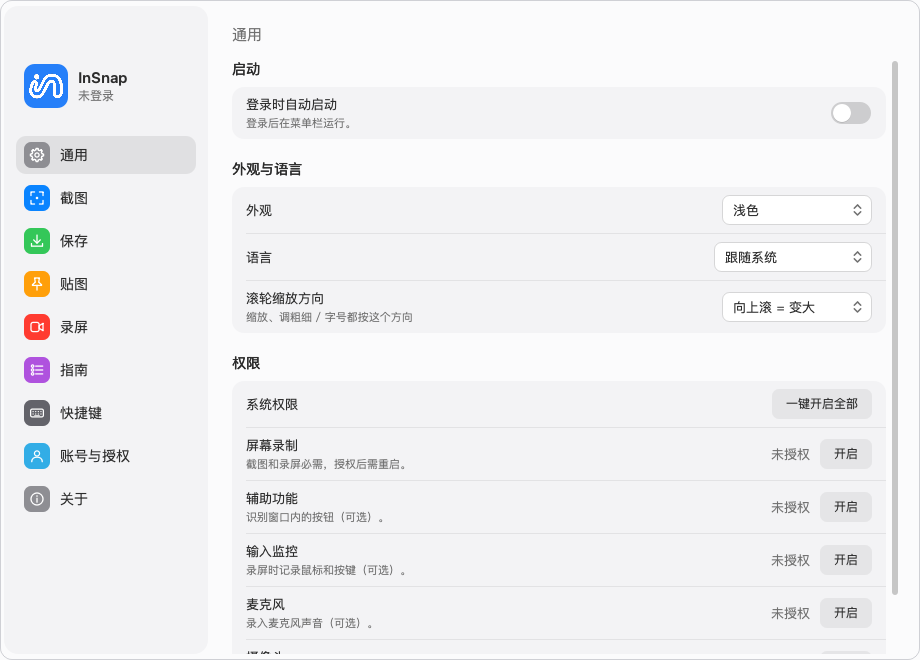
- 麦克风拿到权限了吗? 在 macOS 上,麦克风是另一项独立权限;你第一次打开麦克风时,InSnap 会申请。打开设置 › 通用,在权限卡片里查看,如果显示未授权,就授予麦克风权限。
- Windows 和立体声混音:InSnap 直接采集系统音频,所以不需要启用「立体声混音」,也不需要任何「录制你听到的声音」设备。
用 InSnap 花五分钟自查
- 授予屏幕录制权限(macOS),如果刚刚改过,就重启 InSnap。
- 按下截图快捷键,拖出一个区域,在工具条上选择录制。
- 在面板里打开系统音频;只有你需要解说时,才打开麦克风。
- 录五秒钟你自己拥有的视频,并让声音正常播放。
- 停止、保存,用另一个播放器放一遍,确认没问题再录长的那段。
这一小段没问题的话,长的那段也不会出问题。
速查表
| 症状 | 最可能的原因 | 解决办法 |
|---|---|---|
| macOS 上整段录像全黑 | 屏幕录制权限没有生效 | 授予权限,退出并重新打开应用 |
| 只有流媒体视频区域是黑的 | DRM 保护的内容 | 使用该服务自带的下载功能 |
| 浏览器里录出来是黑的,截图却正常 | 硬件加速 | 在浏览器里关掉硬件加速 |
| 完全没有声音 | 来源开关选错 | 打开系统音频和/或麦克风 |
| 麦克风没有声音,系统音频正常 | 麦克风权限 | 在设置里授予麦克风权限 |
| 录到一半声音断了 | 输出设备被切换 | 录制前先选好设备 |
常见问题
为什么只有视频播放区域是黑的?
受保护的流媒体内容被刻意排除在录屏之外,窗口的其他部分照常录制。任何录制器设置都改不了这一点,想保留这段视频,用该服务自带的下载才是正当途径。
在 macOS 上开启屏幕录制后,需要重启应用吗?
需要。权限是在启动时读取的,所以正在运行的应用会一直产出黑帧,直到你把它完全退出——用 Command-Q,而不是只关窗口。
我明明听得见声音,为什么录出来是无声的?
先检查录制面板里的系统音频开关。然后确认录制期间没有切换过输出设备;如果你打开了麦克风,还要确认 InSnap 有麦克风权限。在 Windows 上,不需要立体声混音设备。


