 InSnap
¿Grabación en negro o sin sonido? Arréglalo en Mac y Windows
Por qué las grabaciones salen en negro o sin audio y cómo arreglar permisos, fuentes de sonido, vídeo protegido y problemas gráficos en macOS y Windows.
Una grabación que se reproduce como un rectángulo negro, o con un audio totalmente silencioso, casi siempre es uno de dos problemas: nunca se permitió que la captura viera la pantalla, o nunca se le indicó qué sonido grabar. La solución suele ser un interruptor de permisos o un cambio de fuente, no reinstalar nada.
Primero, divide el síntoma en dos
- Vídeo negro: el grabador recibe fotogramas vacíos. En macOS casi siempre es la falta del permiso de grabación de pantalla. En Windows lo habitual es un vídeo protegido, un conflicto gráfico o una ventana oculta.
- Vídeo sin sonido: la imagen está bien, pero no hay pista de audio o la pista está vacía. El grabador estaba escuchando la fuente equivocada, o el micrófono estaba silenciado o sin permiso.
Comprueba las dos cosas: reproduce el archivo en otro reproductor, confirma el volumen y mira si el archivo tiene siquiera una pista de audio. Luego sigue el apartado que corresponda.
Vídeo negro en macOS: el permiso no surtió efecto
macOS protege la captura de pantalla con un permiso de privacidad. Mientras no se conceda, un grabador no da ningún error: simplemente produce fotogramas negros. Abre Ajustes del Sistema › Privacidad y seguridad › Grabación de pantalla (en las versiones recientes de macOS el panel se llama Grabación de pantalla y audio del sistema) y asegúrate de que la app aparece en la lista y está activada.
Tres detalles despistan a mucha gente:
- Cierra la app del todo y vuelve a abrirla. El permiso se aplica al iniciar. Cerrar la ventana no basta; usa Command-Q o el comando de salir de la app.
- Un interruptor que parece activado puede estar obsoleto. Desactívalo, vuelve a activarlo y reinicia. Si la app se actualizó hace poco, quítala de la lista con el botón de menos y vuelve a añadirla.
- ¿Concedido y sigue en negro? Restablecer el permiso de esa app concreta suele resolverlo. En Terminal, ejecuta
tccutil reset ScreenCapture <bundle-id>y reinicia. Puedes encontrar el identificador del paquete conosascript -e 'id of app "AppName"'.
Si la grabación funciona pero una zona de vídeo sale en negro —Netflix, Apple TV+ y similares—, no es un problema de permisos. Esos servicios excluyen el vídeo protegido de cualquier grabador por diseño. Los menús que rodean el vídeo sí se graban, lo que lo confirma. No intentes eliminar la protección; usa las funciones de descarga o reproducción del propio servicio.
Vídeo negro en Windows: protección, GPU o estado de la ventana
En Windows los sospechosos habituales son otros:
- Contenido protegido de apps de streaming sale en negro en cualquier grabador. Si una captura de la misma zona también sale en negro, el contenido está protegido; si la captura sale bien pero la grabación en negro, sigue leyendo.
- La aceleración por hardware del navegador puede producir fotogramas negros en páginas web normales. Desactivarla en los ajustes del sistema del navegador suele arreglarlo.
- Los portátiles con dos chips gráficos a veces dejan que el grabador se ejecute en la GPU equivocada. Elegir la GPU integrada como preferencia gráfica de la app para la captura de pantalla es la solución habitual.
- Los juegos en pantalla completa exclusiva y las ventanas minimizadas pueden grabarse en negro. Cambia el juego al modo ventana sin bordes y mantén la ventana visible.
Grabaciones sin sonido: elige la fuente correcta
En InSnap, el panel de grabación tiene interruptores separados de Sistema y Micrófono; activa lo que quieras oír de verdad. Algunas cosas que comprobar cuando el archivo sigue mudo:
- ¿Está activo Sistema? Graba lo que reproduce el equipo, no lo que oye el micrófono.
- ¿Cambió el dispositivo de salida durante la grabación? Pasar a unos auriculares Bluetooth puede reiniciar el flujo de audio en macOS. Elige el dispositivo antes de grabar.
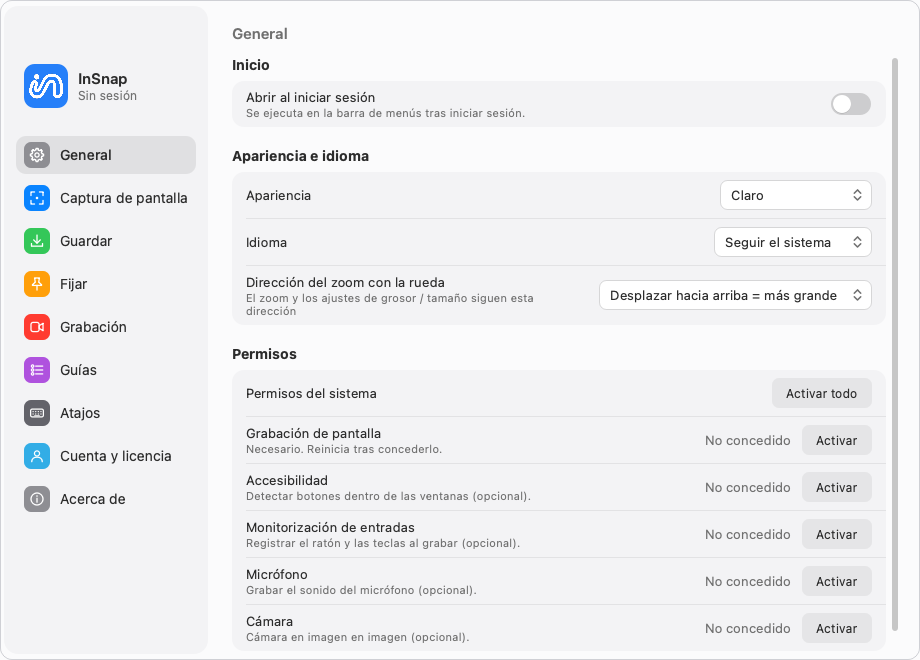
- ¿Tiene permiso el micrófono? En macOS el acceso al micrófono es un permiso aparte; InSnap lo pide la primera vez que activas Micrófono. Revisa Ajustes › General › Permisos y concede Micrófono si dice que no está autorizado.
- Windows y Mezcla estéreo: InSnap captura el audio del sistema directamente, así que no necesitas activar Mezcla estéreo ni ningún dispositivo de «grabar lo que oyes».
Una comprobación de cinco minutos con InSnap
- Concede Grabación de pantalla (macOS) y reinicia InSnap si acabas de cambiarlo.
- Pulsa el atajo de captura, arrastra una región y elige Grabar en la barra de herramientas.
- En el panel, activa el audio del sistema y Micrófono solo si vas a narrar.
- Graba cinco segundos de un vídeo tuyo, con sonido.
- Detén, guarda y reproduce el archivo en otro reproductor antes de grabar la versión larga.
Si ese clip sale limpio, el largo también.
Referencia rápida
| Síntoma | Causa más probable | Solución |
|---|---|---|
| Toda la grabación en negro, macOS | Permiso de grabación de pantalla sin aplicar | Concédelo, cierra y vuelve a abrir la app |
| Solo en negro una zona de vídeo en streaming | Contenido protegido por DRM | Usa la descarga del propio servicio |
| Negro en el navegador, las capturas funcionan | Aceleración por hardware | Desactívala en el navegador |
| Sin audio | Interruptor de fuente incorrecto | Activa Sistema y/o Micrófono |
| Micrófono mudo, sonido del sistema bien | Permiso de micrófono | Concede Micrófono en Ajustes |
| El audio se corta a mitad | Cambió el dispositivo de salida | Elige el dispositivo antes de grabar |
Preguntas frecuentes
¿Por qué solo sale en negro la zona del reproductor de vídeo?
El contenido de streaming protegido se excluye a propósito de la captura de pantalla. El resto de la ventana se graba con normalidad. Ningún ajuste del grabador cambia eso, y la descarga del propio servicio es la vía autorizada para conservar el vídeo.
¿Hay que reiniciar la app tras activar la grabación de pantalla en macOS?
Sí. El permiso se lee al iniciar, así que una app en marcha sigue produciendo fotogramas negros hasta que la cierras del todo: Command-Q, no basta con cerrar la ventana.
¿Por qué mi grabación está muda aunque yo oigo el sonido?
Comprueba primero el interruptor Sistema del panel de grabación. Después confirma que el dispositivo de salida no cambió durante la grabación y que InSnap tiene permiso de Micrófono si activaste Micrófono. En Windows no hace falta ningún dispositivo Mezcla estéreo.
Más del blog

Cómo añadir texto a una captura (y que se lea bien)
Añade etiquetas, títulos y llamadas a una captura con contraste legible, el tamaño adecuado y una colocación limpia, y edítalas después en Mac y Windows.
25 de octubre de 2026
Zoom automático en grabaciones: qué hace y cuándo usarlo
Cómo el zoom automático de InSnap sigue tus clics en una grabación de pantalla, cómo cambia el resultado la intensidad y cuándo conviene grabar sin él.
25 de octubre de 2026
Cómo crear una imagen comparativa de antes y después
Una sola imagen convence más que dos adjuntos: captura ambos estados al mismo tamaño, únelos en paralelo, etiquétalos y envía una comparación fácil de leer.
25 de octubre de 2026