 InSnap
Registrazione schermo nera o muta? Come risolvere su Mac e Windows
Perché le registrazioni schermo escono nere o senza audio e come risolvere autorizzazioni, sorgenti audio, video protetti e problemi grafici su macOS e Windows.
Una registrazione che alla riproduzione mostra un rettangolo nero, o un audio del tutto silenzioso, ha quasi sempre uno di due problemi: alla pipeline di cattura non è mai stato permesso di vedere lo schermo, oppure non le è mai stato detto quale suono registrare. Di solito la soluzione è un interruttore nelle autorizzazioni o nella scelta della sorgente, non una reinstallazione.
Prima separa i due sintomi
- Video nero: il registratore riceve fotogrammi vuoti. Su macOS è quasi sempre un'autorizzazione «Registrazione schermo» mancante. Su Windows di solito è un video protetto, un conflitto grafico o una finestra nascosta.
- Video muto: l'immagine è a posto ma non c'è una traccia audio, o la traccia è vuota. Il registratore stava ascoltando la sorgente sbagliata, oppure il microfono era disattivato o non autorizzato.
Controlla entrambe le cose: riproduci il file con un altro lettore, verifica il volume e guarda se il file ha davvero una traccia audio. Poi segui la sezione corrispondente qui sotto.
Video nero su macOS: l'autorizzazione non ha avuto effetto
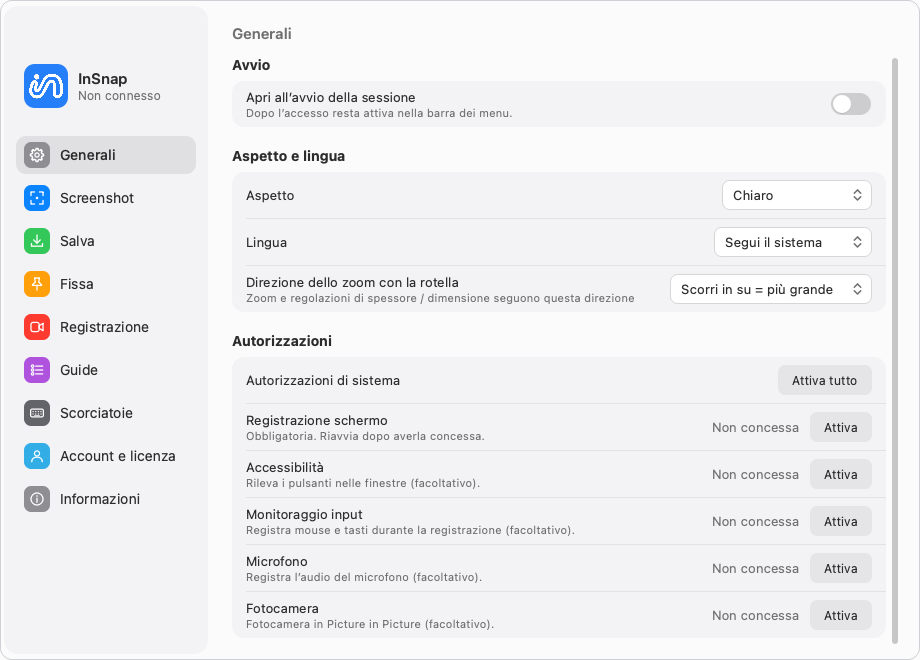
macOS protegge la cattura dello schermo con un'autorizzazione privacy. Finché non viene concessa, un registratore non fallisce con un errore: produce tranquillamente fotogrammi neri. Apri Impostazioni di Sistema › Privacy e sicurezza › Registrazione schermo (nelle versioni più recenti di macOS il pannello si chiama Registrazione schermo e audio di sistema) e assicurati che l'app sia nell'elenco e attiva.
Tre dettagli fanno inciampare le persone:
- Esci completamente dall'app e riaprila. L'autorizzazione viene applicata all'avvio. Chiudere la finestra non basta: usa Command-Q o il comando Esci dell'app.
- Un interruttore che sembra attivo può essere rimasto indietro. Disattivalo, riattivalo e riavvia. Se l'app è stata aggiornata di recente, rimuovila dall'elenco con il pulsante meno e aggiungila di nuovo.
- Autorizzata ma ancora nera? Reimpostare l'autorizzazione per quella singola app di solito risolve. Nel Terminale esegui
tccutil reset ScreenCapture <bundle-id>e riavvia. Puoi trovare il bundle identifier conosascript -e 'id of app "AppName"'.
Se la registrazione funziona ma un'area del lettore video è nera — Netflix, Apple TV+ e simili — non è un problema di autorizzazioni. Quei servizi escludono per progettazione i video protetti da ogni registratore schermo. I menu attorno al video vengono comunque registrati, il che lo conferma. Non provare a rimuovere la protezione; usa invece le funzioni di download o riproduzione del servizio stesso.
Video nero su Windows: protezione, GPU o stato della finestra
Su Windows i sospetti abituali sono altri:
- I contenuti protetti delle app di streaming sono neri in ogni registratore. Se anche uno screenshot della stessa area è nero, il contenuto è protetto; se lo screenshot è a posto ma la registrazione è nera, continua a leggere.
- L'accelerazione hardware del browser può produrre fotogrammi neri per normali pagine web. Disattivarla nelle impostazioni di sistema del browser spesso risolve.
- I portatili con due chip grafici a volte fanno girare il registratore sulla GPU sbagliata. La soluzione comune è impostare la preferenza grafica dell'app sulla GPU integrata per la cattura dello schermo.
- I giochi in modalità schermo intero esclusiva e le finestre ridotte a icona possono venire registrati come neri. Passa il gioco alla modalità finestra senza bordi e tieni la finestra visibile.
Registrazioni mute: scegli la sorgente giusta
In InSnap il pannello di registrazione ha interruttori separati per Sistema e Mic.; attiva quello che ti serve davvero. Ecco alcune cose da controllare quando il file è comunque muto:
- Sistema è attivo? Registra ciò che riproduce il computer, non ciò che sente il microfono.
- Il dispositivo di uscita è cambiato durante la registrazione? Passare a cuffie Bluetooth può riavviare il flusso audio su macOS. Scegli il dispositivo prima, poi registra.
- Il microfono è autorizzato? Su macOS l'accesso al microfono è un'autorizzazione separata; InSnap la chiede la prima volta che attivi Mic. Controlla Impostazioni › Generali › Autorizzazioni e concedi Microfono se dice che non è autorizzato.
- Windows e Stereo Mix: InSnap cattura direttamente l'audio di sistema, quindi non devi attivare Stereo Mix né alcun dispositivo «registra ciò che senti».
Una verifica di cinque minuti con InSnap
- Concedi Registrazione schermo (macOS) e riavvia InSnap se l'hai appena cambiata.
- Premi la scorciatoia di cattura, trascina un'area e scegli Registra nella barra degli strumenti.
- Nel pannello attiva l'audio di Sistema e Mic. solo se stai commentando.
- Registra cinque secondi di un video tuo, con l'audio in riproduzione.
- Ferma, salva e riproduci il file con un altro lettore prima di registrare la versione lunga.
Se quella clip è pulita, lo sarà anche quella lunga.
Riferimento rapido
| Sintomo | Causa più probabile | Soluzione |
|---|---|---|
| Registrazione interamente nera, macOS | Autorizzazione «Registrazione schermo» non applicata | Concedila, esci e riapri l'app |
| Solo un'area di streaming nera | Contenuto protetto da DRM | Usa il download del servizio |
| Nero nel browser, gli screenshot funzionano | Accelerazione hardware | Disattivala nel browser |
| Nessun audio | Interruttore della sorgente sbagliato | Attiva Sistema e/o Mic. |
| Mic. muto, audio di sistema a posto | Autorizzazione microfono | Concedi Microfono nelle Impostazioni |
| L'audio si interrompe a metà | Dispositivo di uscita cambiato | Scegli il dispositivo prima di registrare |
Domande frequenti
Perché è nera solo l'area del lettore video?
I contenuti streaming protetti vengono esclusi di proposito dalla cattura dello schermo. Il resto della finestra si registra normalmente. Nessuna impostazione del registratore può cambiarlo, e il download offerto dal servizio è il modo consentito per conservare il video.
Devo riavviare l'app dopo aver attivato Registrazione schermo su macOS?
Sì. L'autorizzazione viene letta all'avvio, quindi un'app in esecuzione continua a produrre fotogrammi neri finché non la chiudi del tutto: Command-Q, non solo chiudere la finestra.
Perché la mia registrazione è muta anche se sento l'audio?
Controlla prima l'interruttore Sistema nel pannello di registrazione. Poi conferma che il dispositivo di uscita non sia cambiato durante la registrazione e che InSnap abbia l'autorizzazione Microfono se hai attivato Mic. Su Windows non serve alcun dispositivo Stereo Mix.
Altro dal blog

Come aggiungere testo a uno screenshot (e renderlo leggibile)
Aggiungi etichette, titoli e richiami a uno screenshot con contrasto leggibile, dimensione giusta e posizione pulita, e modificali anche dopo su Mac e Windows.
25 ottobre 2026
Zoom automatico nelle registrazioni schermo: cosa fa e quando usarlo
Come lo zoom automatico di InSnap segue i clic in una registrazione schermo, come cambia il risultato l'intensità e quando una registrazione statica è meglio.
25 ottobre 2026
Come creare un'immagine di confronto prima e dopo
Un'immagine batte due allegati: cattura i due stati alla stessa dimensione, uniscili affiancati, aggiungi le etichette e invia un confronto che si legge a colpo d'occhio.
25 ottobre 2026