 InSnap
Gravação de tela preta ou sem som? Como resolver no Mac e no Windows
Por que gravações de tela saem pretas ou sem som, e como corrigir permissões, fontes de áudio, vídeo protegido e problemas gráficos no macOS e no Windows.
Uma gravação que reproduz um retângulo preto, ou com áudio totalmente mudo, quase sempre é um de dois problemas: o fluxo de captura nunca teve permissão para ver a tela, ou nunca soube qual som gravar. A correção costuma ser um interruptor de permissão ou a troca de fonte, não uma reinstalação.
Primeiro, separe o sintoma em dois
- Vídeo preto: o gravador recebe quadros vazios. No macOS isso quase sempre é falta da permissão de Gravação de Tela. No Windows, geralmente é vídeo protegido, conflito gráfico ou uma janela oculta.
- Vídeo sem som: a imagem está boa, mas não há faixa de áudio, ou a faixa está vazia. O gravador ouvia a fonte errada, ou o microfone estava mudo ou sem permissão.
Verifique os dois: reproduza o arquivo em outro reprodutor, confirme o volume e veja se o arquivo tem sequer uma faixa de áudio. Depois siga a seção correspondente abaixo.
Vídeo preto no macOS: a permissão não entrou em vigor
O macOS reserva a captura de tela atrás de uma permissão de privacidade. Enquanto ela não é concedida, um gravador não falha com erro — ele produz quadros pretos tranquilamente. Abra Ajustes do Sistema › Privacidade e Segurança › Gravação de Tela (em versões mais recentes do macOS o painel se chama Gravação de Tela e Áudio do Sistema) e confirme que o app está na lista e ativado.
Três detalhes pegam as pessoas:
- Encerre o app por completo e abra de novo. A permissão é aplicada ao iniciar. Fechar a janela não basta; use Command-Q ou o comando Sair do app.
- Um interruptor que parece ligado pode estar desatualizado. Desligue, ligue de novo e reabra. Se o app foi atualizado recentemente, remova-o da lista com o botão de menos e adicione de volta.
- Concedeu e continua preto? Redefinir a permissão daquele app costuma resolver. No Terminal, execute
tccutil reset ScreenCapture <bundle-id>e reabra. Você encontra o identificador do bundle comosascript -e 'id of app "AppName"'.
Se a gravação funciona mas uma área de reprodutor de vídeo fica preta — Netflix, Apple TV+ e similares —, não é problema de permissão. Esses serviços excluem vídeo protegido de qualquer gravador de tela de propósito. Os menus ao redor do vídeo continuam sendo gravados, o que confirma isso. Não tente remover a proteção; use os recursos de download ou reprodução do próprio serviço.
Vídeo preto no Windows: proteção, GPU ou estado da janela
No Windows os suspeitos usuais são outros:
- Conteúdo protegido de apps de streaming fica preto em qualquer gravador. Se a captura da mesma área também sair preta, o conteúdo é protegido; se a captura estiver boa mas a gravação preta, continue lendo.
- A aceleração de hardware do navegador pode produzir quadros pretos em páginas comuns. Desligar a aceleração de hardware nas configurações do navegador costuma resolver.
- Notebooks com dois chips gráficos às vezes deixam o gravador rodar na GPU errada. Definir a preferência gráfica do app para a GPU integrada na captura de tela é a correção comum.
- Jogos em tela cheia exclusiva e janelas minimizadas podem ser gravados em preto. Mude o jogo para modo janela sem bordas e mantenha a janela visível.
Gravações sem som: escolha a fonte certa
No InSnap, o painel de gravação tem interruptores separados de Sistema e Mic.; ative o que você realmente quer. Algumas coisas para conferir quando o arquivo fica mudo mesmo assim:
- O Sistema está ligado? Ele grava o que a máquina reproduz, não o que o microfone ouve.
- O dispositivo de saída mudou no meio da gravação? Trocar para fones Bluetooth pode reiniciar o fluxo de áudio no macOS. Escolha o dispositivo antes, depois grave.
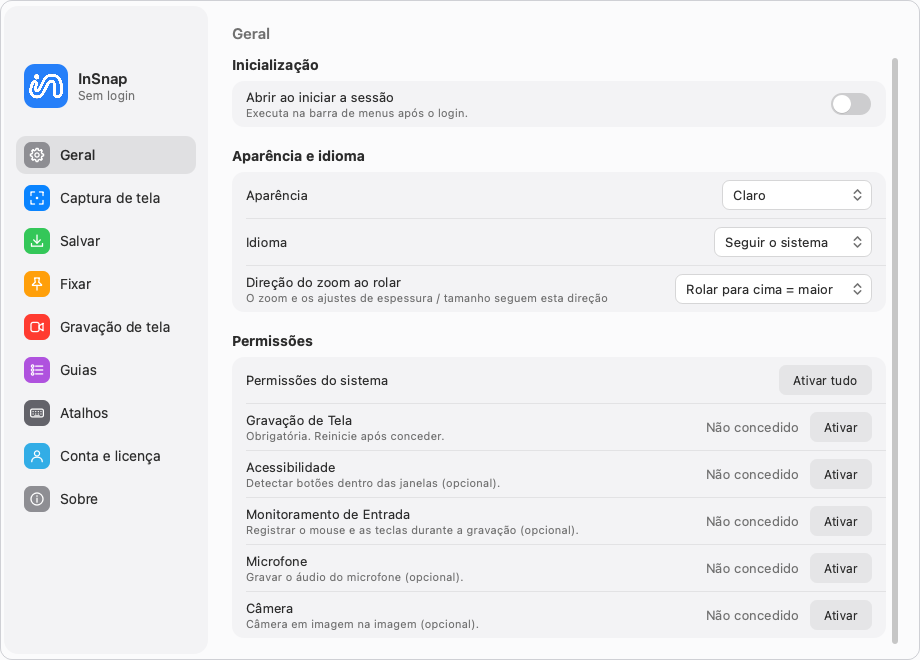
- O microfone tem permissão? No macOS, o acesso ao microfone é uma permissão separada; o InSnap pede na primeira vez que você ativa o Mic. Verifique Ajustes › Geral › Permissões e conceda Microfone se aparecer como não autorizado.
- Windows e Mixagem estéreo: o InSnap captura o áudio do sistema diretamente, então você não precisa ativar a Mixagem estéreo nem qualquer dispositivo "gravar o que você ouve".
Uma verificação de cinco minutos com o InSnap
- Conceda a Gravação de Tela (macOS) e reinicie o InSnap se você acabou de mudar isso.
- Pressione o atalho de captura, arraste uma região e escolha Gravar na barra de ferramentas.
- No painel, ative o áudio do Sistema e o Mic. somente se você for narrar.
- Grave cinco segundos de um vídeo seu, com som tocando.
- Pare, salve e reproduza o arquivo em outro reprodutor antes de gravar a versão longa.
Se esse trecho sair limpo, o longo também sairá.
Referência rápida
| Sintoma | Causa mais provável | Correção |
|---|---|---|
| Gravação inteira preta, macOS | Permissão de Gravação de Tela não aplicada | Conceda, encerre e reabra o app |
| Só a área do vídeo de streaming preta | Conteúdo protegido por DRM | Use o download do próprio serviço |
| Preto no navegador, capturas funcionam | Aceleração de hardware | Desligue-a no navegador |
| Nenhum áudio | Interruptor de fonte errado | Ative Sistema e/ou Mic. |
| Mic. mudo, áudio do sistema bom | Permissão de microfone | Conceda Microfone em Ajustes |
| Áudio corta no meio | Dispositivo de saída trocado | Escolha o dispositivo antes de gravar |
Perguntas frequentes
Por que só a área do reprodutor de vídeo fica preta?
Conteúdo de streaming protegido é deliberadamente excluído da captura de tela. O resto da janela é gravado normalmente. Nenhuma configuração de gravador muda isso, e o download do próprio serviço é a forma autorizada de guardar o vídeo.
Preciso reiniciar o app depois de ativar a gravação de tela no macOS?
Sim. A permissão é lida ao iniciar, então um app em execução continua produzindo quadros pretos até você encerrá-lo por completo — Command-Q, não apenas fechar a janela.
Por que minha gravação fica muda mesmo com o som audível?
Verifique primeiro o interruptor Sistema no painel de gravação. Depois confirme que o dispositivo de saída não mudou durante a gravação e que o InSnap tem permissão de Microfone se você ativou o Mic. No Windows, nenhum dispositivo de Mixagem estéreo é necessário.
Mais do blog

Como adicionar texto a uma captura de tela (e deixá-lo legível)
Adicione rótulos, títulos e chamadas a uma captura de tela com contraste legível, tamanho certo e posicionamento limpo — e veja como editá-los depois no Mac e no Windows.
25 de outubro de 2026
Zoom automático em gravações de tela: o que faz e quando usar
Veja como o zoom automático do InSnap segue seus cliques em uma gravação de tela, como a intensidade muda o resultado e quando uma gravação estática é melhor.
25 de outubro de 2026
Como fazer uma imagem de comparação antes e depois
Uma imagem vale mais que dois anexos: capture os dois estados no mesmo tamanho, una lado a lado, rotule e envie uma comparação fácil de ler.
25 de outubro de 2026