 InSnap
Водяной знак на скриншотах перед публикацией
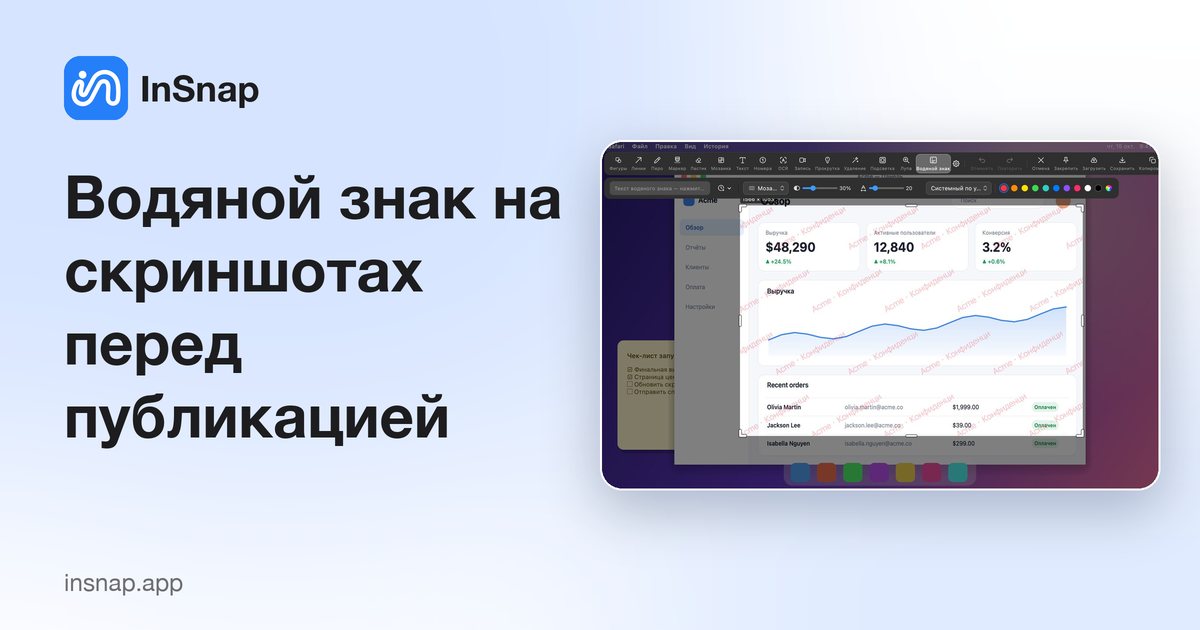
Как работает инструмент «Водяной знак» в InSnap: текст и отметки времени, мозаичное или угловое размещение, непрозрачность и размер — и от чего водяной знак не защищает.
Водяной знак — самый дешёвый способ дать снимку экрана понять, откуда он взялся. Он не остановит того, кто решил его обрезать, но делает случайное копирование менее привлекательным, а указание авторства — автоматическим. Инструмент «Водяной знак» в InSnap — функция Pro: он ставит текст или отметку времени поверх всего снимка, с восемью раскладками и настраиваемой непрозрачностью.
Что делает инструмент
Включите «Водяной знак» на развёрнутой панели инструментов, и строка параметров предложит:
- Текст. Всё, что вы введёте: название компании, «Черновик», имя клиента, номер заявки.
- Вставки времени. Нажмите на часы, чтобы вставить дату, время или и то и другое, — снимок будет нести момент, когда он сделан. Вставка остаётся вставкой, пока вы не закончите редактирование; затем она заменяется фактическим значением.
- Восемь раскладок. «Мозаикой» повторяет водяной знак по диагонали через всё изображение. Остальные семь ставят одну строку в угол или к краю: вверху слева, вверху справа, внизу слева, внизу справа, вверху по центру, внизу по центру или по центру.
- Непрозрачность и размер. Два ползунка. Низкая непрозрачность сохраняет изображение читаемым, а водяной знак — заметным; высокая делает его труднее игнорировать и труднее читать сам снимок.
- Цвет и шрифт. Цвет выбирается из той же палитры, что и у других инструментов аннотаций, шрифт — из системного списка.
Водяной знак накладывается на всё изображение, а не на перемещаемую фигуру. Один экземпляр нельзя перетаскивать: вы выбираете раскладку, и она покрывает кадр.
Где водяной знак действительно помогает
- Черновики и клиентские превью. «Черновик» или «Конфиденциально» на фоне задаёт ожидания до того, как кто-то прочитает содержимое.
- Внутренняя документация. Название команды или проекта сразу показывает, откуда снимок, когда его вставляют в чат или заявку.
- Публичные скриншоты. Мозаичный водяной знак с адресом сайта или ником заставляет репосты нести источник, даже если подпись потерялась.
- Доказательства со временем. Отметка времени в углу полезна для отчётов об ошибках и обращений в поддержку, где важно «когда».
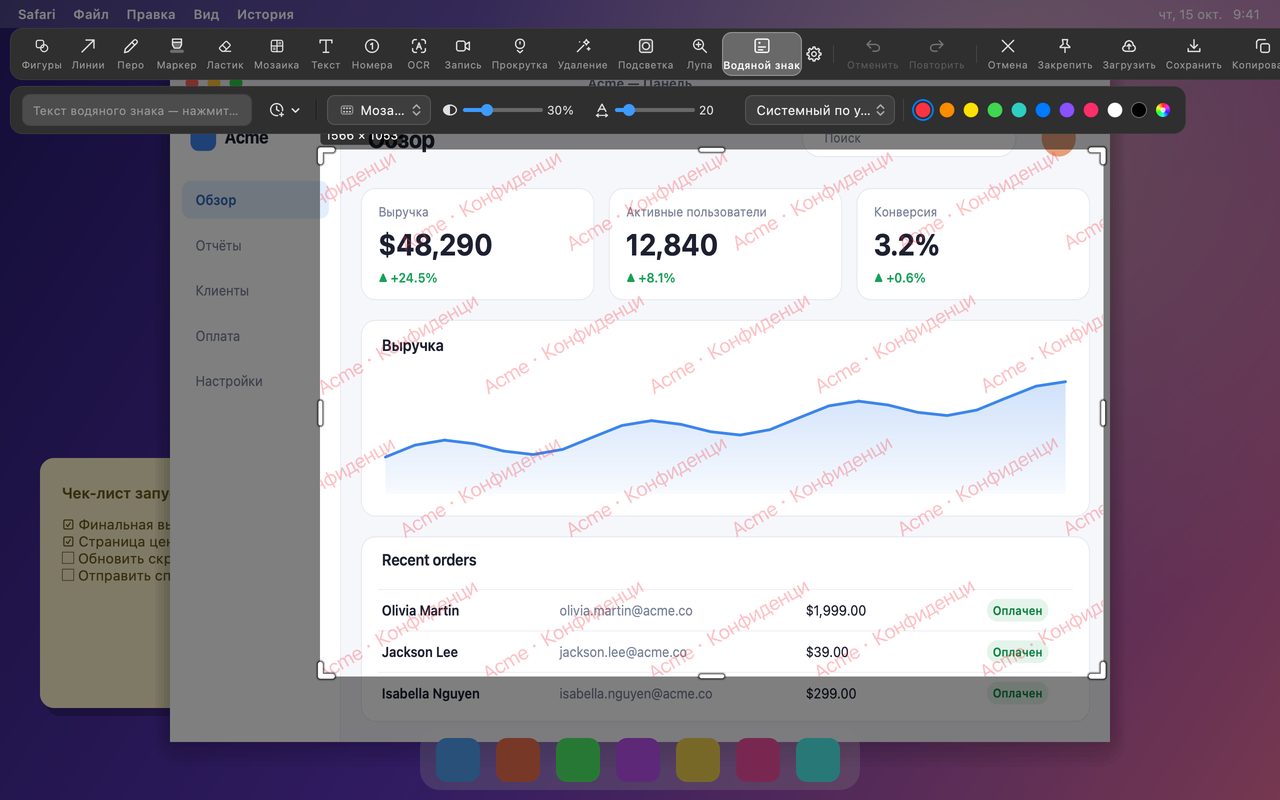
Добавьте водяной знак за четыре шага
- Снимите нужную область сочетанием Command-1 на Mac или Ctrl+1 на Windows.
- Откройте дополнительные инструменты стрелкой ‹ и выберите Водяной знак.
- Введите текст или нажмите на часы, чтобы вставить дату или время. Выберите раскладку: «Мозаикой» для полного покрытия, угол — для ненавязчивой метки.
- Настройте непрозрачность и размер, затем скопируйте, сохраните или закрепите. Водяной знак отрисовывается в экспортируемых пикселях.
Практичный вариант по умолчанию: «Мозаикой» при непрозрачности 20–30 % для «Конфиденциально», одна строка внизу справа с более высокой непрозрачностью для имени автора и отметка времени в углу для доказательств в поддержке.
Чего водяной знак не делает
Водяной знак — это указание авторства и мягкое сдерживание, а не защита.
- Он не мешает делать скриншоты, копировать или обрезать.
- Он не скрывает конфиденциальные данные. Если видны пароль, адрес почты или имя клиента, закройте их или обрежьте; водяной знак поверх ничего не меняет.
- Это не лицензия и не система DRM. Относитесь к нему как к метке, а не как к замку.
Если цель — не дать прочитать конкретную деталь, используйте мозаику или размытие с высокой степенью либо сплошную заливку. Всё, что не должно утечь никогда, обрежьте до публикации.
Частые вопросы
Инструмент «Водяной знак» бесплатный?
Нет. Водяной знак — функция Pro, входит в разовую покупку за $15 вместе с умным удалением, подсветкой, лупой, снимком с прокруткой, записью GIF, фонами и склейкой изображений, а также полным редактором инструкций.
Появится ли водяной знак в сохранённом файле?
Да. Он отрисовывается в экспортируемых пикселях, поэтому скопированное, сохранённое или закреплённое изображение содержит ровно то, что вы видели при захвате. Если нужно изменить текст или раскладку, сделайте это до вывода изображения.
Можно ли убрать водяной знак после сохранения?
С экспортированного изображения — нет, он часть пикселей. Держите сеанс захвата открытым, пока водяной знак не станет нужным, или отдельно сохраните оригинал, если чистая версия может понадобиться позже.
Ещё из блога

Как добавить текст на скриншот (и сделать его читаемым)
Подписи, заголовки и пояснения на скриншоте: читаемый контраст, правильный размер и аккуратное размещение, а также правка текста позже на Mac и Windows.
25 октября 2026 г.
Автоматический зум в записи экрана: что он делает и когда нужен
Как автоматический зум в InSnap следует за кликами в записи экрана, как степень меняет результат и когда лучше оставить запись статичной.
25 октября 2026 г.
Как сделать изображение «до и после»
Одно изображение лучше двух вложений: снимите оба состояния в одинаковом масштабе, склейте рядом, подпишите и отправьте сравнение, которое легко прочитать.
25 октября 2026 г.