 InSnap
Adicione marca d'água às capturas de tela antes de compartilhar
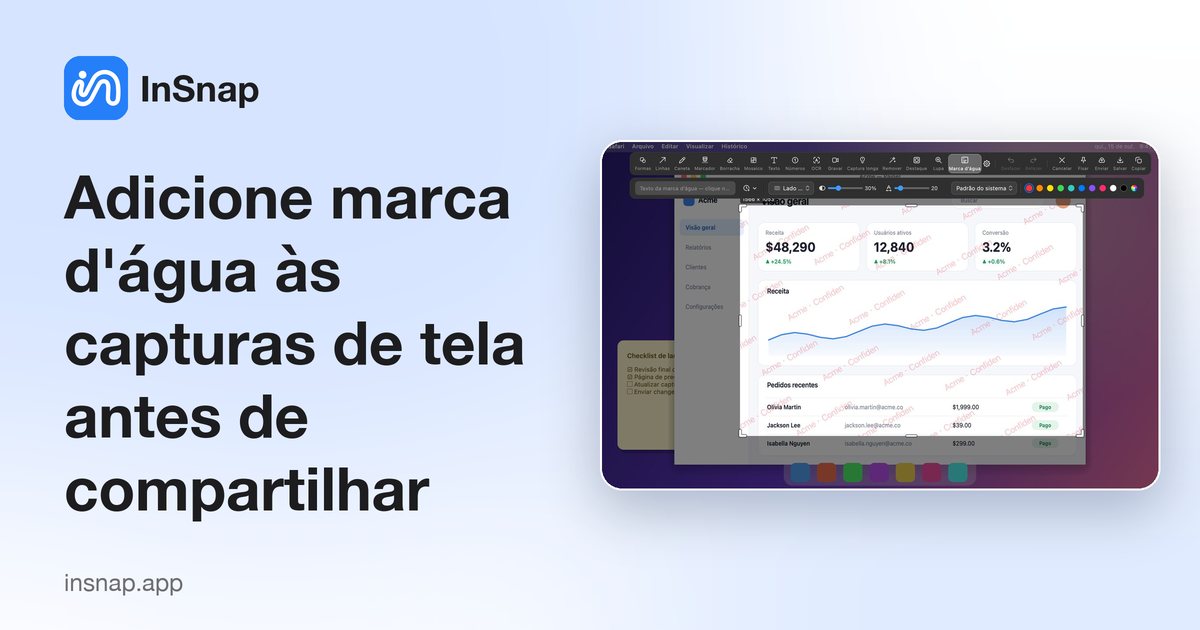
Como funciona a Marca d'água do InSnap: texto e carimbo de data, layouts lado a lado ou em canto, opacidade e tamanho, e o que ela pode ou não proteger.
Uma marca d'água é a forma mais barata de fazer uma captura de tela dizer de onde veio. Ela não vai impedir uma pessoa determinada de recortá-la, mas torna a cópia casual menos atraente e a atribuição automática. A ferramenta Marca d'água do InSnap é um recurso Pro que carimba texto ou um carimbo de data e hora em toda a captura, com oito layouts e opacidade ajustável.
O que a ferramenta faz
Ative a Marca d'água na barra de ferramentas expandida e a linha de opções oferece:
- Texto. Qualquer coisa que você digitar: o nome da empresa, "Rascunho interno", o nome de um cliente, um ID de chamado.
- Tokens de tempo. Clique no relógio para inserir uma data, uma hora ou as duas, para que a captura carregue o momento em que foi feita. O token continua um token até você terminar a edição, e então vira o valor real.
- Oito layouts. Lado a lado repete a marca d'água na diagonal pela imagem. Os outros sete colocam uma única linha em um canto ou em uma borda: superior esquerdo, superior direito, inferior esquerdo, inferior direito, centro superior, centro inferior ou no meio.
- Opacidade e tamanho. Dois controles deslizantes. Opacidade baixa mantém a imagem legível e a marca d'água presente; opacidade alta a torna mais difícil de ignorar, e a captura mais difícil de ler.
- Cor e fonte. Escolha uma cor da mesma paleta das outras ferramentas de anotação e uma fonte da lista do sistema.
A marca d'água é aplicada à imagem inteira, não a uma forma móvel. Você não pode arrastar uma instância por aí; escolhe um layout e ele cobre o quadro.
Onde uma marca d'água realmente ajuda
- Rascunhos e prévias para clientes. "Rascunho" ou "Confidencial" ao fundo define expectativas antes de qualquer pessoa ler o conteúdo.
- Documentação interna. Um nome de equipe ou projeto deixa óbvio de onde veio a captura quando ela é colada em um chat ou em um chamado.
- Capturas públicas. Uma marca d'água lado a lado com um site ou @ faz com que reposts carreguem a fonte, mesmo quando a legenda se perde.
- Evidência com data. Um carimbo no canto é útil para relatos de bug e tópicos de suporte em que o "quando" importa.
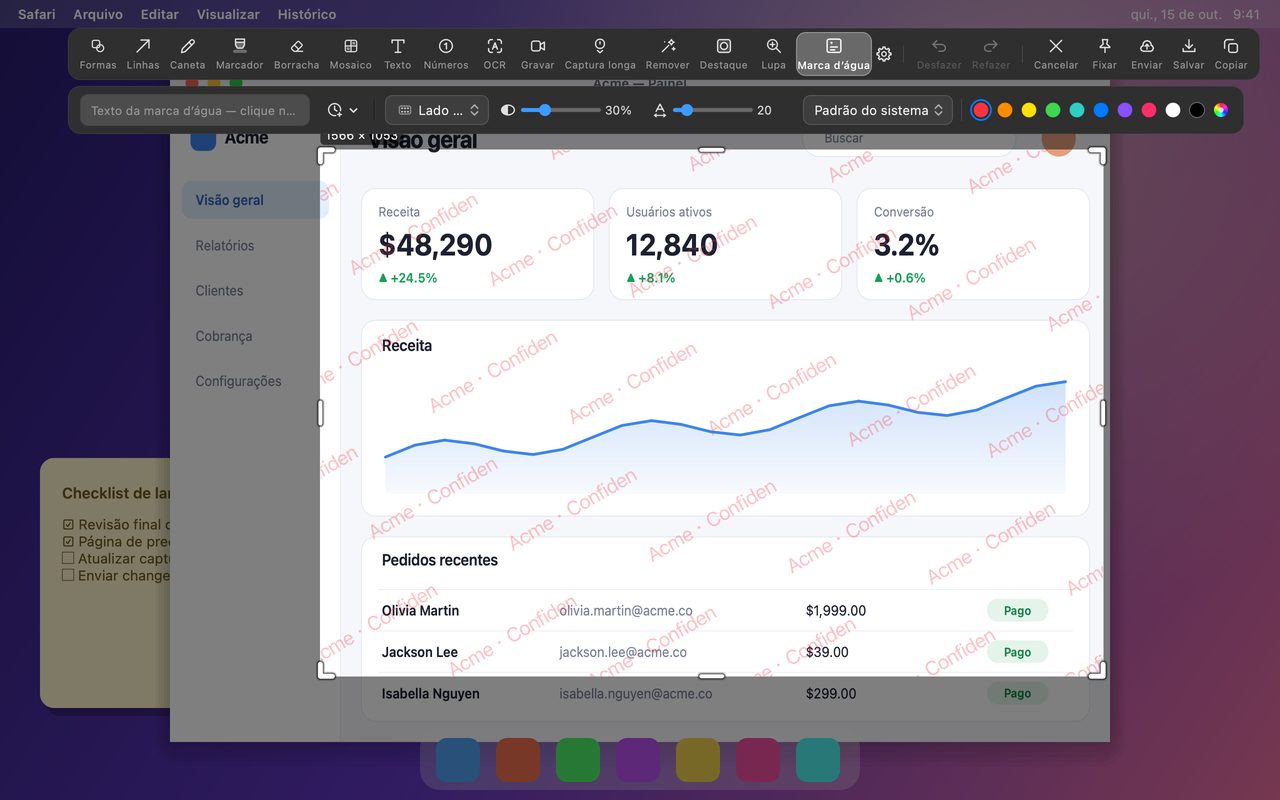
Adicione em quatro passos
- Capture a região desejada com Command-1 no Mac ou Ctrl+1 no Windows.
- Abra as ferramentas expandidas com a seta ‹ e escolha Marca d'água.
- Digite o texto ou clique no relógio para inserir uma data ou hora. Escolha um layout: Lado a lado para cobertura total, um canto para uma marca discreta.
- Ajuste opacidade e tamanho, depois copie, salve ou fixe. A marca d'água é renderizada nos pixels exportados.
Um padrão prático: Lado a lado a 20–30% de opacidade para "Confidencial", uma única linha no canto inferior direito com opacidade mais alta para o nome do autor, e um carimbo de data no canto para evidência de suporte.
O que uma marca d'água não faz
Uma marca d'água é atribuição e um dissuasor leve, não proteção.
- Ela não impede capturas de tela, cópia ou recorte.
- Ela não esconde dados sensíveis. Se uma senha, um endereço de e-mail ou o nome de um cliente estiver visível, censure ou recorte; uma marca d'água por cima não muda nada.
- Ela não é um sistema de licença ou DRM. Trate-a como um rótulo, não como uma fechadura.
Se o objetivo é impedir que um detalhe específico seja lido, use Mosaico ou Desfoque com uma configuração forte, ou uma tarja sólida. Para qualquer coisa que nunca pode vazar, recorte antes de compartilhar.
Perguntas frequentes
A ferramenta Marca d'água é grátis?
Não. A Marca d'água é um recurso Pro, incluído na compra única de $15 junto com Apagar inteligente, Destaque, Lupa, captura com rolagem, gravação de GIF, fundos e união de imagens, e o editor de guias completo.
A marca d'água aparece no arquivo salvo?
Sim. Ela é renderizada nos pixels exportados, então a imagem copiada, salva ou fixada contém exatamente o que você viu na sobreposição. Se quiser mudar o texto ou o layout, faça isso antes de gerar a imagem.
Posso remover uma marca d'água depois de salvar?
Não na imagem exportada; ela faz parte dos pixels. Mantenha a sessão de captura aberta até a marca d'água ficar certa, ou guarde a captura original separadamente se puder precisar de uma versão limpa mais tarde.
Mais do blog

Como adicionar texto a uma captura de tela (e deixá-lo legível)
Adicione rótulos, títulos e chamadas a uma captura de tela com contraste legível, tamanho certo e posicionamento limpo — e veja como editá-los depois no Mac e no Windows.
25 de outubro de 2026
Zoom automático em gravações de tela: o que faz e quando usar
Veja como o zoom automático do InSnap segue seus cliques em uma gravação de tela, como a intensidade muda o resultado e quando uma gravação estática é melhor.
25 de outubro de 2026
Como fazer uma imagem de comparação antes e depois
Uma imagem vale mais que dois anexos: capture os dois estados no mesmo tamanho, una lado a lado, rotule e envie uma comparação fácil de ler.
25 de outubro de 2026