 InSnap
Aggiungi una filigrana agli screenshot prima di condividerli
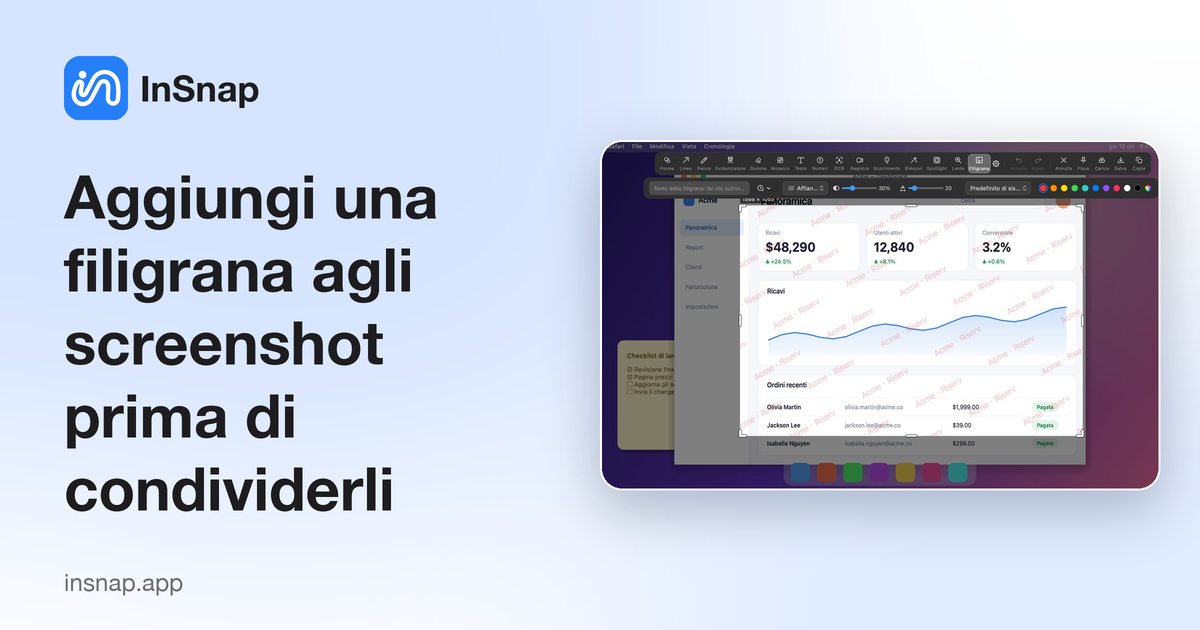
Come funziona lo strumento Filigrana di InSnap: testo e marche temporali, layout affiancati o agli angoli, opacità e dimensione, e cosa può e non può proteggere una filigrana.
Una filigrana è il modo più economico per far dire a uno screenshot da dove viene. Non fermerà chi è determinato a ritagliarlo, ma rende la copia occasionale meno invitante e l'attribuzione automatica. Lo strumento Filigrana di InSnap è una funzione Pro che imprime testo o una marca temporale su tutta la cattura, con otto layout e opacità regolabile.
Cosa fa lo strumento
Attiva Filigrana dalla barra degli strumenti espansa e la riga delle opzioni ti offre:
- Testo. Qualsiasi cosa tu scriva: il nome di un'azienda, «Bozza interna», il nome di un cliente, un ID ticket.
- Token temporali. Fai clic sull'orologio per inserire una data, un'ora o entrambe, così uno screenshot porta con sé il momento in cui è stato acquisito. Il token resta un token finché non finisci di modificare, poi viene sostituito dal valore effettivo.
- Otto layout. Affianca ripete la filigrana in diagonale su tutta l'immagine. Gli altri sette posizionano una singola riga in un angolo o su un bordo: in alto a sinistra, in alto a destra, in basso a sinistra, in basso a destra, in alto al centro, in basso al centro o al centro.
- Opacità e dimensione. Due cursori. Un'opacità bassa mantiene l'immagine leggibile e la filigrana presente; un'opacità alta la rende più difficile da ignorare e lo screenshot più difficile da leggere.
- Colore e carattere. Scegli un colore dalla stessa tavolozza degli altri strumenti di annotazione e un carattere dall'elenco di sistema.
La filigrana viene applicata all'intera immagine, non a una forma spostabile. Non puoi trascinare una singola istanza qua e là; scegli un layout e copre tutto il riquadro.
Dove una filigrana serve davvero
- Bozze e anteprime per i clienti. «Bozza» o «Riservato» sullo sfondo impostano le aspettative prima che qualcuno legga il contenuto.
- Documentazione interna. Il nome di un team o di un progetto rende ovvio da dove viene uno screenshot quando viene incollato in una chat o in un ticket.
- Screenshot pubblici. Una filigrana affiancata con un sito o un handle fa sì che i repost portino con sé la fonte, anche quando la didascalia va persa.
- Prove con marca temporale. Una marca temporale in un angolo è utile per le segnalazioni di bug e i thread di assistenza in cui conta il «quando».
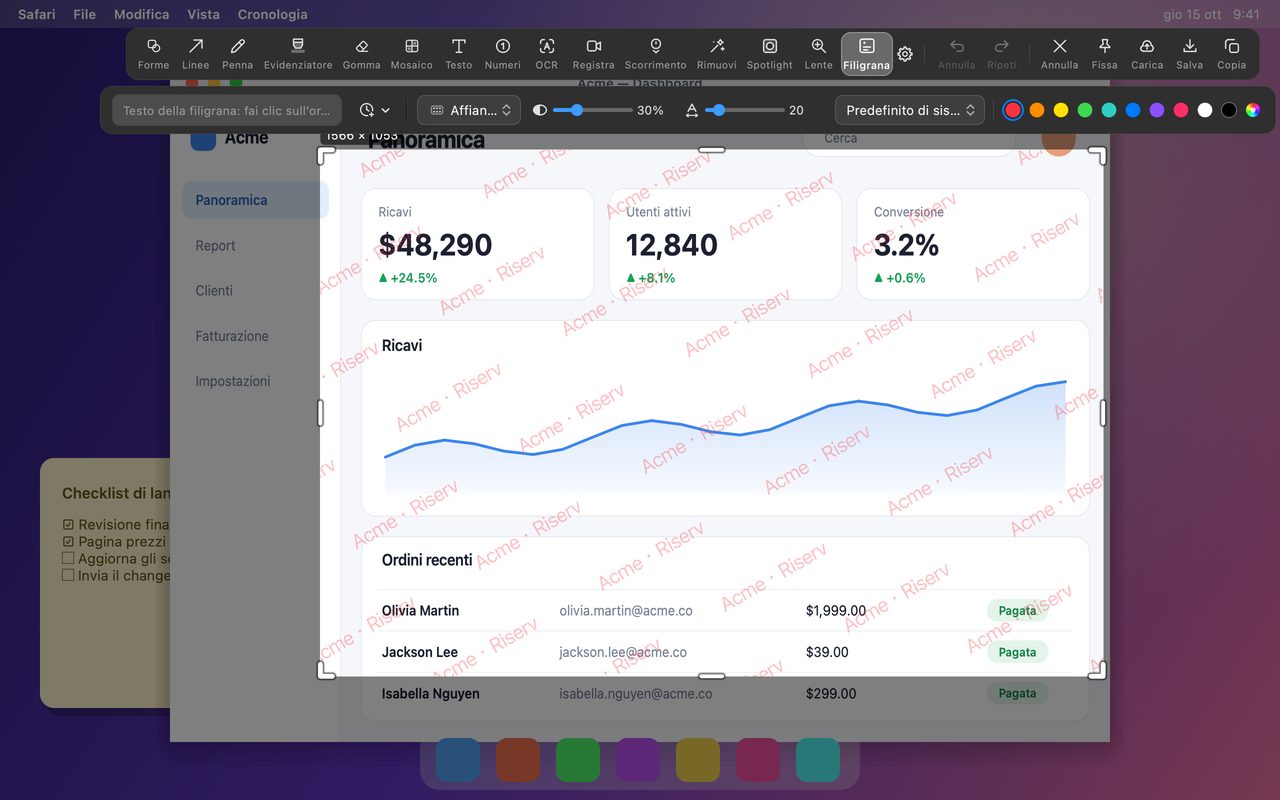
Aggiungerne una in quattro passaggi
- Acquisisci la regione che vuoi con Command-1 su Mac o Ctrl+1 su Windows.
- Apri gli strumenti estesi con la freccia ‹ e scegli Filigrana.
- Scrivi il testo, oppure fai clic sull'orologio per inserire una data o un'ora. Scegli un layout: Affianca per una copertura completa, un angolo per un segno discreto.
- Regola opacità e dimensione, poi copia, salva o fissa. La filigrana viene renderizzata nei pixel esportati.
Un valore predefinito pratico: Affianca al 20–30% di opacità per «Riservato», una singola riga in basso a destra a opacità più alta per il nome dell'autore e una marca temporale in un angolo per le prove di assistenza.
Cosa una filigrana non fa
Una filigrana è attribuzione e un deterrente blando, non protezione.
- Non impedisce screenshot, copie o ritagli.
- Non nasconde i dati sensibili. Se una password, un indirizzo email o il nome di un cliente sono visibili, oscurali o ritaglia; una filigrana sopra non cambia nulla.
- Non è un sistema di licenza o DRM. Considerala un'etichetta, non un lucchetto.
Se l'obiettivo è impedire che un dettaglio specifico venga letto, usa Mosaico o Sfocatura con un'impostazione alta, oppure una copertura piena. Per qualsiasi cosa che non deve mai trapelare, ritagliala prima di condividere.
Domande frequenti
Lo strumento Filigrana è gratuito?
No. Filigrana è una funzione Pro, inclusa nell'acquisto una tantum di $15 insieme a Cancellazione intelligente, Spotlight, Lente d'ingrandimento, cattura a scorrimento, registrazione GIF, sfondi e unione delle immagini e l'editor completo delle guide.
La filigrana compare nel file salvato?
Sì. Viene renderizzata nei pixel esportati, quindi l'immagine copiata, salvata o fissata contiene esattamente quello che hai visto nella sovrapposizione. Se cambi il testo o il layout, fallo prima di esportare l'immagine.
Posso rimuovere una filigrana dopo aver salvato?
Non dall'immagine esportata: fa parte dei pixel. Tieni aperta la sessione di cattura finché la filigrana non è giusta, oppure conserva lo screenshot originale a parte se potresti aver bisogno di una versione pulita più avanti.
Altro dal blog

Come aggiungere testo a uno screenshot (e renderlo leggibile)
Aggiungi etichette, titoli e richiami a uno screenshot con contrasto leggibile, dimensione giusta e posizione pulita, e modificali anche dopo su Mac e Windows.
25 ottobre 2026
Zoom automatico nelle registrazioni schermo: cosa fa e quando usarlo
Come lo zoom automatico di InSnap segue i clic in una registrazione schermo, come cambia il risultato l'intensità e quando una registrazione statica è meglio.
25 ottobre 2026
Come creare un'immagine di confronto prima e dopo
Un'immagine batte due allegati: cattura i due stati alla stessa dimensione, uniscili affiancati, aggiungi le etichette e invia un confronto che si legge a colpo d'occhio.
25 ottobre 2026