 InSnap
分享前先為截圖加上浮水印
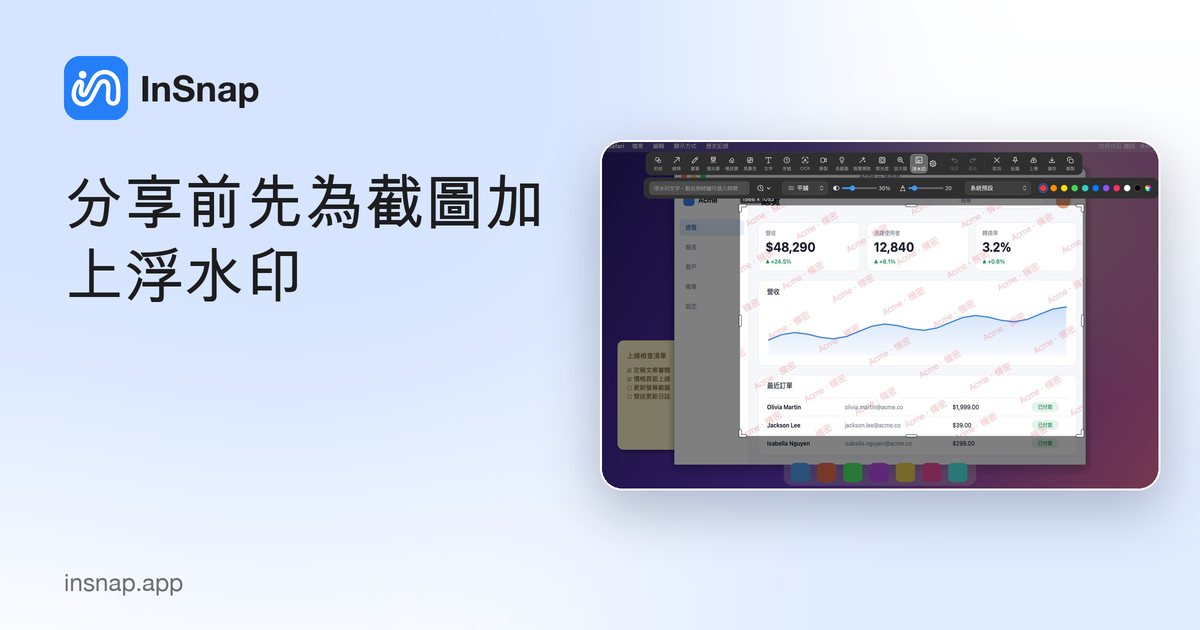
InSnap 浮水印工具的運作方式:文字與時間戳記、平鋪或角落排列、透明度與大小,以及浮水印能與不能保護什麼。
浮水印是讓截圖自己說明出處最便宜的方法。它擋不住有心人士裁切,但能讓隨手轉貼變得比較沒吸引力,也讓標示出處變成自動的事。InSnap 的浮水印工具是 Pro 功能,會把文字或時間戳記蓋在整張截圖上,提供八種排列方式與可調整的透明度。
工具能做什麼
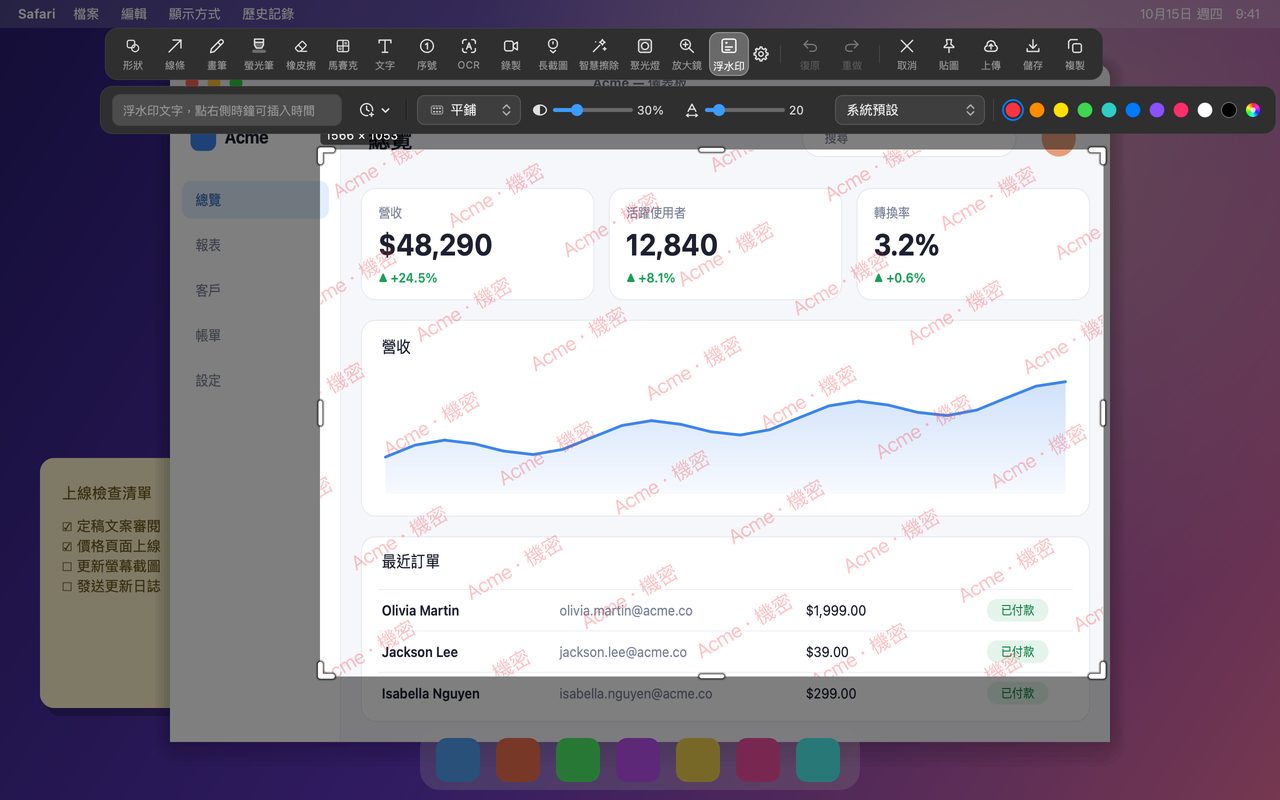
從展開後的工具列開啟浮水印,選項列會提供:
- 文字。 你輸入的任何內容:公司名稱、「內部草稿」、客戶名稱、工單編號。
- 時間變數。 點一下時鐘即可插入日期、時間或兩者,讓截圖帶著拍攝當下的時間。變數在你完成編輯前都會保持變數形式,之後才會轉成實際數值。
- 八種排列方式。 平鋪會讓浮水印沿對角線在整張圖上重複。其餘七種則是把一行浮水印放在角落或邊緣:左上、右上、左下、右下、上置中、下置中,或正中央。
- 透明度與大小。 兩條滑桿。低透明度能讓圖片保持易讀、浮水印又清楚存在;高透明度則讓人更難忽略浮水印,也更難讀清截圖。
- 顏色與字型。 從與其他標註工具共用的色盤挑顏色,字型則從系統清單中選。
浮水印會套用在整張圖片上,而不是可移動的形狀。你無法拖動單一實例;選好排列方式後,它就會蓋滿整個畫面。
浮水印真正有用的地方
- 草稿與客戶預覽。 背景印著「草稿」或「機密」,能在任何人讀內容之前先建立預期。
- 內部文件。 團隊或專案名稱能讓截圖貼進聊天或工單時,一眼看出出自哪裡。
- 公開截圖。 用平鋪浮水印印上網站或帳號名稱,即使轉貼時說明文字掉了,出處也會跟著走。
- 帶時間的佐證。 角落的時間戳記對錯誤回報與客服討論很有用,尤其是「什麼時候」很重要的時候。
四步加上浮水印
- 在 Mac 按 Command-1、Windows 按 Ctrl+1,擷取你要的範圍。
- 用 ‹ 箭頭展開工具,選擇浮水印。
- 輸入文字,或點時鐘插入日期或時間。選一種排列方式:要全面覆蓋就用平鋪,要低調一點就放角落。
- 調整透明度與大小,然後複製、儲存或貼圖。浮水印會直接繪入匯出的像素中。
實用的預設值:「機密」用平鋪、透明度 20–30%;作者姓名用右下角一行、透明度高一些;客服佐證則用角落時間戳記。
浮水印做不到的事
浮水印是標示出處與溫和的嚇阻,不是保護。
- 它不能防止截圖、複製或裁切。
- 它不能隱藏敏感資料。如果密碼、電子郵件地址或客戶姓名看得見,請遮蔽或裁掉;在上面加浮水印一點用也沒有。
- 它不是授權或 DRM 機制。請把它當成標籤,而不是鎖。
如果目標是讓某個細節無法被讀出,請用高強度的馬賽克或模糊,或用實心遮蓋。至於絕對不能外流的內容,分享前先把它裁掉。
常見問題
浮水印工具免費嗎?
不是。浮水印是 Pro 功能,包含在 $15 的一次性購買中,與智慧擦除、聚光燈、放大鏡、長截圖、GIF 錄製、圖片背景與拼接,以及完整的操作指南編輯器一起提供。
浮水印會出現在儲存的檔案裡嗎?
會。浮水印會繪入匯出的像素,所以複製、儲存或貼圖後的圖片,會與你在畫面上看到的一模一樣。如果要改文字或排列方式,請在輸出圖片前改好。
儲存後可以把浮水印移除嗎?
沒辦法從匯出的圖片移除,它已經成為像素的一部分。請在浮水印調整好之前保持截圖工作階段開啟,或另外保留原始截圖,以備之後需要乾淨版本。


