 InSnap
分享前给截图加水印:能做什么、不能做什么

InSnap 的水印工具怎么用:文字与时间戳、平铺或角落排布、透明度与大小,以及水印能保护什么、不能保护什么。
水印是让截图自己说明来源的最便宜的办法。它拦不住铁了心要裁掉它的人,但确实会让随手盗用变得没那么有吸引力,也让署名变成自动的。InSnap 的水印工具是 Pro 功能,会把文字或时间戳盖在整张截图上,有八种排布,透明度可调。
这个工具做什么
从展开的工具条里打开水印,选项行会给你:
- 文字。 你输入的任何内容:公司名、「内部草稿」、客户名、工单号。
- 时间令牌。 点时钟插入日期、时间或两者,让截图带上它被拍下的时刻。令牌在你结束编辑之前一直是令牌,之后才解析成实际的值。
- 八种排布。 平铺会把水印沿对角线重复铺满整张图。另外七种只放一行,在某个角落或某条边上:左上、右上、左下、右下、顶部居中、底部居中,或者正中。
- 透明度与大小。 两个滑块。低透明度让图像保持可读,水印也仍然在;高透明度更难被忽略,也让人更难读清截图。
- 颜色与字体。 从和其它标注工具相同的色板里选颜色,从系统字体列表里选字体。
水印作用于整张图,不是一个可以移动的形状。你不能拖动某一个水印实例;你选一种排布,它覆盖整个画面。
水印真正有用的地方
- 草稿和客户预览。 背景上的「草稿」或「机密」,在任何内容被读到之前就先定好了预期。
- 内部文档。 团队或项目名,让一张截图被贴进聊天或工单时,一眼就知道它从哪来。
- 公开截图。 带站点或账号的平铺水印,让转发即便丢了说明也仍然带着来源。
- 带时间戳的证据。 角落时间戳对 bug 报告和支持帖很有用——那里「什么时候」很重要。
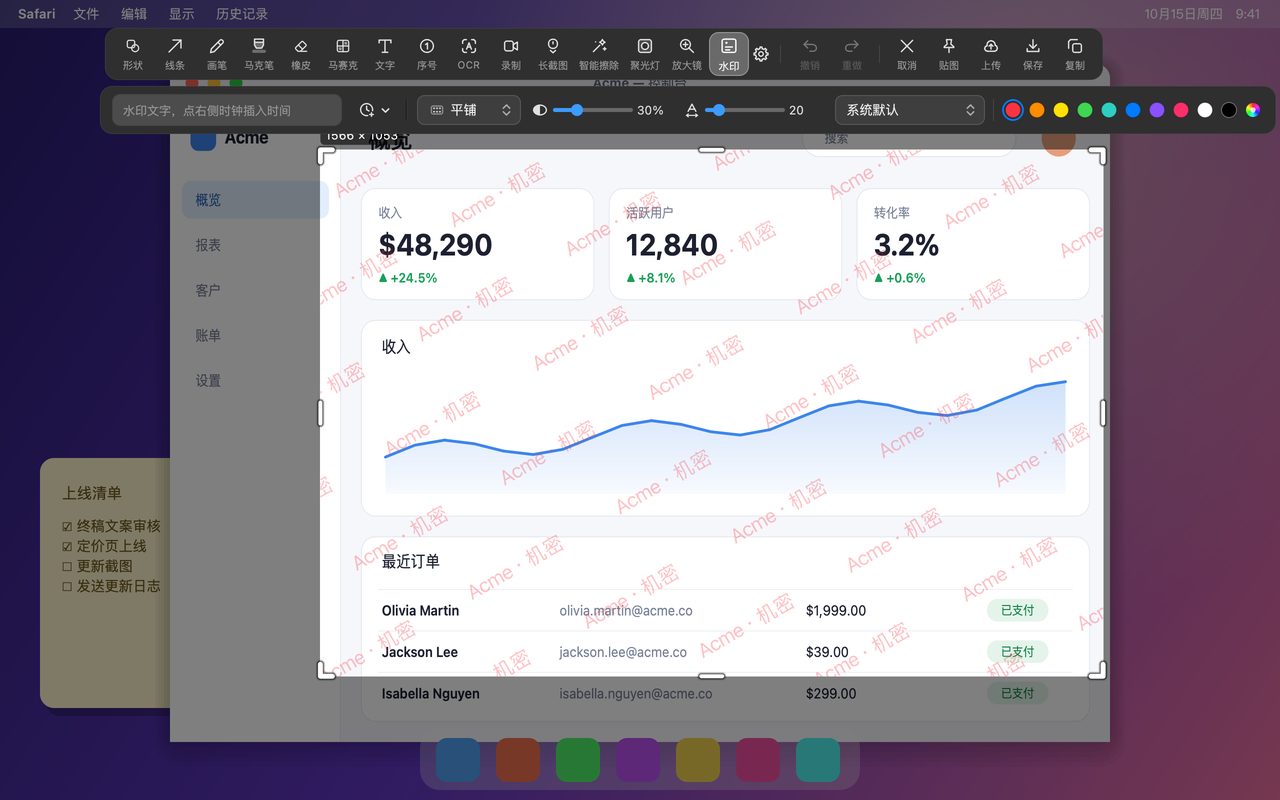
四步加一个水印
- 在 Mac 上按 Command-1,在 Windows 上按 Ctrl+1,截取你想要的区域。
- 用 ‹ 箭头打开展开的工具,选择水印。
- 输入文字,或者点时钟插入日期或时间。选一种排布:要全图覆盖就用平铺,要低调就选一个角落。
- 调整透明度和大小,然后复制、保存或贴图。水印会被渲染进导出的像素里。
一个实用的默认做法:「机密」用平铺、20–30% 的透明度;作者名用右下角的一行、透明度高一些;支持证据用角落时间戳。
水印做不到什么
水印是署名和一种温和的威慑,不是保护。
- 它不能阻止截图、复制或裁剪。
- 它不能隐藏敏感数据。如果密码、邮箱地址或客户姓名露在外面,就打码或者裁掉;在上面盖水印改变不了任何东西。
- 它不是授权或 DRM 系统。把它当成一个标签,而不是一把锁。
如果目标是让某个具体细节读不出来,用高强度设置的马赛克或模糊,或者纯色遮盖。对于绝对不能泄露的东西,在分享前把它裁掉。
常见问题
水印工具免费吗?
不免费。水印是 Pro 功能,包含在 $15 的一次性购买里,和智能擦除、聚光灯、放大镜、长截图、GIF 录制、图片背景与拼接,以及完整的指南编辑器一起。
水印会出现在保存的文件里吗?
会。它被渲染进导出的像素里,所以复制、保存或贴出来的图,和你在截图界面里看到的一模一样。如果要改文字或排布,请在输出图片之前改。
保存之后还能去掉水印吗?
从导出的图片里不能;它已经是像素的一部分了。在水印调好之前,让截图会话保持打开;如果之后可能需要干净版本,就另外保留一份原图。


