 InSnap
如何用截圖與短片記錄一次客服支援過程
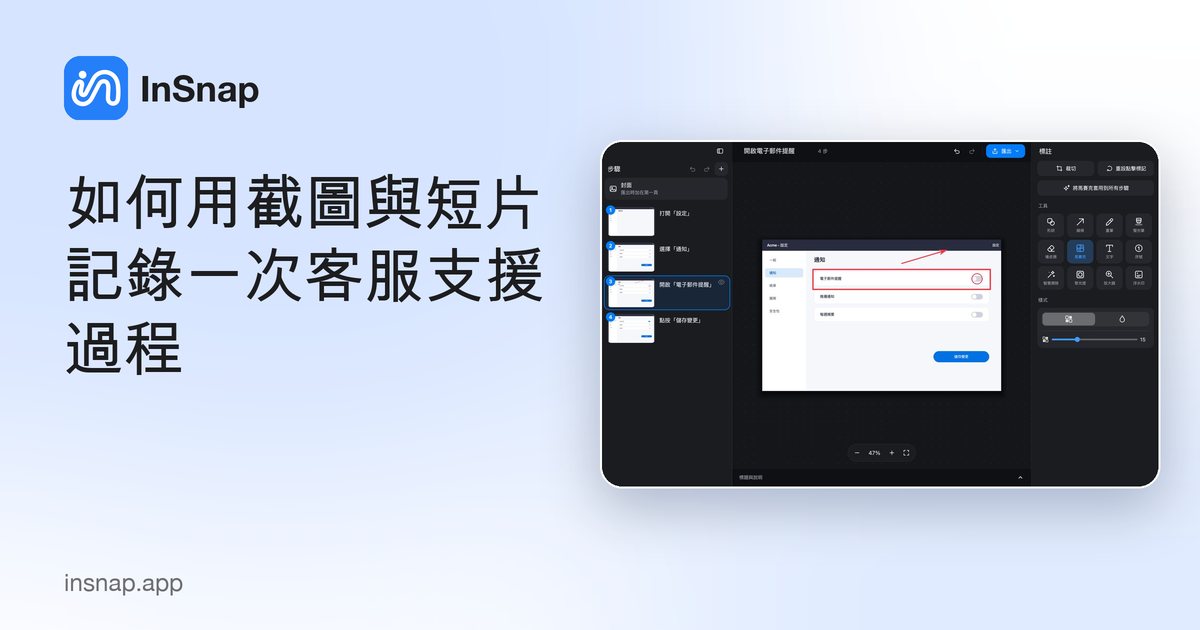
給客服團隊一套可重複的做法:標註出錯狀態、隱藏客戶資料、錄一小段重現影片,再用一個連結分享出去。
好的客服回覆會把問題顯示出來,而不是只用文字描述。能一次解決工單的回覆,與引發五封來回訊息的回覆,差別通常只在一張有標註的截圖;如果問題與動態有關,則是差在一段短片。以下是一套可以快速重複執行的流程。
步驟 1:決定什麼能證明問題
在動手指之前,先說出客戶應該看的那一件事:錯誤橫幅、變灰的按鈕、算錯的總金額。如果你說不出來,這張截圖就會是一整面介面,客戶也不知道該看哪裡。
兩個問題可以決定要用哪種格式:
- 問題出在狀態還是變化?狀態——已經勾選的核取方塊、數值錯誤的欄位——最適合用靜態圖片呈現。
- 問題是否取決於時機?永遠轉不完的載入圈、關得太快的選單、閃爍的動畫——這些需要幾秒鐘的影片。
步驟 2:一次完成擷取與標註
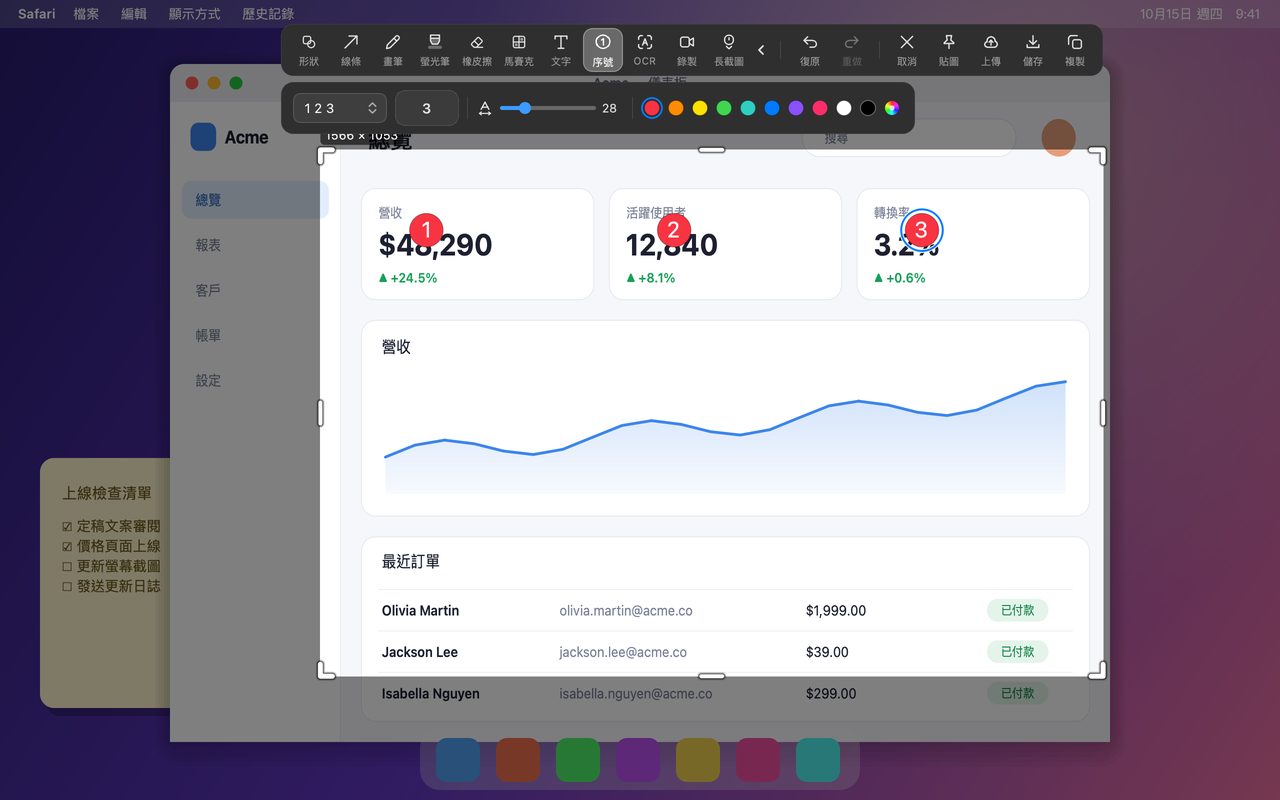
用 InSnap,你不必先儲存再另外標註;擷取畫面一打開,標註工具就已經在畫面上。
- 在 Mac 按 Command-1、在 Windows 按 Ctrl+1,並在相關區域拖曳出一個框。
- 在工具列選擇序號,依客戶應該查看的順序點擊各位置。序號比加上文字的箭頭更能跨越翻譯與語言隔閡。
- 序號不夠表達時加上文字,並用形狀圈出欄位或按鈕。
- 複製或儲存結果。標註會直接繪製進匯出的像素裡,所以你送出的就是客戶看到的。
一個好用的紀律:每張截圖不超過三個序號。如果需要六個,你八成需要兩張截圖,或一段錄影。
步驟 3:資料離開你的螢幕前先隱藏客戶資料
客服截圖經常包含姓名、電子郵件地址、帳號與內部 ID。請直接在圖片上隱藏,而不是請客戶自行忽略。
- 馬賽克用在高強度設定,處理姓名與數字。一眼就能看出已遮蔽。
- 模糊比較柔和、保護力較弱;只用在低風險的細節上。
- 實心遮蓋——用不透明顏色的填色形狀——用於任何你不希望被轉寄的內容:密碼、權杖、卡號。更好的做法是直接把它裁掉。
- 檢查角落。視窗標題、瀏覽器分頁、書籤與通知彈出視窗,洩漏的資訊往往比你聚焦的區域還多。
如果你要產出的是多步驟指南而不是單一回覆,InSnap 的指南編輯器可以一次對所有步驟模糊同一區域(Pro),比逐步手動處理更快也更不容易出錯。
步驟 4:只有幫得上忙時才錄一段重現影片
當靜態圖片無法呈現問題時,錄個 15–30 秒。更長的短片通常不會被看完。在 InSnap 中,於擷取工具列選擇錄製,再選快速錄製,短片就會直接存成檔案,不必經過編輯步驟。
如果聲音是問題的一部分,開啟系統音訊;只有你要旁白說明時才開麥克風。兩者都是選用的,而對客服討論串來說,沒有聲音的短片往往更好,因為它在瀏覽器裡自動播放時比較安全。
對於 GitHub issue 或內部工單,GIF 有時比影片更容易嵌入(Pro)。對客戶而言,一般的 MP4 與電子郵件用戶端和手機的相容性更好。
步驟 5:圍繞證據來寫回覆
先講答案,再附上證據:
- 用一句話說明發生了什麼事。
- 附上有編號的截圖或短片。
- 簡短列出你需要客戶提供的東西(如果有)。
如果客戶必須回傳東西,請講清楚:「請提供按下「儲存」後畫面的截圖」比「更多細節」有用得多。並請對方在送出前先隱藏任何個人資料。
步驟 6:讓討論串之後還找得到
花二十分鐘才釐清的工單,下週不該再重來一次。
- 在 InSnap 的歷史記錄裡替截圖加上工單 ID 標籤,下一位客服就能靠搜尋找到。
- 把記錄已知問題的截圖加入收藏。
- 當你只記得片段錯誤訊息時,用歷史記錄的文字搜尋。
- 如果需要與工單以外的人分享,InSnap Cloud 可以把截圖變成附有到期日與選用密碼的連結。連結在瀏覽器開啟,收件者不需要 InSnap 帳號。
Cloud 是選用訂閱,以上流程完全不需要它——本機工作流程沒有它也能運作。
常見問題
客服回覆該用截圖還是螢幕錄影?
兩者都用,各有用途。用靜態圖片呈現客戶應該對照的狀態,只有時機是問題時才用 15–30 秒的短片。避免冗長的錄影,它們很少被看完。
客服截圖裡要怎麼隱藏客戶資料?
姓名與數字用高強度的馬賽克,密碼與權杖用不透明的實心遮蓋,或直接把該區裁掉。除了主要區域,也要檢查視窗標題、分頁與通知。
客戶需要 InSnap 帳號才能檢視分享連結嗎?
不需要。Cloud 分享連結在一般瀏覽器就能開啟。連結可以設定到期日與選用密碼,而 Cloud 訂閱與 InSnap Pro 是各自獨立的。


