 InSnap
Documenter une session d’assistance : captures et courtes vidéos
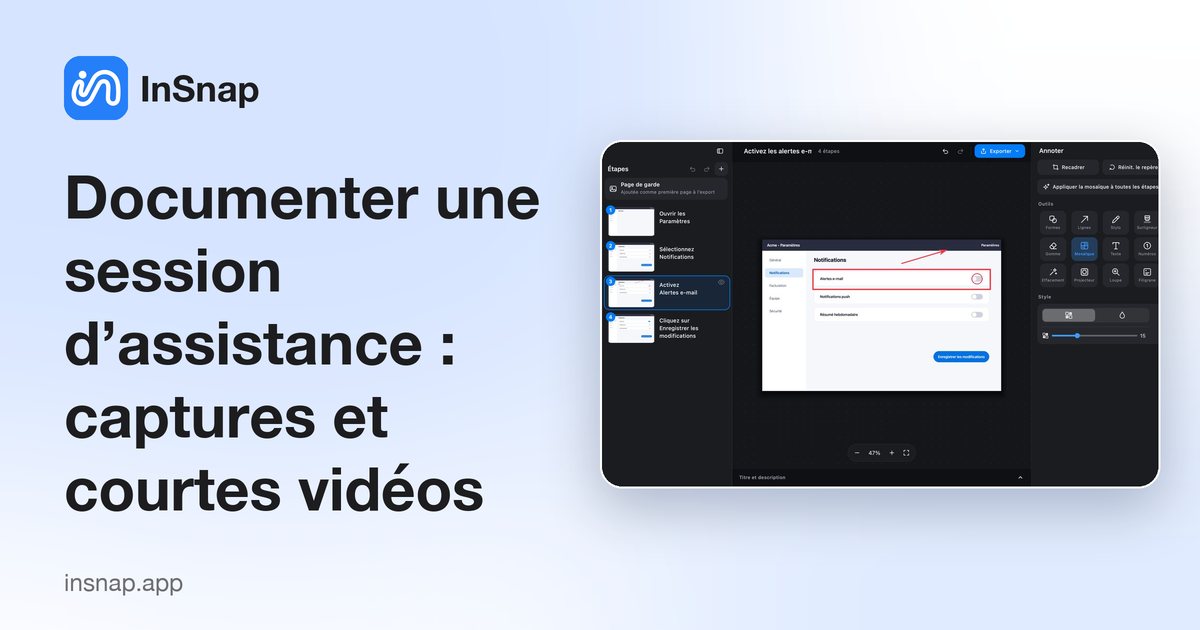
Une méthode reproductible pour les équipes support : annoter, masquer les données client, enregistrer un court scénario de reproduction et partager un lien.
Une bonne réponse au support montre le problème au lieu de le décrire. Ce qui distingue une réponse qui résout un ticket d’une réponse qui déclenche un fil de cinq messages, c’est généralement une capture annotée et, quand le problème tient au mouvement, un court enregistrement. Voici une routine reproductible pour y parvenir rapidement.
Étape 1 : décider de ce qui prouve le problème
Avant de capturer quoi que ce soit, nommez la chose unique que le client doit regarder : la bannière d’erreur, le bouton désactivé, le total erroné. Si vous ne pouvez pas la nommer, la capture sera un mur d’interface et le client ne saura pas davantage où regarder.
Deux questions déterminent le format :
- Le problème concerne-t-il un état ou un changement ? Un état — une case déjà cochée, un champ contenant une valeur erronée — se montre mieux sur une image fixe.
- Dépend-il du moment ? Un indicateur de chargement qui ne s’arrête jamais, un menu qui se ferme trop vite, une animation qui clignote : cela demande quelques secondes de vidéo.
Étape 2 : capturer et annoter d’un seul geste
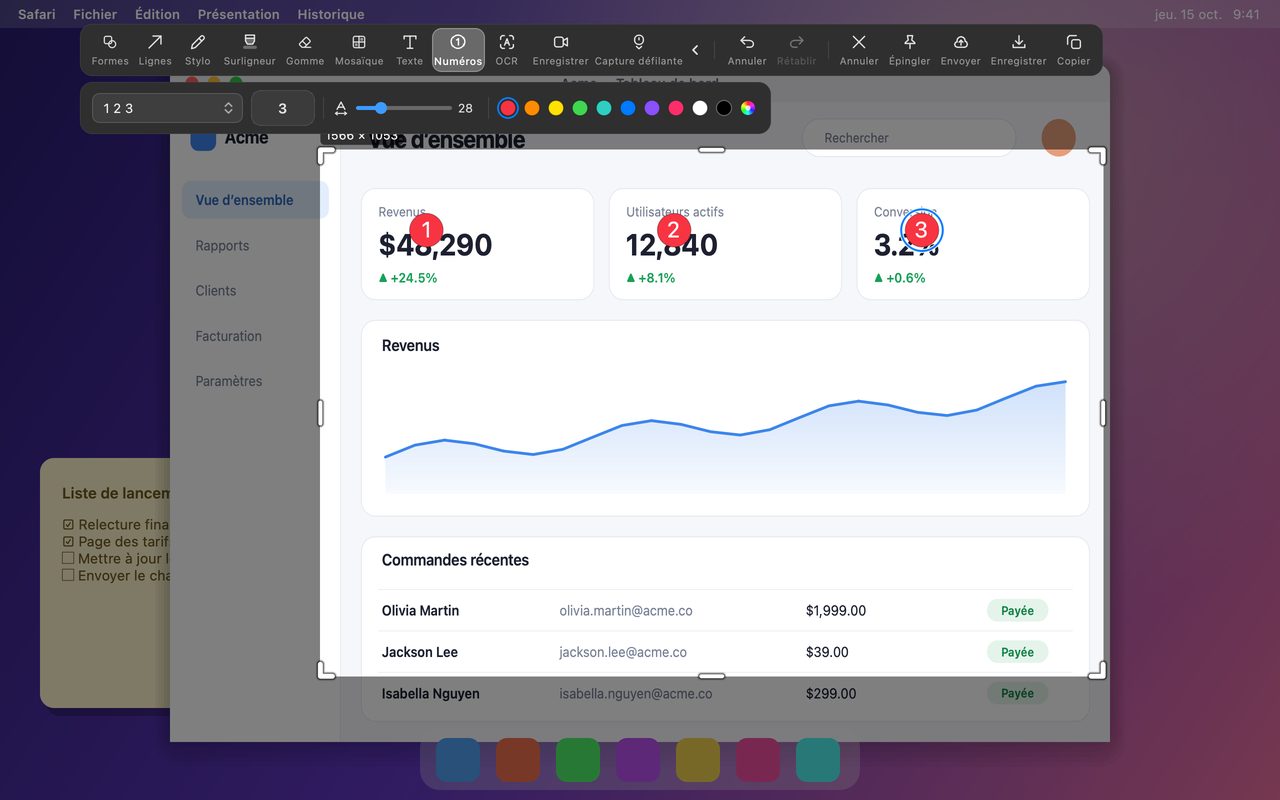
Avec InSnap, vous n’enregistrez pas d’abord pour annoter ensuite : la capture s’ouvre avec les outils d’annotation déjà à l’écran.
- Appuyez sur Command-1 sur Mac ou Ctrl+1 sous Windows, puis tracez un cadre autour de la zone concernée.
- Choisissez Numéros dans la barre d’outils et cliquez sur les points dans l’ordre où le client doit les regarder. Les numéros résistent mieux à la traduction et aux langues que des flèches accompagnées de texte.
- Ajoutez Texte là où un numéro ne suffit pas, et Formes pour entourer un champ ou un bouton.
- Copiez ou enregistrez le résultat. Les annotations sont intégrées aux pixels exportés : ce que vous envoyez est exactement ce que voit le client.
Une discipline utile : pas plus de trois numéros par capture. Si vous en avez besoin de six, il vous faut probablement deux captures, ou un enregistrement.
Étape 3 : masquer les données client avant que quoi que ce soit ne quitte votre écran
Les captures destinées au support contiennent régulièrement des noms, des adresses e-mail, des numéros de compte et des identifiants internes. Masquez-les sur l’image elle-même, et non en demandant au client de les ignorer.
- Mosaïque avec un réglage fort pour les noms et les numéros. Le résultat se lit immédiatement comme masqué.
- Flou est plus doux et plus faible ; réservez-le aux détails à faible risque.
- Un masque plein — une forme remplie d’une couleur opaque — pour tout ce que vous ne voudriez pas voir transmis : mots de passe, jetons, numéros de carte. Mieux encore, recadrez la zone hors de la capture.
- Vérifiez les coins. Les titres de fenêtre, les onglets du navigateur, les favoris et les notifications en révèlent plus que la zone sur laquelle vous vous êtes concentré.
Si vous produisez un guide en plusieurs étapes plutôt qu’une réponse unique, l’éditeur de guides d’InSnap peut flouter la même zone sur toutes les étapes à la fois (Pro), ce qui est plus rapide et moins sujet à erreur que de corriger chaque étape à la main.
Étape 4 : enregistrer un court scénario de reproduction, seulement si c’est utile
Quand une image fixe ne peut pas montrer le problème, enregistrez 15 à 30 secondes. Les extraits plus longs ne sont pas regardés. Dans InSnap, choisissez Enregistrer dans la barre d’outils de capture, puis Enregistrement rapide pour que l’extrait aille directement dans un fichier, sans étape de montage.
Activez le son Système si le son fait partie du bug, et Micro uniquement si vous commentez. Les deux sont facultatifs, et un extrait muet est souvent préférable dans un fil de support, car il peut se lancer automatiquement sans risque dans un navigateur.
Pour un ticket GitHub ou un ticket interne, un GIF est parfois plus facile à intégrer qu’une vidéo (Pro). Pour un client, un MP4 classique est plus compatible avec les clients de messagerie et les téléphones.
Étape 5 : rédiger la réponse autour des preuves
Commencez par la réponse, puis joignez les preuves :
- Une phrase qui dit ce qui se passe.
- La capture numérotée ou l’extrait vidéo.
- Une courte liste de ce dont vous avez besoin de la part du client, s’il y a lieu.
Si le client doit renvoyer quelque chose, soyez précis : « une capture de l’écran après avoir cliqué sur Enregistrer » vaut mieux que « plus de détails ». Demandez-lui de masquer tout élément personnel avant l’envoi.
Étape 6 : garder le fil facile à retrouver
Un ticket qui a demandé vingt minutes à démêler ne devrait pas exiger ce travail une deuxième fois la semaine suivante.
- Taguez la capture avec l’ID du ticket dans l’historique d’InSnap, pour que l’agent suivant la retrouve par recherche.
- Mettez en favori les captures qui documentent un problème connu.
- Utilisez la recherche par texte de l’historique quand vous ne vous souvenez qu’à moitié du message d’erreur.
- Si vous devez partager avec quelqu’un en dehors du ticket, InSnap Cloud peut transformer une capture en lien avec une date d’expiration et un mot de passe facultatif. Le lien s’ouvre dans un navigateur ; le destinataire n’a pas besoin d’un compte InSnap.
Cloud est un abonnement facultatif et n’est nécessaire pour aucune des étapes ci-dessus : le flux de travail local fonctionne sans lui.
Questions fréquentes
Une réponse au support doit-elle utiliser des captures d’écran ou un enregistrement d’écran ?
Les deux, pour des usages différents. Utilisez une image fixe pour un état que le client doit comparer, et un extrait de 15 à 30 secondes uniquement lorsque le moment est le problème. Évitez les enregistrements longs ; ils sont rarement regardés.
Comment masquer les données client dans une capture destinée au support ?
Utilisez la Mosaïque avec un réglage fort pour les noms et les numéros, un masque plein opaque pour les mots de passe et les jetons, ou recadrez entièrement la zone. Vérifiez aussi les titres de fenêtre, les onglets et les notifications, pas seulement la zone principale.
Les clients ont-ils besoin d’un compte InSnap pour consulter un lien partagé ?
Non. Un lien de partage Cloud s’ouvre dans un navigateur classique. Le lien peut avoir une date d’expiration et un mot de passe facultatif, et l’abonnement Cloud est indépendant d’InSnap Pro.
Autres articles du blog

Comment ajouter du texte à une capture d’écran et le rendre lisible
Ajoutez étiquettes, titres et légendes à une capture avec un contraste lisible, la bonne taille et un placement propre, puis modifiez-les plus tard sur Mac et Windows.
25 octobre 2026
Zoom automatique des enregistrements d’écran : à quoi il sert
Le zoom automatique d’InSnap suit vos clics pendant un enregistrement d’écran, l’intensité modifie le cadrage, et voici quand une vidéo statique est préférable.
25 octobre 2026
Comment créer une image de comparaison avant / après
Une seule image vaut mieux que deux pièces jointes : capturez les deux états à la même taille, assemblez-les côte à côte, étiquetez-les et envoyez une comparaison lisible.
25 octobre 2026