 InSnap
Documentare una sessione di assistenza con screenshot e clip
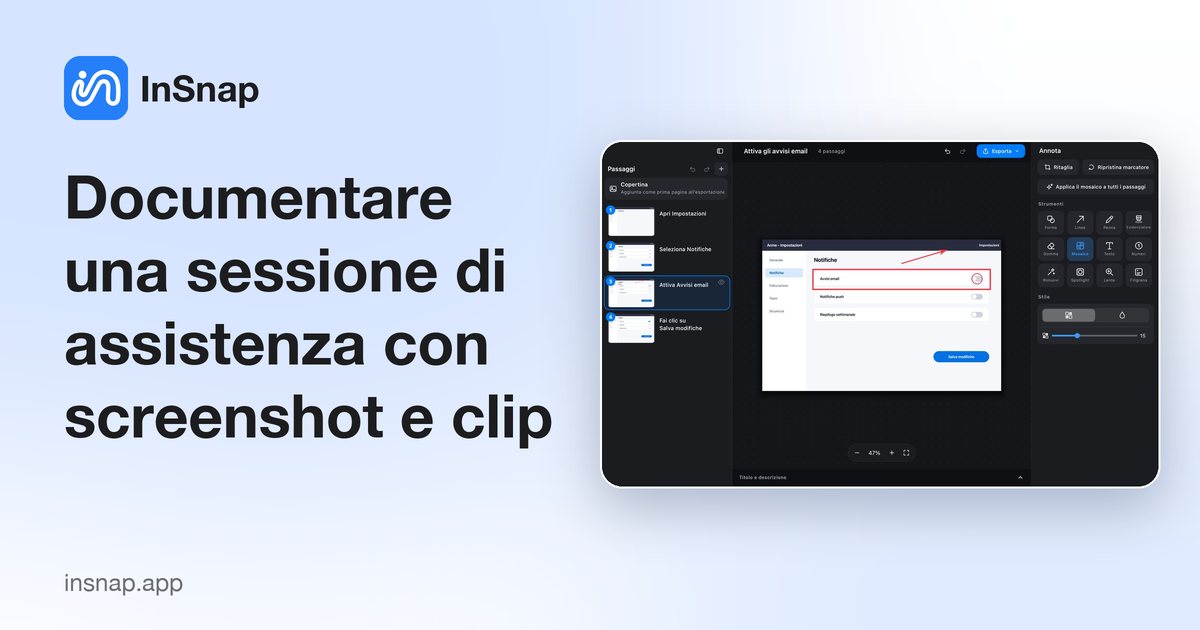
Un metodo ripetibile per il supporto: annota lo stato, nascondi i dati del cliente, registra una breve riproduzione del problema e condividi un unico link.
Una buona risposta di assistenza mostra il problema invece di descriverlo. La differenza tra una risposta che chiude un ticket e una che avvia una catena di cinque messaggi di solito è uno screenshot annotato e, quando il problema riguarda il movimento, una breve registrazione. Questa è una routine ripetibile per farlo in fretta.
Passo 1: decidi cosa dimostra il problema
Prima di catturare qualcosa, dai un nome all'unica cosa che il cliente dovrebbe guardare: il banner d'errore, il pulsante disattivato, il totale sbagliato. Se non riesci a nominarla, lo screenshot sarà un muro di interfaccia e nemmeno il cliente saprà dove guardare.
Due domande decidono il formato:
- Il problema riguarda uno stato o un cambiamento? Uno stato — una casella già spuntata, un campo con il valore sbagliato — si mostra meglio in un'immagine ferma.
- Dipende dai tempi? Un indicatore di caricamento che non finisce mai, un menu che si chiude troppo in fretta, un'animazione che sfarfalla: serve qualche secondo di video.
Passo 2: cattura e annota in un solo passaggio
Con InSnap non salvi prima e annoti dopo: la cattura si apre con gli strumenti di annotazione già sullo schermo.
- Premi Command-1 su Mac o Ctrl+1 su Windows e trascina un riquadro attorno all'area che ti interessa.
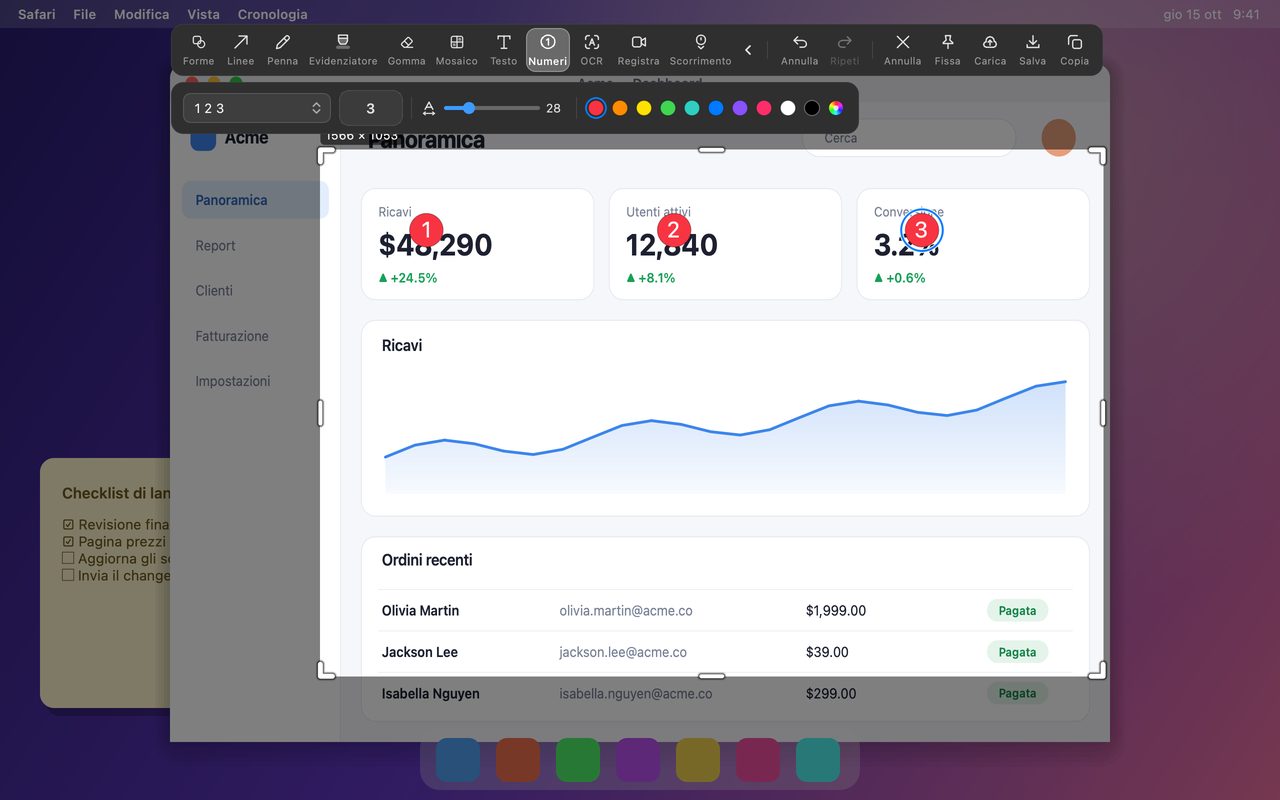
- Scegli Numeri nella barra degli strumenti e clicca i punti nell'ordine in cui il cliente dovrebbe guardarli. I numeri sopravvivono alla traduzione e alle lingue meglio delle frecce con testo.
- Aggiungi Testo dove un numero non basta e Forme per delineare un campo o un pulsante.
- Copia o salva il risultato. Le annotazioni vengono rese nei pixel esportati, quindi ciò che invii è ciò che il cliente vede.
Una disciplina utile: non più di tre numeri per screenshot. Se te ne servono sei, probabilmente ti servono due screenshot, o una registrazione.
Passo 3: nascondi i dati del cliente prima che qualcosa esca dal tuo schermo
Gli screenshot di assistenza contengono regolarmente nomi, indirizzi email, numeri di conto e ID interni. Nascondili sull'immagine stessa, non chiedendo al cliente di ignorarli.
- Mosaico con un'intensità alta per nomi e numeri. A colpo d'occhio si capisce che è stato oscurato.
- Sfocatura è più morbida e più debole; usala solo per dettagli a basso rischio.
- Una copertura piena — una forma riempita con un colore opaco — per tutto ciò che non vorresti inoltrare: password, token, numeri di carta. Meglio ancora, ritaglialo via dalla cattura.
- Controlla gli angoli. I titoli delle finestre, le schede del browser, i segnalibri e le notifiche a comparsa rivelano più dell'area su cui ti eri concentrato.
Se stai producendo una guida in più passaggi invece di una singola risposta, l'editor di guide di InSnap può sfocare la stessa area in tutti i passaggi in un colpo solo (Pro), il che è più veloce e meno soggetto a errori che sistemare ogni passaggio a mano.
Passo 4: registra una breve riproduzione solo quando aiuta
Quando un'immagine ferma non riesce a mostrare il problema, registra 15–30 secondi. Le clip più lunghe non vengono guardate. In InSnap scegli Registra nella barra degli strumenti della cattura e seleziona Registrazione rapida, così la clip va dritta in un file senza passaggi di montaggio.
Attiva l'audio Sistema se il suono fa parte del bug, e Mic. solo se stai commentando. Entrambi sono facoltativi, e una clip muta spesso è meglio per una conversazione di assistenza, perché parte in sicurezza in un browser.
Per una segnalazione su GitHub o un ticket interno, a volte una GIF è più facile da incorporare di un video (Pro). Per un cliente, un normale MP4 è più compatibile con i client di posta e i telefoni.
Passo 5: scrivi la risposta attorno alle prove
Inizia con la risposta, poi allega le prove:
- Una frase che dice cosa sta succedendo.
- Lo screenshot numerato o la clip.
- Un breve elenco di ciò che ti serve dal cliente, se serve qualcosa.
Se il cliente deve rimandarti qualcosa, sii specifico: «uno screenshot dello schermo dopo aver cliccato Salva» è meglio di «più dettagli». Chiedigli di nascondere qualsiasi dato personale prima di inviarlo.
Passo 6: mantieni ritrovabile la conversazione
Un ticket che ha richiesto venti minuti per essere sbrogliato non dovrebbe richiedere di nuovo quel lavoro la settimana dopo.
- Assegna alla cattura il tag con l'ID del ticket nella cronologia di InSnap, così il prossimo operatore può trovarla cercando.
- Metti tra i preferiti gli screenshot che documentano un problema noto.
- Usa la ricerca testuale della cronologia quando ricordi solo a metà il messaggio d'errore.
- Se devi condividere con qualcuno fuori dal ticket, InSnap Cloud può trasformare una cattura in un link con data di scadenza e password facoltativa. Il link si apre in un browser; il destinatario non ha bisogno di un account InSnap.
Cloud è un abbonamento facoltativo e non serve per nulla di quanto sopra: il flusso locale funziona senza.
Domande frequenti
Una risposta di assistenza deve usare screenshot o una registrazione schermo?
Entrambi, per compiti diversi. Usa un'immagine ferma per uno stato che il cliente deve confrontare, e una clip di 15–30 secondi solo quando il problema è nei tempi. Evita le registrazioni lunghe: raramente vengono guardate.
Come nascondo i dati del cliente in uno screenshot di assistenza?
Usa Mosaico con un'intensità alta per nomi e numeri, una copertura piena opaca per password e token, oppure ritaglia via del tutto la regione. Controlla anche titoli delle finestre, schede e notifiche, non solo l'area principale.
I clienti hanno bisogno di un account InSnap per vedere un link condiviso?
No. Un link di condivisione Cloud si apre in un browser normale. Il link può avere una data di scadenza e una password facoltativa, e l'abbonamento Cloud è separato da InSnap Pro.
Altro dal blog

Come aggiungere testo a uno screenshot (e renderlo leggibile)
Aggiungi etichette, titoli e richiami a uno screenshot con contrasto leggibile, dimensione giusta e posizione pulita, e modificali anche dopo su Mac e Windows.
25 ottobre 2026
Zoom automatico nelle registrazioni schermo: cosa fa e quando usarlo
Come lo zoom automatico di InSnap segue i clic in una registrazione schermo, come cambia il risultato l'intensità e quando una registrazione statica è meglio.
25 ottobre 2026
Come creare un'immagine di confronto prima e dopo
Un'immagine batte due allegati: cattura i due stati alla stessa dimensione, uniscili affiancati, aggiungi le etichette e invia un confronto che si legge a colpo d'occhio.
25 ottobre 2026