 InSnap
Cómo documentar una sesión de soporte con capturas y clips
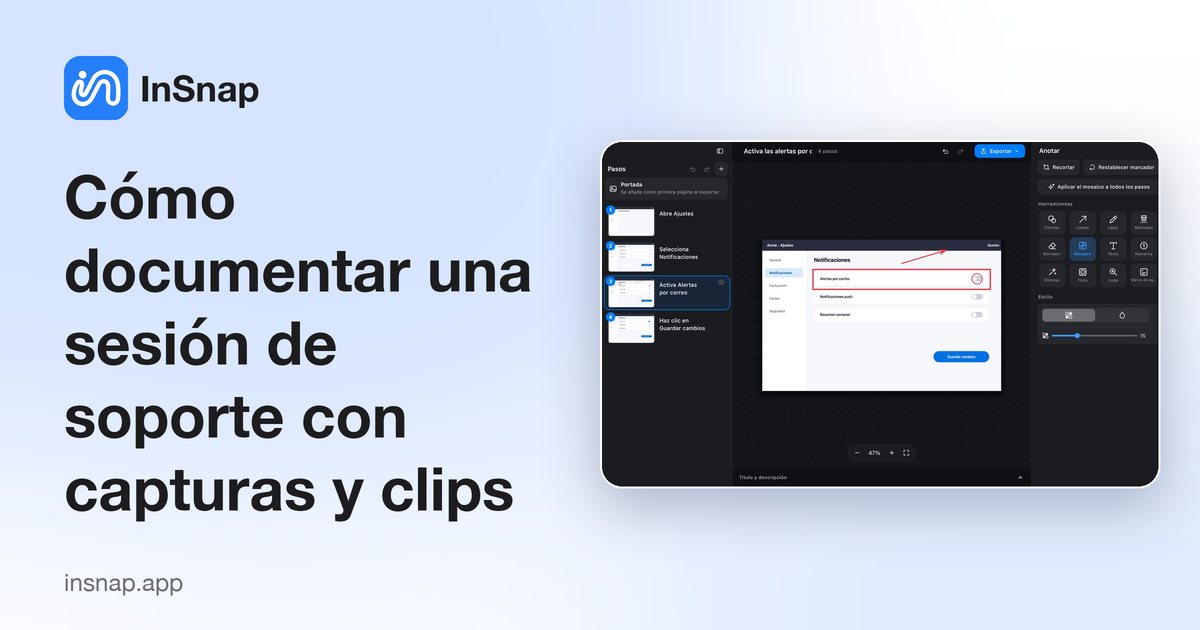
Una forma repetible de que el equipo de soporte capture lo que falló: anotar el estado, ocultar datos del cliente, grabar una repetición corta y compartir un enlace.
Una buena respuesta de soporte muestra el problema en vez de describirlo. La diferencia entre una respuesta que resuelve un ticket y otra que abre un hilo de cinco mensajes suele ser una captura anotada y, cuando el asunto va de movimiento, una grabación corta. Esta es una rutina repetible para hacerlo rápido.
Paso 1: decide qué demuestra el problema
Antes de capturar nada, nombra la única cosa que el cliente debería mirar: el aviso de error, el botón desactivado, el total equivocado. Si no puedes nombrarla, la captura será un muro de interfaz y el cliente tampoco sabrá dónde mirar.
Dos preguntas deciden el formato:
- ¿El problema es de estado o de cambio? Un estado —una casilla ya marcada, un campo con el valor equivocado— se muestra mejor en una imagen fija.
- ¿Depende del tiempo? Un indicador de carga que nunca termina, un menú que se cierra demasiado rápido, una animación que parpadea: eso necesita unos segundos de vídeo.
Paso 2: captura y anota de una sola pasada
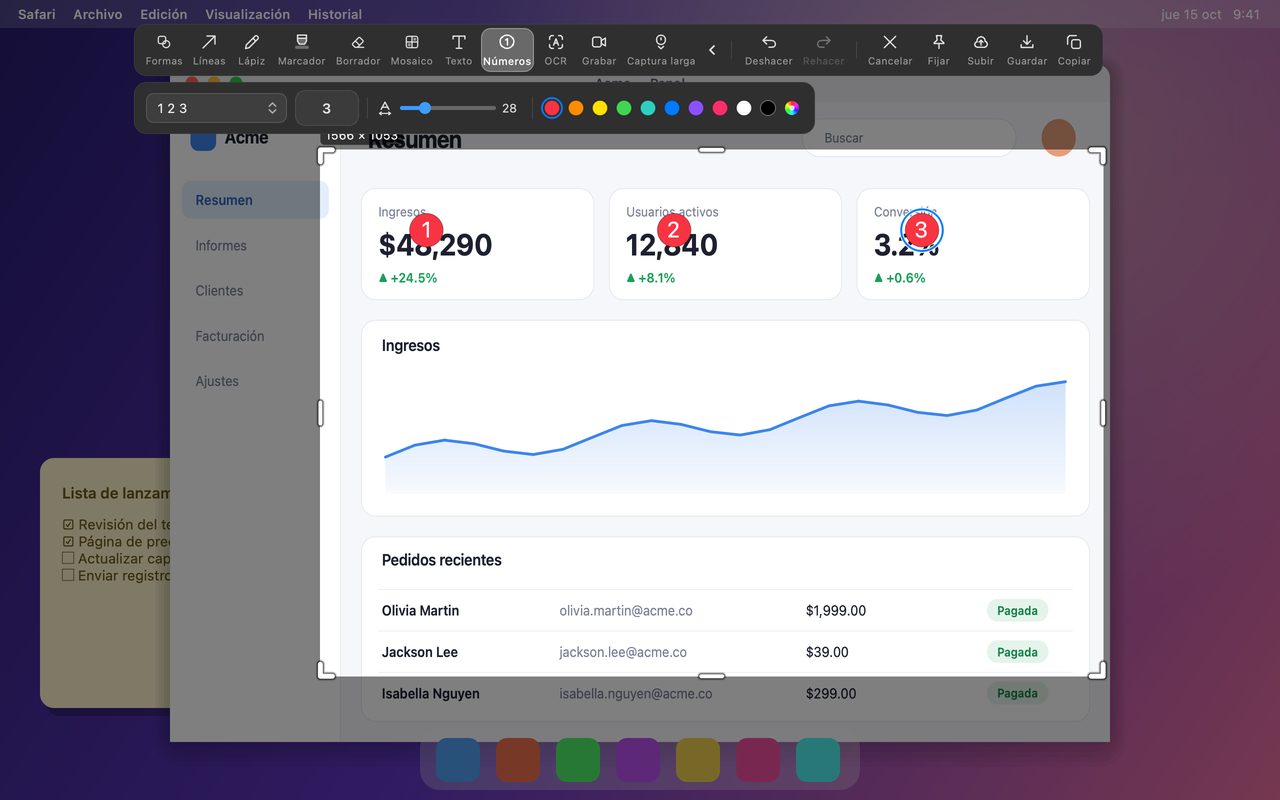
Con InSnap no guardas primero y anotas después; la captura se abre con las herramientas de anotación ya en pantalla.
- Pulsa Command-1 en Mac o Ctrl+1 en Windows y arrastra un recuadro alrededor de la zona relevante.
- Elige Números en la barra de herramientas y haz clic en los puntos en el orden en que el cliente debería mirarlos. Los números sobreviven mejor a la traducción y a distintos idiomas que las flechas con texto.
- Añade Texto donde un número no baste, y Formas para delimitar un campo o un botón.
- Copia o guarda el resultado. Las anotaciones se aplican a los píxeles exportados, así que lo que envías es lo que el cliente ve.
Una disciplina útil: no más de tres números por captura. Si necesitas seis, probablemente necesites dos capturas o una grabación.
Paso 3: oculta los datos del cliente antes de que algo salga de tu pantalla
Las capturas de soporte suelen contener nombres, direcciones de correo, números de cuenta e identificadores internos. Ocúltalos en la propia imagen, no pidiéndole al cliente que los ignore.
- Mosaico con una intensidad fuerte para nombres y números. A simple vista se lee como censurado.
- Desenfoque es más suave y ofrece menos garantías; úsalo solo para detalles de bajo riesgo.
- Una cobertura sólida —una forma rellena de un color opaco— para cualquier cosa que no querrías reenviar: contraseñas, tokens, números de tarjeta. Mejor aún, recórtala fuera de la captura.
- Revisa las esquinas. Los títulos de ventana, las pestañas del navegador, los marcadores y las notificaciones emergentes filtran más de lo que crees.
Si estás creando una guía de varios pasos en lugar de una sola respuesta, el editor de guías de InSnap puede difuminar la misma zona en todos los pasos a la vez (Pro), lo que es más rápido y menos propenso a errores que corregir cada paso a mano.
Paso 4: graba una repetición corta solo cuando ayude
Cuando una imagen fija no puede mostrar el problema, graba 15–30 segundos. Los clips más largos no se ven. En InSnap, elige Grabar en la barra de herramientas de la captura y selecciona Grabación rápida para que el clip vaya directo a un archivo sin paso de edición.
Activa el audio de Sistema si el sonido forma parte del fallo, y Micrófono solo si vas narrando. Ambos son opcionales, y un clip mudo suele ser mejor para un hilo de soporte porque se reproduce solo sin sustos en un navegador.
Para una incidencia en GitHub o un ticket interno, a veces es más fácil incrustar un GIF que un vídeo (Pro). Para un cliente, un MP4 normal es más compatible con los clientes de correo y los teléfonos.
Paso 5: escribe la respuesta en torno a las pruebas
Empieza por la respuesta y luego adjunta las pruebas:
- Una frase que diga qué está pasando.
- La captura numerada o el clip.
- Una lista breve de lo que necesitas del cliente, si hace falta algo.
Si el cliente debe enviarte algo, sé concreto: «una captura de la pantalla después de pulsar Guardar» es mejor que «más detalles». Pídele que oculte lo personal antes de enviarla.
Paso 6: mantén el hilo localizable
Un ticket que costó veinte minutos desenredar no debería exigir ese trabajo otra vez la semana que viene.
- Etiqueta la captura con el ID del ticket en el historial de InSnap, para que el siguiente agente la encuentre buscando.
- Marca como favoritas las capturas que documentan un problema conocido.
- Usa la búsqueda por texto del historial cuando solo recuerdes a medias el mensaje de error.
- Si necesitas compartir con alguien fuera del ticket, InSnap Cloud puede convertir una captura en un enlace con fecha de caducidad y contraseña opcional. El enlace se abre en un navegador; el destinatario no necesita una cuenta de InSnap.
Cloud es una suscripción opcional y no hace falta para nada de lo anterior: el flujo local funciona sin ella.
Preguntas frecuentes
¿Una respuesta de soporte debe usar capturas o una grabación de pantalla?
Las dos, para tareas distintas. Usa una imagen fija para un estado que el cliente deba comparar, y un clip de 15–30 segundos solo cuando el problema sea de tiempo. Evita las grabaciones largas; rara vez se ven.
¿Cómo oculto los datos del cliente en una captura de soporte?
Usa Mosaico con una intensidad fuerte para nombres y números, una cobertura opaca y sólida para contraseñas y tokens, o recorta la región por completo. Revisa también los títulos de ventana, las pestañas y las notificaciones, no solo la zona principal.
¿El cliente necesita una cuenta de InSnap para ver un enlace compartido?
No. Un enlace de Cloud se abre en un navegador normal. El enlace puede tener fecha de caducidad y contraseña opcional, y la suscripción a Cloud es independiente de InSnap Pro.
Más del blog

Cómo añadir texto a una captura (y que se lea bien)
Añade etiquetas, títulos y llamadas a una captura con contraste legible, el tamaño adecuado y una colocación limpia, y edítalas después en Mac y Windows.
25 de octubre de 2026
Zoom automático en grabaciones: qué hace y cuándo usarlo
Cómo el zoom automático de InSnap sigue tus clics en una grabación de pantalla, cómo cambia el resultado la intensidad y cuándo conviene grabar sin él.
25 de octubre de 2026
Cómo crear una imagen comparativa de antes y después
Una sola imagen convence más que dos adjuntos: captura ambos estados al mismo tamaño, únelos en paralelo, etiquétalos y envía una comparación fácil de leer.
25 de octubre de 2026