 InSnap
貼圖設定:不透明度與點擊穿透預設值
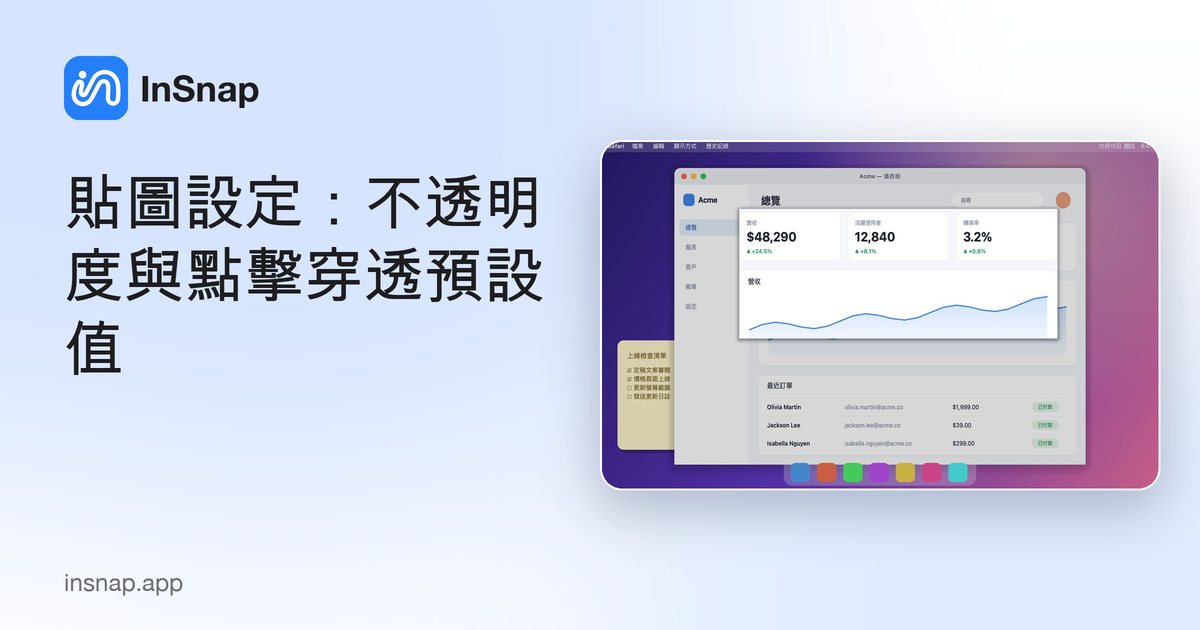
初始不透明度、新貼圖的點擊穿透,以及單張貼圖的個別覆寫:讓置頂的截圖保持可讀,又不會擋住你的點擊。
置頂的截圖最實用的時候,就像擺在桌上的參考資料:看得見、讀得清楚,又不擋滑鼠。InSnap 的 設定 › 貼圖 頁面會設定每張新貼圖的預設值,之後仍可逐張調整。
兩項預設值
| 設定 | 預設值 | 改變什麼 |
|---|---|---|
| 貼圖初始不透明度 | 100% | 新貼上的圖片看起來有多不透明 |
| 新貼圖的點擊穿透 | 關閉 | 新貼圖是否忽略滑鼠 |
兩者都只套用於新的貼圖。變更這些設定不會影響已經在畫面上的貼圖。
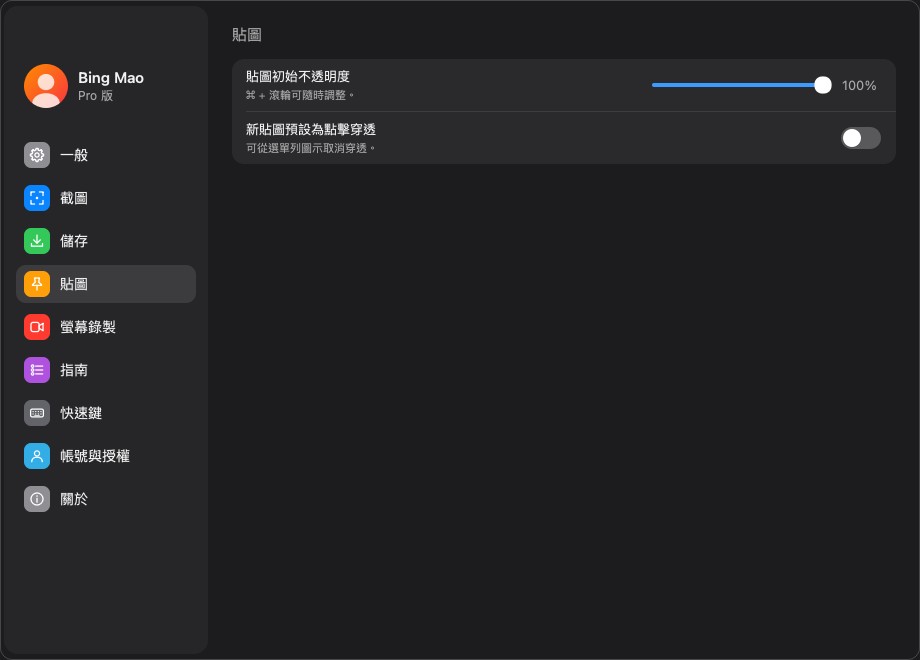
初始不透明度
不透明度控制貼圖下方有多少內容會透出來。
- 100% 是閱讀文字、程式碼或介面細節時的合適預設值。
- 70–85% 能讓參考資料保持可見,又不會完全遮住後方的 App。
- 低於 50% 適合描摹或比對形狀;此時文字會變得難以閱讀。
你可以隨時用 Command + 滾輪(Windows 為 Ctrl + 滾輪)或貼圖選單調整單張貼圖。這項設定只是起點,不是鎖定值。
常見的做法是:預設維持 100%,當某張貼圖蓋住你要用的控制項時把它調低,回頭閱讀貼圖時再調高。
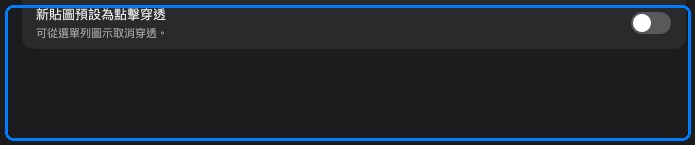
新貼圖的點擊穿透
開啟點擊穿透後,貼圖會忽略滑鼠:點擊與捲動都會傳給下層的應用程式。適合你想看、但不想互動的貼圖。
只有在這是你平常的使用方式時,才需要全域開啟。否則:
- 保持預設關閉,再從貼圖選單為個別貼圖開啟點擊穿透。
- 當開啟點擊穿透的貼圖擋路時,從選單列選擇 取消貼圖點擊穿透;你不需要先找到那張貼圖。
- 請記得,在關閉點擊穿透之前,無法用滑鼠拖曳、縮放或關閉該貼圖。
可覆寫預設值的單張貼圖控制項
每張貼圖都有自己的一組控制項,不受設定頁面影響:
- 滾輪縮放 —— 改變顯示大小,但不改變圖片本身。
- Command/Ctrl + 滾輪 —— 調整不透明度。
- 鎖定 —— 防止拖曳與意外關閉;用 Command-L 或選單解除鎖定。
- 點擊穿透 —— 讓點擊穿過去。
- 關閉 —— 未鎖定時按兩下或 Esc;選單與關閉按鈕一律有效。
預設值決定貼圖一開始的樣子;單張控制項決定它現在的行為。
貼上剪貼簿內容
貼圖剪貼簿 動作與設定頁面無關。它會取出剪貼簿裡的內容(圖片、文字、HTML、檔案),並以算繪後的圖片形式貼上。新的貼圖會套用你在這裡設定的不透明度與點擊穿透預設值。
如果剪貼簿裡沒有可貼上的內容,InSnap 會提示你,而不是建立一張空白貼圖。
一套不擋路的設定
| 情境 | 不透明度 | 點擊穿透 |
|---|---|---|
| 打字時閱讀參考資料 | 100% | 關閉 |
| 比對兩張截圖 | 100% | 關閉 |
| 在 App 上描摹 | 60–80% | 開啟 |
| 簡報/疊加顯示 | 80–90% | 開啟 |
| 共用螢幕上的敏感參考資料 | 100% | 關閉,用完就關掉 |
如果貼圖越積越多,請從選單列選擇 關閉所有貼圖;這比逐一尋找快得多。
常見問題
變更預設不透明度會影響畫面上既有的貼圖嗎?
不會。設定 › 貼圖 只套用於新的貼圖。請用 Command + 滾輪或貼圖選單調整既有貼圖。
為什麼我點不到貼圖?
點擊穿透已開啟。請為該貼圖關閉它,或直接從選單列選擇 取消貼圖點擊穿透(如果貼圖不容易點到)。
結束 InSnap 時,貼圖會怎樣?
它們會關閉。貼圖是視窗,不是已儲存的檔案;原始圖片仍會留在剪貼簿,或留在有記錄下來的截圖歷史記錄中。


