 InSnap
贴图设置:透明度与点击穿透默认值

初始透明度、新贴图的点击穿透,以及每张贴图自己的覆盖设置:如何让贴住的截图始终可读,又不会挡住你的点击。
贴图最有用的状态,是像桌边的一张参考卡片:看得见、读得清,又不挡鼠标。InSnap 的设置 › 贴图页设置每张新贴图的默认值,而每张贴图之后仍可单独调整。
两个默认值
| 设置 | 默认 | 影响 |
|---|---|---|
| 贴图初始透明度 | 100% | 新贴上的图片有多实 |
| 新贴图默认点击穿透 | 关 | 新贴图是否忽略鼠标 |
两者都只作用于新贴图。修改它们不会改变已经在屏幕上的贴图。
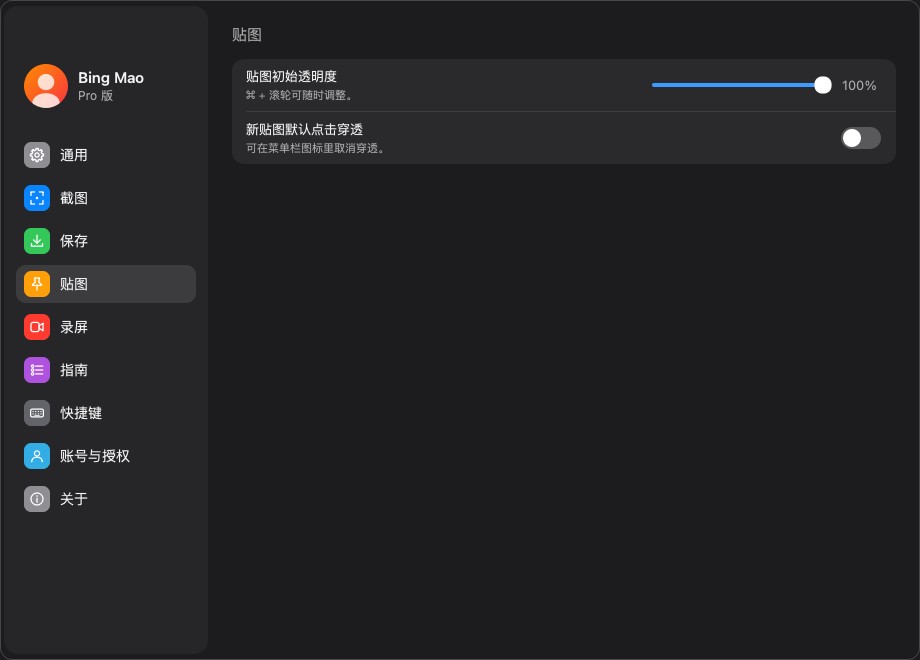
初始透明度
透明度控制贴图下面的画面能透出多少。
- 100% 适合阅读文字、代码或界面细节。
- 70–85% 让参考图始终可见,又不至于完全挡住背后的应用。
- 低于 50% 适合描摹或比较形状;此时文字已经很难读了。
你可以随时用 Command-滚轮(Windows 上是 Ctrl-滚轮)或贴图菜单调整单张贴图。设置只是起点,不是锁。
一个常见的用法:默认保持 100%,某张贴图挡住了你要用的控件时把它调低,读这张贴图时再调高。
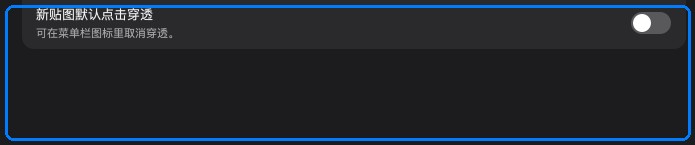
新贴图的点击穿透
打开点击穿透后,贴图会忽略鼠标:点击和滚动都会传给下面的应用。它适合那种「只想看、不想点」的贴图。
只有当你平时就这么用时,才全局打开。否则:
- 保持默认关闭,需要时在贴图菜单里为单张贴图开启点击穿透。
- 点击穿透的贴图挡住东西时,用菜单栏里的取消贴图点击穿透;不必先找到那张贴图。
- 记住:点击穿透开启期间,贴图不能被拖动、缩放,也不能用鼠标关闭。
覆盖默认值的单张贴图控制
每张贴图都有自己的一套控制,与设置页无关:
- 滚动缩放 —— 改变大小,不改变图片本身。
- Command / Ctrl-滚轮 —— 调整透明度。
- 锁定 —— 防止拖动和误关;用 Command-L 或菜单解锁。
- 点击穿透 —— 让点击穿过去。
- 关闭 —— 未锁定时双击或按 Esc;菜单和关闭按钮始终有效。
默认值决定贴图一开始的样子,单张贴图的控制决定它此刻的行为。
贴剪贴板
贴图剪贴板动作与设置页是两回事。它把剪贴板里的内容——图片、文字、HTML、文件——渲染成图片贴出来。新贴图会遵循你在这里设置的透明度和点击穿透默认值。
如果剪贴板里没有可贴的内容,InSnap 会给出提示,而不是创建一张空白贴图。
一套不碍事的配置
| 场景 | 透明度 | 点击穿透 |
|---|---|---|
| 一边打字一边读参考 | 100% | 关 |
| 比较两张截图 | 100% | 关 |
| 在应用上描摹 | 60–80% | 开 |
| 演示 / 叠加 | 80–90% | 开 |
| 共享屏幕上的敏感参考 | 100% | 关,用完就关 |
如果贴图越积越多,用菜单栏里的关闭所有贴图;这比一张张去找快得多。
常见问题
修改默认透明度会影响已经在屏幕上的贴图吗?
不会。设置 › 贴图只作用于新贴图。要改已有的贴图,用 Command-滚轮或贴图菜单。
为什么我点不中贴住的截图?
点击穿透开着。为那张贴图关掉它;如果贴图很难点中,就用菜单栏里的取消贴图点击穿透。
退出 InSnap 后贴住的截图会怎样?
它们会关闭。贴图是窗口,不是保存的文件;源图片仍留在剪贴板里,如果记录过的话也留在截图历史里。


