 InSnap
Anheften-Einstellungen: Deckkraft und Klickdurchlässigkeit
Anfängliche Deckkraft, Klickdurchlässigkeit für neue angeheftete Bilder und die Ausnahmen pro Bild: So bleiben angeheftete Screenshots lesbar, ohne Klicks zu blockieren.
Angeheftete Screenshots sind am nützlichsten, wenn sie sich wie eine Referenz auf deinem Schreibtisch verhalten: sichtbar, lesbar und dem Mauszeiger nicht im Weg. Die Seite Einstellungen › Anheften von InSnap legt die Standardwerte für jedes neue angeheftete Bild fest; jedes Bild lässt sich danach weiter anpassen.
Die beiden Standardwerte
| Einstellung | Standard | Was sie ändert |
|---|---|---|
| Anfängliche Deckkraft angehefteter Bilder | 100 % | Wie deckend ein neu angeheftetes Bild aussieht |
| Neue angeheftete Bilder klickdurchlässig machen | Aus | Ob neue angeheftete Bilder die Maus ignorieren |
Beides gilt für neue angeheftete Bilder. Eine Änderung betrifft keine Bilder, die bereits auf dem Bildschirm sind.
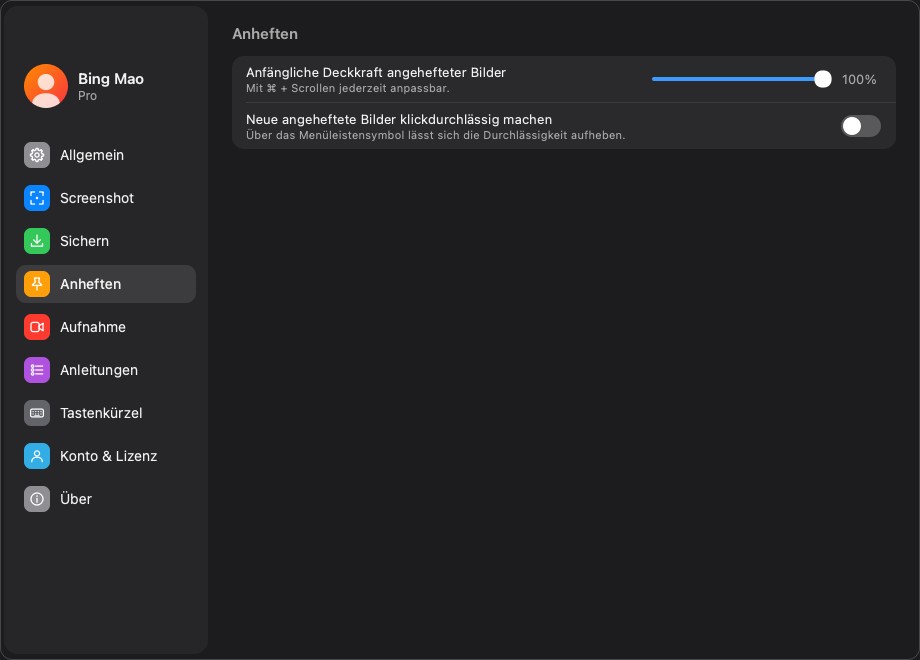
Anfängliche Deckkraft
Die Deckkraft bestimmt, wie viel vom Bild darunter durch das angeheftete Bild scheint.
- 100 % ist der richtige Standard zum Lesen von Text, Code oder UI-Details.
- 70–85 % halten eine Referenz sichtbar, ohne die App dahinter völlig zu verdecken.
- Unter 50 % eignet sich zum Nachzeichnen oder Vergleichen von Formen; Text wird schwer lesbar.
Ein einzelnes angeheftetes Bild änderst du jederzeit mit Command-Scrollen (unter Windows Strg-Scrollen) oder über das Menü des angehefteten Bildes. Die Einstellung ist ein Startwert, keine Sperre.
Ein üblicher Ablauf: Standard auf 100 % lassen, ein bestimmtes angeheftetes Bild absenken, wenn es das benötigte Bedienelement verdeckt, und wieder anheben, wenn du darin liest.
Klickdurchlässigkeit für neue angeheftete Bilder
Ist die Klickdurchlässigkeit an, ignoriert das angeheftete Bild die Maus: Klicks und Scrollen gehen an die Anwendung darunter. Das ist nützlich für ein Bild, das du sehen, aber nicht bedienen willst.
Schalte es nur dann global ein, wenn das dein Normalfall ist. Sonst gilt:
- Lass den Standard aus und aktiviere die Klickdurchlässigkeit pro Bild im Menü des angehefteten Bildes.
- Nutze Klickdurchlässigkeit aller angehefteten Bilder aufheben in der Menüleiste, wenn ein klickdurchlässiges Bild im Weg ist; du musst es nicht erst suchen.
- Denk daran: Ein klickdurchlässiges Bild lässt sich nicht mit der Maus ziehen, skalieren oder schließen, solange die Klickdurchlässigkeit an ist.
Bedienelemente pro Bild, die die Standardwerte überschreiben
Jedes angeheftete Bild hat eigene Bedienelemente, unabhängig von der Einstellungsseite:
- Scrollen zum Zoomen – ändert die Größe, nicht das Bild.
- Command-/Strg-Scrollen – ändert die Deckkraft.
- Sperren – verhindert Ziehen und versehentliches Schließen; entsperren mit Command-L oder über das Menü.
- Klickdurchlässig – lässt Klicks durch.
- Schließen – Doppelklick oder Esc, solange nicht gesperrt; Menü und Schließen-Schaltfläche funktionieren immer.
Die Standardwerte entscheiden, wie ein angeheftetes Bild startet; die Bedienelemente pro Bild entscheiden, wie es sich gerade verhält.
Die Zwischenablage anheften
Die Aktion Zwischenablage anheften ist von der Einstellungsseite getrennt. Sie nimmt, was in der Zwischenablage liegt – ein Bild, Text, HTML, Dateien –, und heftet es als gerendertes Bild an. Das neue Bild folgt den hier gesetzten Standardwerten für Deckkraft und Klickdurchlässigkeit.
Ist nichts Anheftbares in der Zwischenablage, meldet InSnap das, statt ein leeres Bild zu erzeugen.
Eine Einrichtung, die nicht im Weg ist
| Situation | Deckkraft | Klickdurchlässig |
|---|---|---|
| Referenz beim Tippen lesen | 100 % | Aus |
| Zwei Screenshots vergleichen | 100 % | Aus |
| Über eine App nachzeichnen | 60–80 % | An |
| Präsentation/Overlay | 80–90 % | An |
| Vertrauliche Referenz auf einem geteilten Bildschirm | 100 % | Aus, danach schließen |
Wenn sich angeheftete Bilder häufen, nutze Alle angehefteten Bilder schließen in der Menüleiste; das geht schneller, als jedes einzeln zu suchen.
Häufige Fragen
Wirkt sich eine geänderte Standard-Deckkraft auf bereits angezeigte Bilder aus?
Nein. Einstellungen › Anheften gilt für neue angeheftete Bilder. Ein vorhandenes änderst du mit Command-Scrollen oder über sein Menü.
Warum kann ich einen angehefteten Screenshot nicht anklicken?
Die Klickdurchlässigkeit ist an. Schalte sie für dieses Bild aus, oder nutze Klickdurchlässigkeit aller angehefteten Bilder aufheben in der Menüleiste, wenn das Bild schwer erreichbar ist.
Was passiert mit angehefteten Screenshots, wenn ich InSnap beende?
Sie schließen sich. Angeheftete Bilder sind Fenster, keine gesicherten Dateien; das Ausgangsbild bleibt in der Zwischenablage oder im Screenshot-Verlauf, sofern es dort aufgezeichnet wurde.
Mehr aus dem Blog

Text in Screenshots einfügen – und wirklich lesbar machen
Beschriftungen, Titel und Hinweise in Screenshots einfügen: lesbarer Kontrast, richtige Größe, saubere Platzierung – und später bearbeiten auf Mac und Windows.
25. Oktober 2026
Automatischer Zoom in Bildschirmaufnahmen: Was er kann
So folgt der automatische Zoom in einer Bildschirmaufnahme deinen Klicks, wie die Stärke das Ergebnis verändert und wann eine statische Aufnahme besser ist.
25. Oktober 2026
So erstellst du ein Vorher-Nachher-Vergleichsbild
Ein Bild statt zwei Anhängen: Nimm beide Zustände in gleicher Größe auf, füge sie nebeneinander, beschrifte sie – und verschicke einen Vergleich, den man schnell erfasst.
25. Oktober 2026