 InSnap
Ajustes de fijado: opacidad y clic a través

Opacidad inicial, clic a través para fijados nuevos y los controles de cada fijado: cómo mantener las capturas fijadas legibles sin que bloqueen tus clics.
Las capturas fijadas son más útiles cuando se comportan como una referencia sobre tu escritorio: visibles, legibles y fuera del camino del ratón. La página Ajustes › Fijar de InSnap define los valores predeterminados de cada fijado nuevo, y cada fijado todavía se puede ajustar después.
Los dos valores predeterminados
| Ajuste | Predeterminado | Qué cambia |
|---|---|---|
| Opacidad inicial de los fijados | 100 % | Lo sólida que se ve una imagen recién fijada |
| Clic a través por defecto en los nuevos fijados | Desactivado | Si los fijados nuevos ignoran el ratón |
Ambos se aplican a los fijados nuevos. Cambiarlos no altera los fijados que ya están en pantalla.
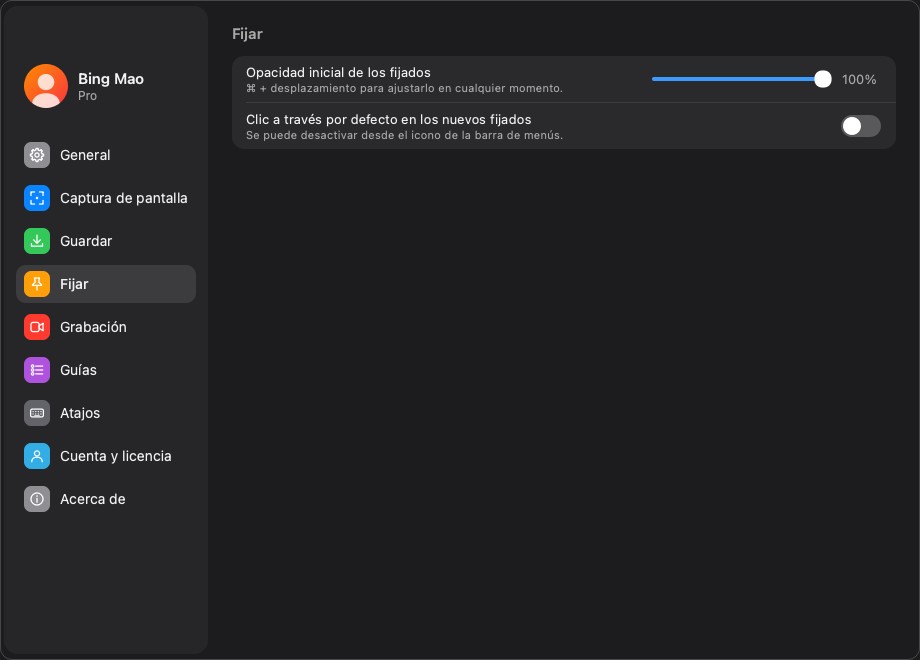
Opacidad inicial
La opacidad controla cuánto se transparenta la imagen que hay debajo del fijado.
- 100 % es el valor predeterminado correcto para leer texto, código o detalles de interfaz.
- 70–85 % mantiene visible una referencia sin ocultar del todo la app que hay detrás.
- Por debajo del 50 % es para calcar o comparar formas; el texto se vuelve difícil de leer.
Puedes cambiar un solo fijado en cualquier momento con Command-rueda (Ctrl-rueda en Windows) o con el menú del fijado. El ajuste es un punto de partida, no un bloqueo.
Un flujo habitual: deja el valor predeterminado en 100 %, baja un fijado concreto cuando tape el control que necesitas y vuelve a subirlo cuando estés leyendo el fijado.
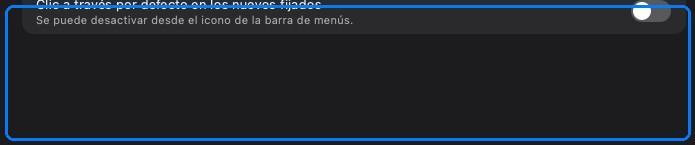
Clic a través para fijados nuevos
Cuando el clic a través está activado, el fijado ignora el ratón: los clics y el desplazamiento pasan a la aplicación de debajo. Es útil para un fijado que quieres ver pero con el que no quieres interactuar.
Actívalo de forma global solo si ese es tu uso normal. Si no:
- Deja el valor predeterminado desactivado y activa el clic a través por fijado desde el menú del fijado.
- Usa Desactivar el clic a través en todos los fijados desde la barra de menús cuando un fijado con clic a través estorbe; no hace falta encontrar el fijado primero.
- Recuerda que un fijado con clic a través no se puede arrastrar, redimensionar ni cerrar con el ratón hasta que desactives el clic a través.
Controles por fijado que anulan los valores predeterminados
Cada fijado tiene su propio conjunto de controles, independiente de la página de ajustes:
- Rueda para hacer zoom: cambia el tamaño sin cambiar la imagen.
- Command/Ctrl-rueda: cambia la opacidad.
- Bloquear: impide arrastrar y cerrar por accidente; desbloquea con Command-L o con el menú.
- Clic a través: deja pasar los clics.
- Cerrar: doble clic o Esc cuando no está bloqueado; el menú y el botón de cerrar siempre funcionan.
Los valores predeterminados deciden cómo empieza un fijado; los controles de cada fijado deciden cómo se comporta ahora mismo.
Fijar el portapapeles
La acción Fijar portapapeles es independiente de la página de ajustes. Toma lo que haya en el portapapeles —una imagen, texto, HTML, archivos— y lo fija como una imagen renderizada. El fijado nuevo sigue los valores de opacidad y clic a través que defines aquí.
Si el portapapeles no tiene nada que fijar, InSnap lo indica en vez de crear un fijado vacío.
Una configuración que no estorba
| Situación | Opacidad | Clic a través |
|---|---|---|
| Leer una referencia mientras escribes | 100 % | Desactivado |
| Comparar dos capturas | 100 % | Desactivado |
| Calcar sobre una app | 60–80 % | Activado |
| Presentación o superposición | 80–90 % | Activado |
| Referencia sensible en una pantalla compartida | 100 % | Desactivado, ciérralo al terminar |
Si los fijados se acumulan, usa Cerrar todos los fijados desde la barra de menús; es más rápido que buscarlos uno a uno.
Preguntas frecuentes
¿Cambiar la opacidad predeterminada afecta a los fijados que ya están en pantalla?
No. Ajustes › Fijar se aplica a fijados nuevos. Usa Command-rueda o el menú del fijado para cambiar uno existente.
¿Por qué no puedo hacer clic en una captura fijada?
El clic a través está activado. Desactívalo para ese fijado, o usa Desactivar el clic a través en todos los fijados desde la barra de menús si el fijado es difícil de alcanzar.
¿Qué pasa con las capturas fijadas cuando salgo de InSnap?
Se cierran. Los fijados son ventanas, no archivos guardados; la imagen de origen sigue en el portapapeles o en el historial de capturas si se registró.
Más del blog

Cómo añadir texto a una captura (y que se lea bien)
Añade etiquetas, títulos y llamadas a una captura con contraste legible, el tamaño adecuado y una colocación limpia, y edítalas después en Mac y Windows.
25 de octubre de 2026
Zoom automático en grabaciones: qué hace y cuándo usarlo
Cómo el zoom automático de InSnap sigue tus clics en una grabación de pantalla, cómo cambia el resultado la intensidad y cuándo conviene grabar sin él.
25 de octubre de 2026
Cómo crear una imagen comparativa de antes y después
Una sola imagen convence más que dos adjuntos: captura ambos estados al mismo tamaño, únelos en paralelo, etiquétalos y envía una comparación fácil de leer.
25 de octubre de 2026