 InSnap
Réglages des épingles : opacité et clic traversant par défaut
Opacité initiale, clic traversant des nouvelles épingles et réglages par épingle : garder vos captures épinglées lisibles sans bloquer vos clics.
Les captures épinglées sont surtout utiles quand elles se comportent comme une référence sur votre bureau : visibles, lisibles et hors du chemin de la souris. La page Réglages › Épingler d’InSnap définit les valeurs par défaut de chaque nouvelle épingle, et chaque épingle peut encore être ajustée ensuite.
Les deux valeurs par défaut
| Réglage | Défaut | Ce qu’il change |
|---|---|---|
| Opacité initiale des épingles | 100 % | À quel point une image nouvellement épinglée paraît opaque |
| Clic traversant pour les nouvelles épingles | Désactivé | Si les nouvelles épingles ignorent la souris |
Les deux s’appliquent aux nouvelles épingles. Les modifier ne change pas les épingles déjà à l’écran.
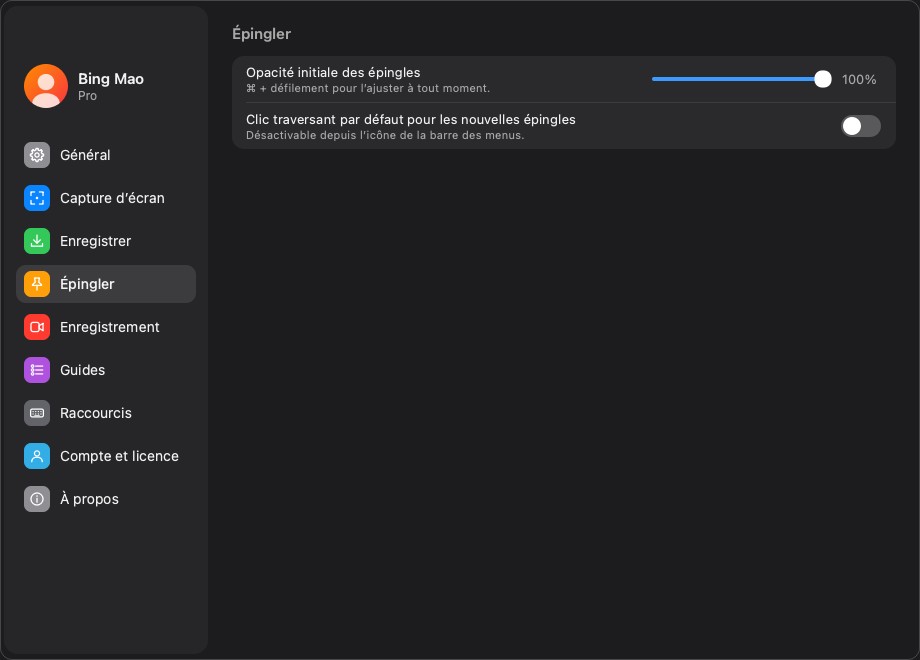
Opacité initiale
L’opacité détermine quelle part de l’image en dessous transparaît à travers l’épingle.
- 100 % est le bon défaut pour lire du texte, du code ou des détails d’interface.
- 70–85 % garde une référence visible sans masquer complètement l’app derrière.
- Moins de 50 % sert à décalquer ou comparer des formes ; le texte devient difficile à lire.
Vous pouvez changer une seule épingle à tout moment avec Command-défilement (Ctrl-défilement sous Windows) ou le menu de l’épingle. Le réglage est un point de départ, pas un verrou.
Un flux courant : gardez le défaut à 100 %, baissez une épingle précise quand elle couvre le contrôle dont vous avez besoin, et remontez-la quand vous lisez l’épingle.
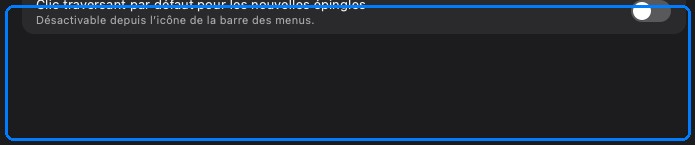
Clic traversant pour les nouvelles épingles
Quand le clic traversant est activé, l’épingle ignore la souris : les clics et les défilements passent à l’application en dessous. C’est utile pour une épingle que vous voulez voir sans interagir avec elle.
Ne l’activez globalement que si c’est votre usage normal. Sinon :
- Laissez le défaut désactivé et activez le clic traversant par épingle depuis le menu de l’épingle.
- Utilisez Désactiver le clic traversant sur toutes les épingles depuis la barre des menus quand une épingle traversante gêne ; inutile de retrouver l’épingle d’abord.
- Rappelez-vous qu’une épingle traversante ne peut pas être déplacée, redimensionnée ni fermée à la souris tant que le clic traversant est actif.
Des réglages par épingle qui écrasent les défauts
Chaque épingle a son propre jeu de commandes, indépendant de la page de réglages :
- Défiler pour zoomer — change la taille sans changer l’image.
- Command/Ctrl-défilement — change l’opacité.
- Verrouiller — empêche le déplacement et la fermeture accidentelle ; déverrouillez avec Command-L ou le menu.
- Clic traversant — laisse passer les clics.
- Fermer — double-clic ou Échap quand elle est déverrouillée ; le menu et le bouton de fermeture fonctionnent toujours.
Les valeurs par défaut décident comment une épingle démarre ; les commandes par épingle décident comment elle se comporte maintenant.
Épingler le presse-papiers
L’action Épingler le presse-papiers est distincte de la page de réglages. Elle prend ce qu’il y a dans le presse-papiers — une image, du texte, du HTML, des fichiers — et l’épingle sous forme d’image rendue. La nouvelle épingle suit l’opacité et le clic traversant que vous avez définis ici.
Si le presse-papiers ne contient rien d’épinglable, InSnap le signale au lieu de créer une épingle vide.
Une configuration qui reste discrète
| Situation | Opacité | Clic traversant |
|---|---|---|
| Lire une référence en tapant | 100 % | Désactivé |
| Comparer deux captures | 100 % | Désactivé |
| Décalquer sur une app | 60–80 % | Activé |
| Présentation / incrustation | 80–90 % | Activé |
| Référence sensible sur un écran partagé | 100 % | Désactivé, fermer à la fin |
Si les épingles s’accumulent, utilisez Fermer toutes les épingles depuis la barre des menus ; c’est plus rapide que de les chercher une à une.
Questions fréquentes
Changer l’opacité par défaut affecte-t-il les épingles déjà à l’écran ?
Non. Réglages › Épingler s’applique aux nouvelles épingles. Utilisez Command-défilement ou le menu de l’épingle pour modifier une épingle existante.
Pourquoi ne puis-je pas cliquer sur une capture épinglée ?
Le clic traversant est activé. Désactivez-le pour cette épingle, ou utilisez Désactiver le clic traversant sur toutes les épingles depuis la barre des menus si l’épingle est difficile à atteindre.
Que deviennent les captures épinglées quand je quitte InSnap ?
Elles se ferment. Les épingles sont des fenêtres, pas des fichiers enregistrés ; l’image source reste dans le presse-papiers ou dans l’historique des captures si elle y a été enregistrée.
Autres articles du blog

Comment ajouter du texte à une capture d’écran et le rendre lisible
Ajoutez étiquettes, titres et légendes à une capture avec un contraste lisible, la bonne taille et un placement propre, puis modifiez-les plus tard sur Mac et Windows.
25 octobre 2026
Zoom automatique des enregistrements d’écran : à quoi il sert
Le zoom automatique d’InSnap suit vos clics pendant un enregistrement d’écran, l’intensité modifie le cadrage, et voici quand une vidéo statique est préférable.
25 octobre 2026
Comment créer une image de comparaison avant / après
Une seule image vaut mieux que deux pièces jointes : capturez les deux états à la même taille, assemblez-les côte à côte, étiquetez-les et envoyez une comparaison lisible.
25 octobre 2026