 InSnap
截圖 App 會透過網路傳送什麼?我們實際檢查過

不登入、不分享時,InSnap 的網路流量只有首次啟動後約每週一次的小型匿名心跳,外加更新檢查。我們擷取了這個心跳,並列出 App 可能發出的每一項請求,以及觸發它們的時機。
截圖 App 能看到你螢幕上的所有內容,因此問它會傳出什麼,是合理的疑問。以 InSnap 來說,在不登入、不分享的情況下,App 自己的網路流量只有首次啟動時的一個小型匿名心跳,之後約每週一次,再加上更新檢查。截圖、螢幕錄製與辨識出的文字都留在你的電腦上。
我們是從 InSnap 自己的網路程式碼擷取到心跳請求的。本文會確切列出它包含的內容,然後列出 App 可能發出的其他每一項請求,以及各自的觸發條件。
擷取到的心跳請求
我們讓 InSnap 真正的心跳用戶端對一台本機測試伺服器送出請求,因此請求並未離開這台電腦,我們只記錄了抵達的內容。擷取內容中的安裝 ID 是假的範例值。
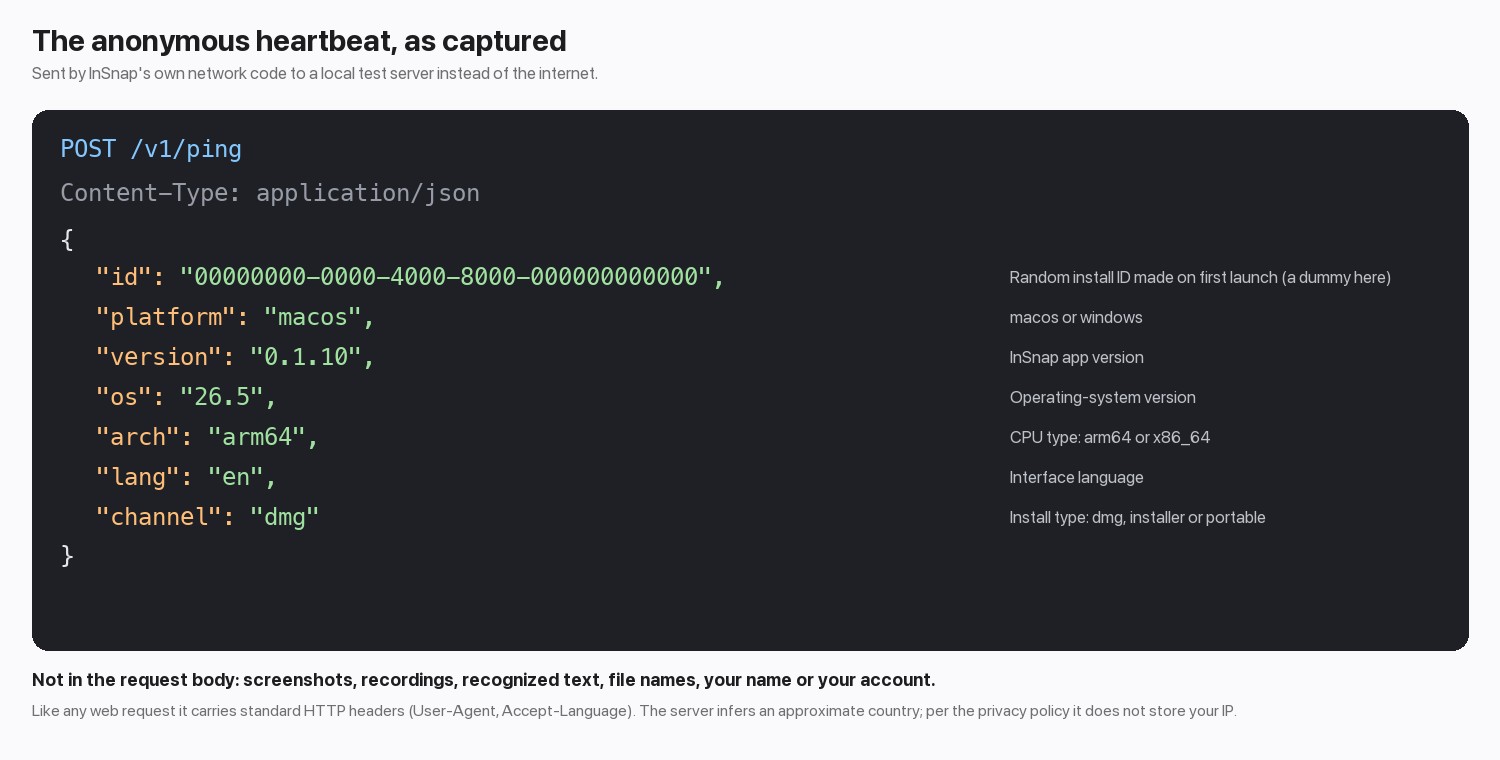
每個欄位都是簡短的標籤:隨機的安裝 ID、平台、App 版本、作業系統版本、CPU 類型、介面語言,以及 InSnap 的安裝方式。其中沒有任何內容能識別你,也沒有截圖、檔案名稱或螢幕上的文字。伺服器會根據連線推算出大略的國家;隱私權政策說明,你的 IP 位址不會隨紀錄一起儲存。
請求也會帶上任何程式都會送出的標準 HTTP 標頭,例如 User-Agent 與 Accept-Language。在我們的擷取中,Accept-Language 會跟隨系統地區設定,與網頁瀏覽器的做法相同。
App 可能發出的每一項請求
| 何時 | 會傳送什麼 | 是否由你觸發? |
|---|---|---|
| 首次啟動,之後約每週一次 | 上方所示的心跳請求 | 否,自動進行 |
| 更新檢查 | 向更新來源請求一個小型檔案,列出最新版本 | 否,自動進行;Windows 免安裝版只會檢查,並引導你到官網 |
| 出現 Pro 升級提示時 | 匿名計數:哪個功能、其狀態與平台。不含裝置 ID | 否,但只在提示顯示時才傳送 |
| 你開始免費 Pro 試用 | 用於啟用的裝置資訊(見下文)與觸發的功能 | 是 |
| 你啟用 Pro,之後只要仍在啟用中,約每 3 天一次 | 你的啟用碼(僅在啟用時)、經雜湊處理的裝置 ID、電腦名稱、平台與 App 版本 | 是,啟用後即如此 |
| 你登入或使用 Cloud | 你的電子郵件或 Google 登入、工作階段權杖,以及你選擇分享的任何檔案 | 是 |
| 你送出意見回饋 | 你輸入的內容,加上表單事先顯示給你的附件與診斷資訊 | 是 |
啟用時會傳送電腦名稱(computer's name):也就是電腦自己對外使用的名稱,這個名稱常常是某個人的名字。你可以在官網的裝置清單中據此認出那台裝置。
哪些內容絕不會離開你的電腦
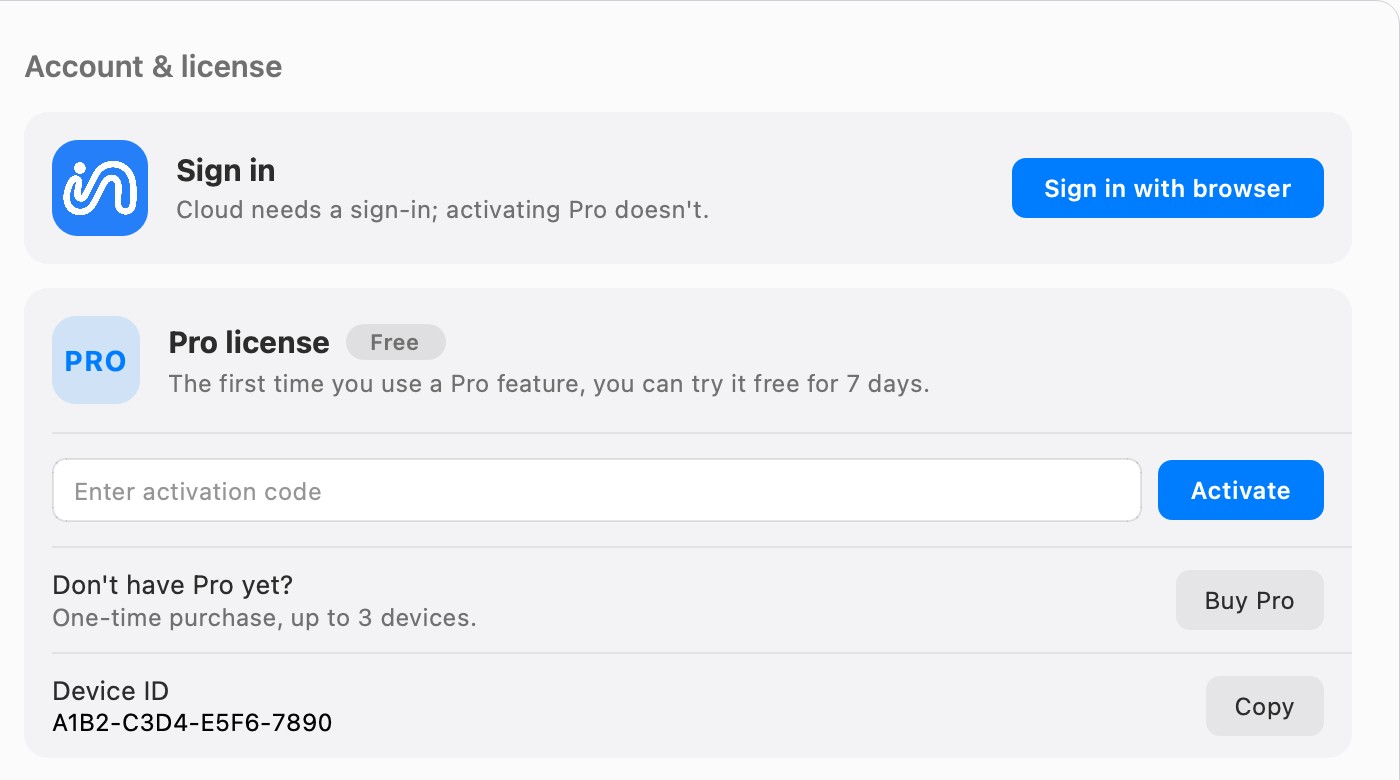
截圖、標註、OCR、智慧擦除、螢幕錄製、截圖歷史記錄與各種編輯器,全部都在本機執行。App 中沒有分析或廣告 SDK,除非你按下分享並使用 Cloud,否則不會上傳任何內容。啟用 Pro 不需要登入:
本次檢查未涵蓋的範圍
- 心跳的擷取使用的是 InSnap 自己的用戶端程式碼,而不是已出貨 App 的封包追蹤。 它顯示了真實的請求格式,但無法顯示 App 何時決定送出;那部分來自原始碼與隱私權政策。
- 我們沒有擷取更新流量。 更新工具,也就是 Mac 上的 Sparkle 與 Windows 上的 WinSparkle,會自行發出它們的更新來源請求。
- 官網是另外一回事。 insnap.app 的公開頁面使用 Microsoft Clarity 與 Google Analytics。本文只討論 App。
你也可以自己用信得過的防火牆或網路監控工具檢查:在你截圖、標註與錄製時,觀察 InSnap 的對外連線。
常見問題
InSnap 會上傳我的截圖嗎?
不會自動上傳。只有在你選擇把某張截圖分享到 InSnap Cloud 時,截圖才會離開你的電腦。
我可以關閉心跳嗎?
這個版本的 InSnap 沒有相關設定。被封鎖的請求會靜默失敗,App 會照常運作,並在下一次檢查時再試一次。
OCR 會把我的文字傳到任何地方嗎?
不會。文字辨識使用內建模型在你的電腦上執行,而且可以離線運作。
InSnap 需要帳號嗎?
不需要。免費功能不需要帳號,啟用 Pro 只需要啟用碼。使用 Cloud 則必須有帳號。
部落格的更多文章

如何在 InSnap 傳送意見回饋(以及會附上哪些資料)
說明 App 內的意見回饋表單與官網支援頁面怎麼用、哪些環境資訊會預設附上、日誌與截圖如何選擇,以及送出前的隱私檢查。
2026年10月25日
如何安全地模糊或隱藏截圖中的敏感資訊
該用模糊、像素化還是遮蓋?教你把電子郵件、姓名、金鑰和數字從截圖中隱藏到無法還原,並用 InSnap 快速完成。
2026年10月23日
用連結分享截圖,取代附件
當截圖太大、聊天室傳不動,或需要給多位審閱者看時,分享連結更好用。該檢查什麼,以及有效期限與密碼怎麼運作。
2026年10月24日
Mac 與 Windows 的截圖存在哪裡?
Mac 的截圖預設存在桌面;Windows 則放在「圖片 › 螢幕擷取畫面」。教你怎麼找到它們、更改資料夾,並保持井然有序。
2026年10月24日