 InSnap
스크린샷 앱은 네트워크로 무엇을 보낼까? 직접 확인했습니다

InSnap은 계정이 없고 공유하지 않으면 익명 요청을 일주일에 한 번 정도만 작게 보냅니다. 실제로 캡처한 내용과, 앱이 보낼 수 있는 다른 요청 및 발생 시점을 모두 정리했습니다.
스크린샷 앱은 화면의 모든 것을 볼 수 있으므로, 무엇을 밖으로 보내는지 묻는 것은 당연합니다. InSnap의 경우, 계정이 없고 공유하지 않는다면 앱 자체의 트래픽은 처음 실행할 때 한 번, 그 뒤로는 약 일주일에 한 번 보내는 작은 익명 하트비트, 그리고 업데이트 확인뿐입니다. 스크린샷, 녹화 영상, 인식된 텍스트는 컴퓨터에 머무릅니다.
하트비트는 InSnap 자체의 네트워크 코드에서 캡처했습니다. 이 글에서는 그 안에 정확히 무엇이 들어 있는지 보여 주고, 앱이 보낼 수 있는 다른 모든 요청과 각각을 일으키는 조건을 나열합니다.
캡처한 하트비트
InSnap의 실제 하트비트 클라이언트를 로컬 테스트 서버에 연결해 실행했으므로 요청은 컴퓨터를 떠나지 않았고, 도착한 내용을 기록했습니다. 캡처에 있는 설치 ID는 더미 값입니다.
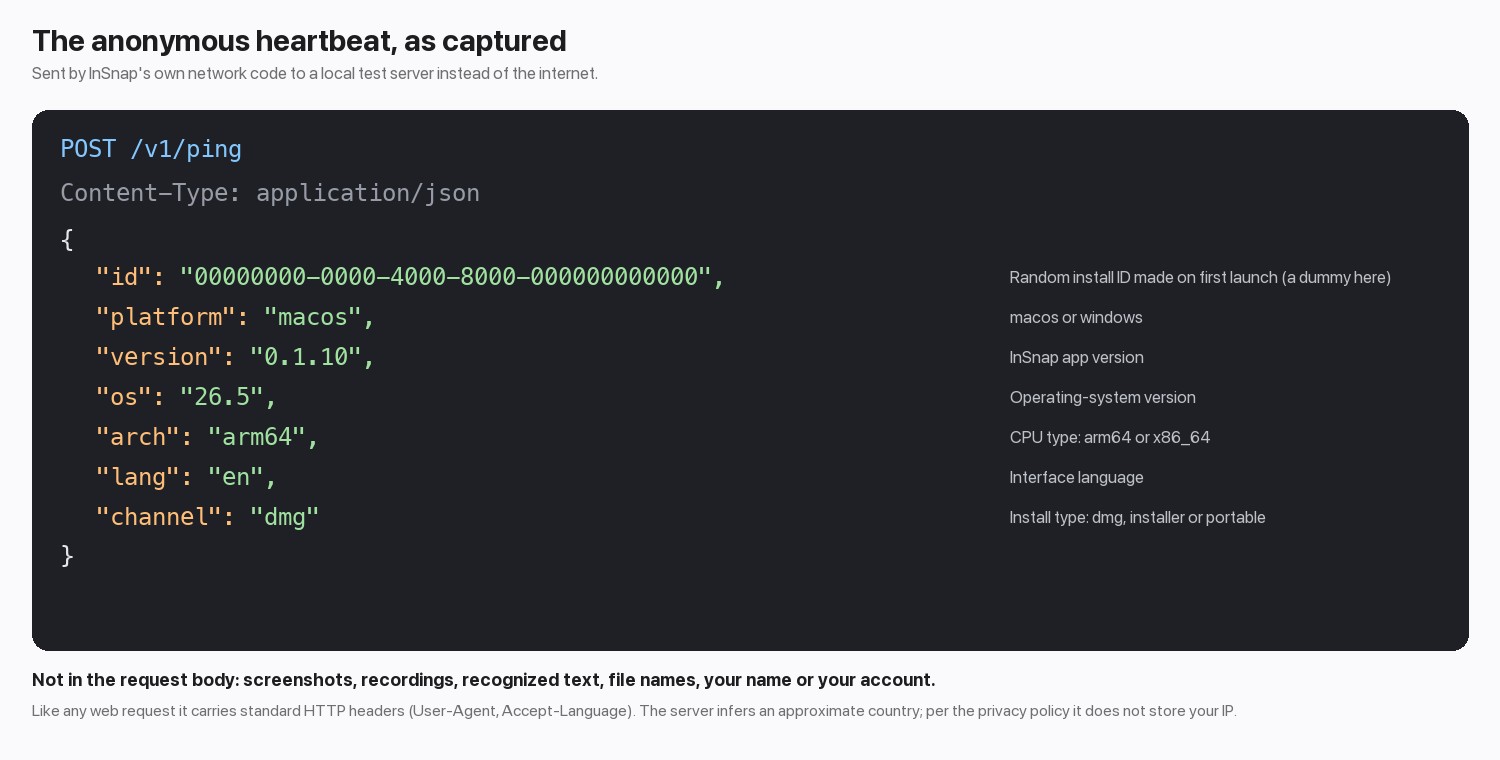
각 필드는 짧은 이름표입니다. 무작위 설치 ID, 플랫폼, 앱 버전, 운영체제 버전, CPU 종류, 인터페이스 언어, InSnap을 설치한 방식입니다. 여기에는 여러분을 식별하는 정보가 없으며, 스크린샷, 파일 이름, 화면의 텍스트도 들어 있지 않습니다. 서버는 연결 정보로 대략적인 국가를 알아내며, 개인정보 처리방침에 따르면 IP 주소는 기록과 함께 저장되지 않습니다.
요청에는 모든 프로그램이 보내는 표준 HTTP 헤더도 들어 있습니다. 예를 들어 User-Agent와 Accept-Language입니다. 우리 캡처에서 Accept-Language는 웹 브라우저와 마찬가지로 시스템 로캘을 따랐습니다.
앱이 보낼 수 있는 모든 요청
| 시점 | 보내는 내용 | 직접 실행하나요? |
|---|---|---|
| 처음 실행할 때, 그 뒤 약 일주일마다 | 위에 나온 하트비트 | 아니요. 자동으로 실행됩니다 |
| 업데이트 확인 | 가장 새로운 버전을 알려 주는 작은 파일인 업데이트 피드에 대한 요청 | 아니요. 자동으로 실행됩니다. Windows 포터블 빌드는 확인만 하고 웹사이트를 안내합니다 |
| Pro 업그레이드 창이 나타날 때 | 익명 집계: 어떤 기능인지, 그 상태, 플랫폼. 기기 ID는 없음 | 아니요. 창이 표시될 때만 전송됩니다 |
| 무료 Pro 체험을 시작할 때 | 활성화에 쓰이는 기기 정보(아래 참고)와 체험을 시작시킨 기능 | 예 |
| Pro를 활성화한 뒤, 활성 상태인 동안 약 3일마다 | 활성화 코드(활성화할 때만), 해시된 기기 ID, 컴퓨터 이름, 플랫폼, 앱 버전 | 예, 활성화한 뒤 |
| 로그인하거나 Cloud를 사용할 때 | 이메일 또는 Google 로그인, 세션 토큰, 공유하기로 선택한 파일 | 예 |
| 피드백을 보낼 때 | 입력한 내용과, 양식에서 먼저 보여 주는 첨부 파일 및 진단 정보 | 예 |
활성화할 때는 웹사이트의 기기 목록에서 그 기기를 알아볼 수 있도록 컴퓨터 이름이 전송됩니다. 이것은 컴퓨터가 자신을 부르는 이름이며, 흔히 사람 이름인 경우가 많으니 알아 두면 좋습니다.
컴퓨터 밖으로 나가지 않는 것
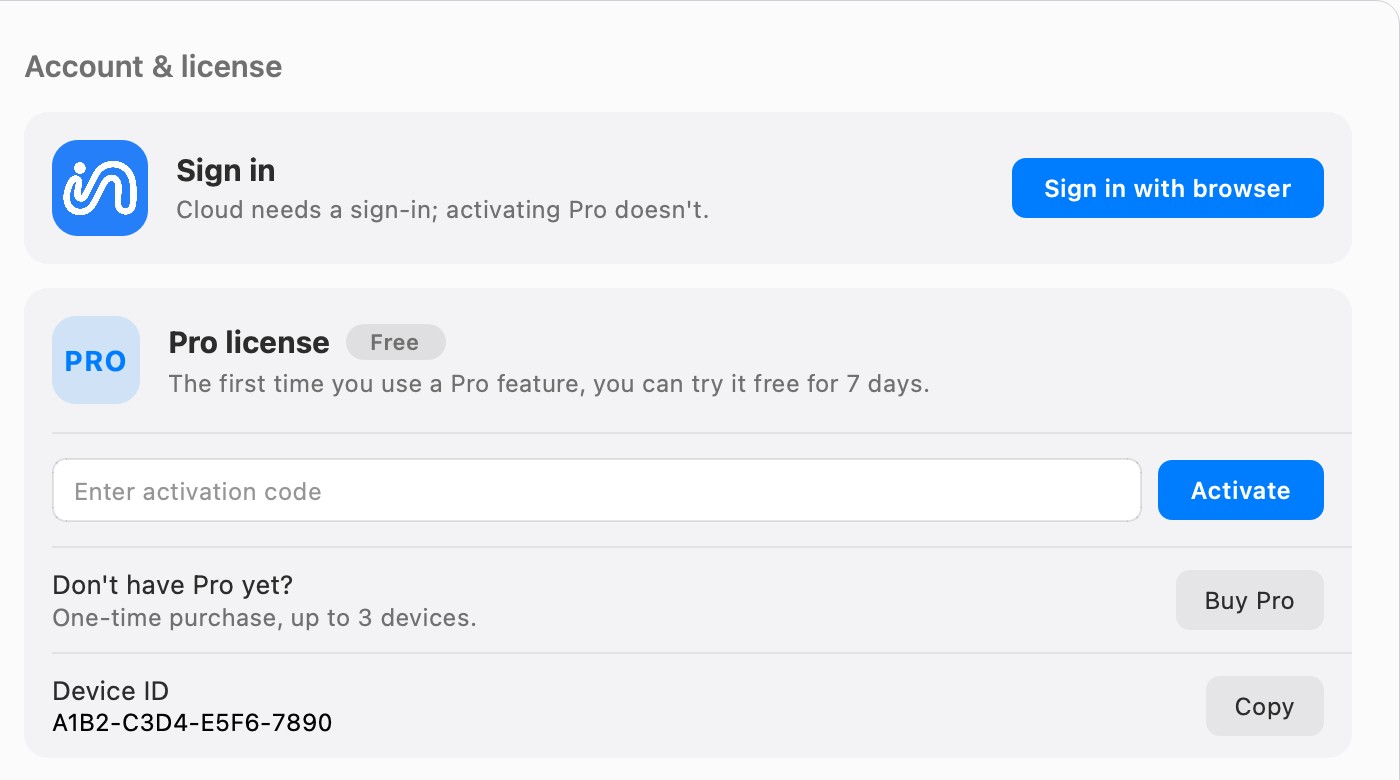
캡처, 주석, OCR, 스마트 지우개, 녹화, 스크린샷 기록, 편집기는 모두 로컬에서 실행됩니다. 앱에는 분석 또는 광고 SDK가 없으며, Cloud로 공유를 누르지 않는 한 업로드도 없습니다. Pro 활성화에는 로그인이 필요 없습니다.
이 점검이 다루지 않는 것
- 하트비트 캡처는 출시된 앱의 패킷 추적이 아니라 InSnap 자체 클라이언트 코드로 한 것입니다. 실제 요청 형식은 보여 주지만, 앱이 언제 이것을 보내기로 결정하는지는 보여 주지 못합니다. 그것은 소스 코드와 개인정보 처리방침에서 확인해야 합니다.
- 업데이트 트래픽은 캡처하지 않았습니다. 업데이트 도구인 Mac의 Sparkle과 Windows의 WinSparkle이 자체적으로 피드 요청을 합니다.
- 웹사이트는 별개입니다. insnap.app의 공개 페이지는 Microsoft Clarity와 Google Analytics를 사용합니다. 이 글은 앱에 관한 것입니다.
신뢰할 수 있는 방화벽이나 네트워크 모니터로 직접 확인할 수 있습니다. 캡처, 주석 작업, 녹화를 하는 동안 InSnap의 외부 연결을 지켜보세요.
자주 묻는 질문
InSnap이 내 스크린샷을 업로드하나요?
아니요, 그 자체로는 그렇지 않습니다. 스크린샷은 InSnap Cloud로 공유하기를 선택했을 때만 컴퓨터를 떠납니다.
하트비트를 끌 수 있나요?
이 버전의 InSnap에는 그 설정이 없습니다. 차단된 요청은 조용히 실패하고, 앱은 계속 작동합니다. 다음 확인 때 다시 시도합니다.
OCR은 내 텍스트를 어디론가 보내나요?
아니요. 텍스트 인식은 번들 모델을 사용해 컴퓨터에서 실행되며, 오프라인에서도 작동합니다.
InSnap에 계정이 필요한가요?
아니요. 무료 기능에는 계정이 필요 없고, Pro 활성화에도 활성화 코드만 필요합니다. Cloud에는 계정이 필요합니다.
블로그의 다른 글

InSnap 피드백 보내는 방법과 첨부되는 정보
앱 안의 피드백 양식과 지원 페이지, 함께 전송되는 환경 정보의 범위를 설명합니다. 원치 않는 스크린샷이나 로그를 노출하지 않고 유용한 제보를 보내는 방법입니다.
2026년 10월 25일
스크린샷의 민감한 정보를 안전하게 흐리거나 가리는 방법
흐림, 모자이크, 덮어쓰기 중 무엇이 좋을까요? 이메일, 이름, 키, 번호를 복구되지 않게 가리는 방법과 InSnap으로 빠르게 처리하는 방법을 정리합니다.
2026년 10월 23일
스크린샷을 첨부 대신 링크로 공유하는 방법
스크린샷이 채팅에 너무 크거나 여러 검토자가 필요할 때는 공유 링크가 낫습니다. 확인할 점과 유효 기간, 비밀번호 설정 방법을 정리했습니다.
2026년 10월 24일
Mac과 Windows에서 스크린샷은 어디에 저장되나요?
Mac에서는 기본으로 바탕 화면에, Windows에서는 사진 › 스크린샷 폴더에 저장됩니다. 찾는 법, 저장 폴더 바꾸는 법, 정리하는 법을 정리했습니다.
2026년 10월 24일