 InSnap
O que um app de captura de tela envia pela rede? Verificamos

Sem conta e sem compartilhamento, o InSnap envia um pequeno heartbeat anônimo por semana. Capturamos esse heartbeat e listamos as outras requisições do app e quando ocorrem.
Um app de captura de tela enxerga tudo o que aparece na sua tela, então é justo perguntar o que ele envia. No caso do InSnap, sem conta e sem compartilhamento, o tráfego do próprio app é um pequeno heartbeat anônimo na primeira abertura e cerca de uma vez por semana depois, além da verificação de atualização. Capturas, gravações e textos reconhecidos ficam no seu computador.
Capturamos o heartbeat a partir do próprio código de rede do InSnap. Este artigo mostra exatamente o que ele contém e depois lista todas as outras requisições que o app pode fazer e o que dispara cada uma.
O heartbeat, como capturado
Executamos o cliente real de heartbeat do InSnap contra um servidor de teste local, então a requisição nunca saiu da máquina, e registramos o que chegou. O ID de instalação na captura é fictício.
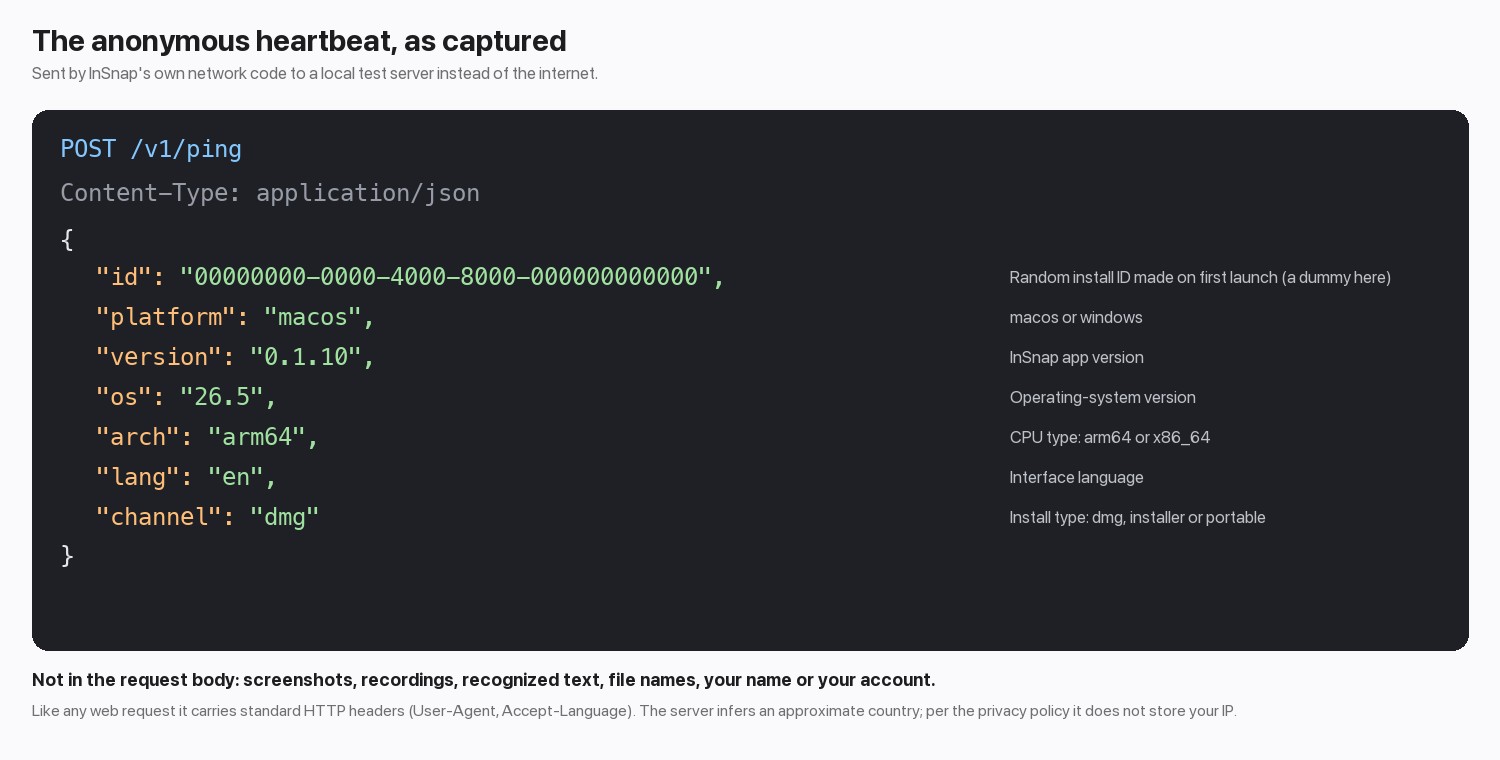
Cada campo é um rótulo curto: um ID de instalação aleatório, a plataforma, a versão do app, a versão do seu sistema operacional, o tipo de CPU, o idioma da interface e como o InSnap foi instalado. Nada ali identifica você, e nada ali é uma captura, um nome de arquivo ou um texto da sua tela. O servidor deduz um país aproximado a partir da conexão; a política de privacidade diz que seu endereço IP não é armazenado junto ao registro.
A requisição também leva os cabeçalhos HTTP padrão que qualquer programa envia, como User-Agent e Accept-Language. Na nossa captura, o Accept-Language seguiu a localidade do sistema, como acontece em um navegador web.
Todas as requisições que o app pode fazer
| Quando | O que é enviado | Você dispara? |
|---|---|---|
| Primeira abertura, depois cerca de uma vez por semana | O heartbeat mostrado acima | Não. É automático |
| Verificação de atualização | Uma requisição ao feed de atualizações, um pequeno arquivo que lista a versão mais recente | Não. É automática; a versão portátil do Windows apenas verifica e aponta para o site |
| O aviso de upgrade para o Pro aparece | Uma contagem anônima: qual recurso, o estado dele e a plataforma. Sem ID do dispositivo | Não, mas só é enviada quando o aviso aparece |
| Você inicia o teste gratuito do Pro | Os dados do dispositivo usados na ativação (abaixo) e o recurso que disparou o teste | Sim |
| Você ativa o Pro, depois a cada cerca de 3 dias enquanto ele estiver ativo | Seu código de ativação (somente na ativação), um ID de dispositivo com hash, o nome do computador (computer's name), a plataforma e a versão do app | Sim, depois que você ativar |
| Você entra na conta ou usa o Cloud | Seu e-mail ou login com Google, tokens de sessão e qualquer arquivo que você escolher compartilhar | Sim |
| Você envia feedback | O que você digitou, mais os anexos e diagnósticos que o formulário mostra antes de enviar | Sim |
A ativação envia o nome do computador (computer's name) para que você reconheça esse dispositivo na sua lista de dispositivos no site. É o nome que o próprio computador usa para se identificar, e muitas vezes é um nome de pessoa, então vale saber.
O que nunca sai do seu computador
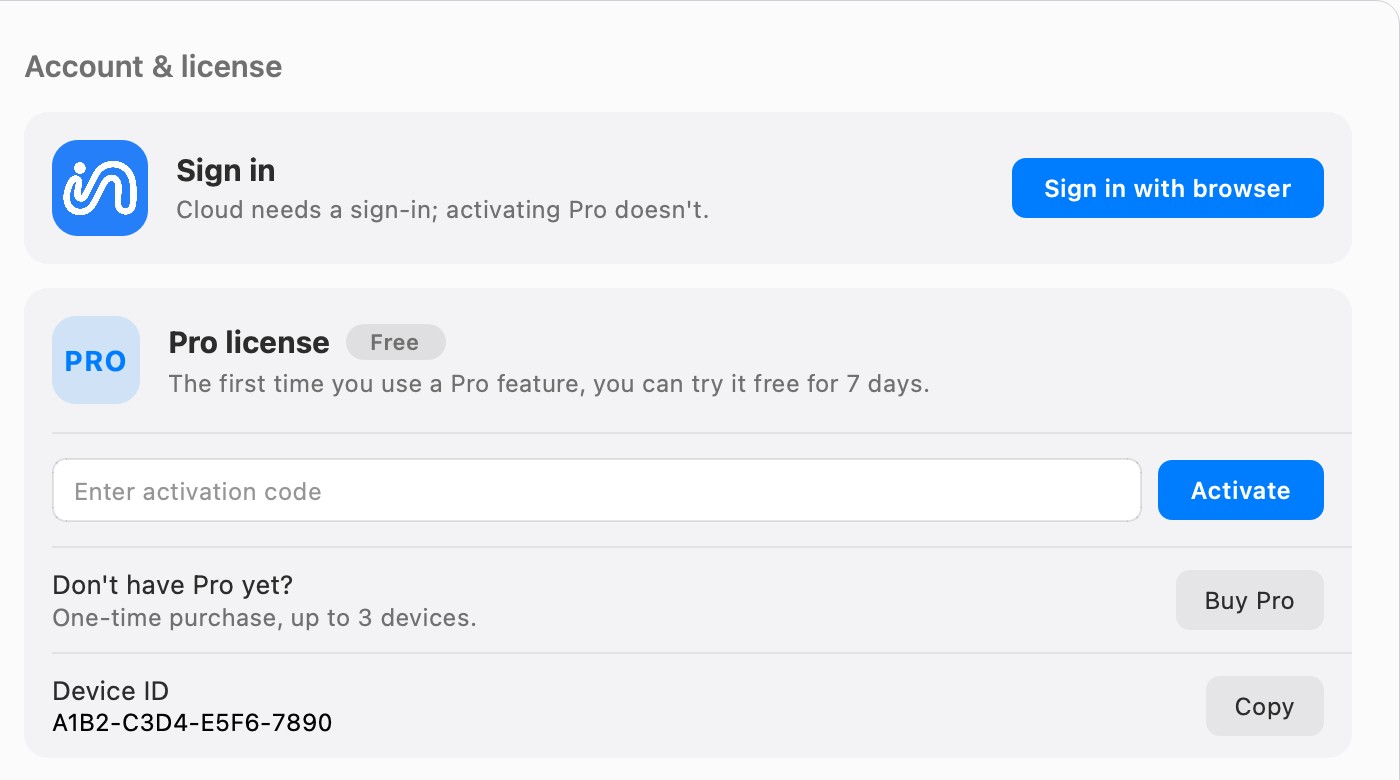
Captura, anotação, OCR, Apagar inteligente, gravação, o histórico de capturas e os editores rodam todos localmente. O app não tem SDK de análise nem de publicidade, e não há envio além do que você faz ao clicar em compartilhar com o Cloud. Ativar o Pro não exige login:
O que esta verificação não cobre
- A captura do heartbeat usou o código cliente do próprio InSnap, não um rastreamento de pacotes do app distribuído. Ela mostra o formato real da requisição. Não consegue mostrar quando o app decide enviá-la; isso vem do código-fonte e da política de privacidade.
- Não capturamos o tráfego de atualização. As ferramentas de atualização, o Sparkle no Mac e o WinSparkle no Windows, fazem a própria requisição ao feed.
- O site é separado. As páginas públicas do insnap.app usam Microsoft Clarity e Google Analytics. Este artigo trata do app.
Você pode conferir sozinho com um firewall ou um monitor de rede de sua confiança: observe as conexões de saída do InSnap enquanto captura, anota e grava.
Perguntas frequentes
O InSnap envia minhas capturas de tela?
Não por conta própria. As capturas saem do seu computador somente quando você escolhe compartilhar uma delas com o InSnap Cloud.
Posso desligar o heartbeat?
Esta versão do InSnap não tem uma configuração para isso. Uma requisição bloqueada falha silenciosamente e o app continua funcionando; ele tenta de novo na próxima verificação.
O OCR envia meu texto para algum lugar?
Não. O reconhecimento de texto roda no seu computador com um modelo incluído, e funciona offline.
O InSnap precisa de uma conta?
Não. Os recursos gratuitos não exigem conta, e para ativar o Pro basta o código de ativação. Uma conta é necessária para o Cloud.
Mais do blog

Como enviar feedback no InSnap (e o que é anexado)
O formulário de feedback no app, a página de suporte e as informações de ambiente incluídas. Envie um relato útil sem vazar capturas ou logs que você não escolheu.
25 de outubro de 2026
Como desfocar ou esconder dados sensíveis em uma captura
Desfoque, pixelize ou cubra? Veja como esconder e-mails, nomes, chaves e números em uma captura de tela sem que possam ser recuperados, e como fazer isso rápido com o InSnap.
23 de outubro de 2026
Compartilhe uma captura de tela como link em vez de anexo
Quando a captura é grande demais para o chat ou precisa chegar a vários revisores, um link funciona melhor. O que conferir, e como validade e senhas funcionam.
24 de outubro de 2026
Onde ficam as capturas de tela no Mac e no Windows?
No Mac, as capturas de tela vão para a Mesa por padrão; no Windows, para Imagens › Capturas de Tela. Veja como encontrá-las, mudar a pasta e se organizar.
24 de outubro de 2026