 InSnap
スクリーンショットアプリは何を送信する?実際に確認しました

アカウントも共有もなければ、InSnap が送るのは初回起動後およそ週 1 回の小さな匿名リクエストとアップデート確認だけです。送信内容を取り込んで示し、ほかの通信もすべて挙げます。
スクリーンショットアプリは画面に映るものすべてを見られるので、何を外に送っているのか確認したくなるのは当然です。InSnap の場合、アカウントを作らず、共有もしなければ、アプリ自身の通信は、初回起動時と、その後およそ週に 1 回送られる小さな匿名のハートビート、そしてアップデート確認だけです。スクリーンショット、録画、認識したテキストはコンピューターの中に残ります。
ハートビートは、InSnap 自身のネットワークコードから取り込みました。この記事では、その中身を正確に示し、そのあとアプリが送りうるほかのリクエストをすべて、それぞれ何がきっかけになるかとともに挙げます。
取り込んだハートビート
InSnap の実際のハートビート送信部を、ローカルのテストサーバーに向けて動かしたので、リクエストはマシンの外に出ていません。届いた内容を記録しました。取り込みに写っているインストール ID はダミーです。
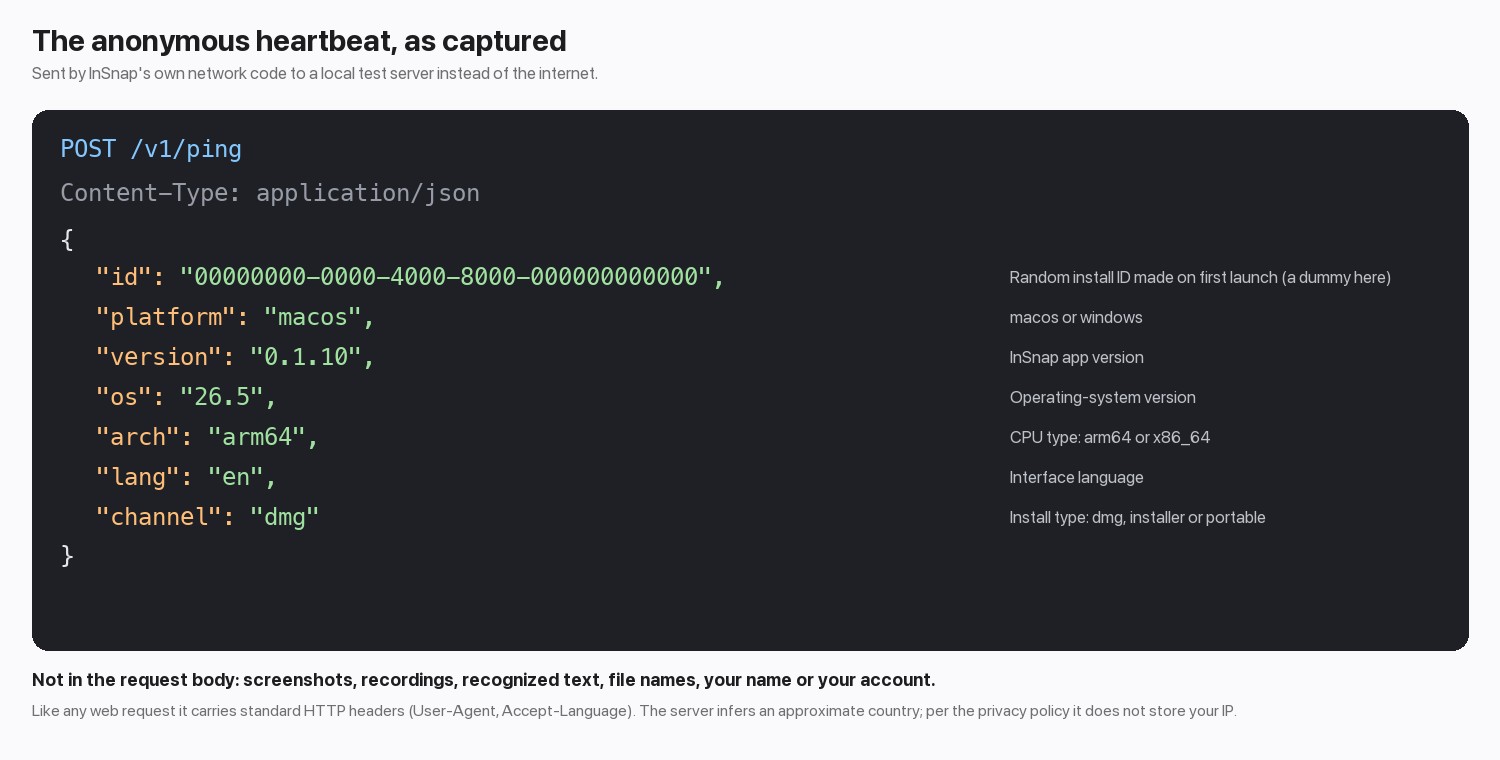
各項目は短いラベルです。ランダムなインストール ID、プラットフォーム、アプリのバージョン、オペレーティングシステムのバージョン、CPU の種類、表示言語、InSnap のインストール方法です。これで個人を特定できる情報はなく、スクリーンショット、ファイル名、画面上のテキストも含まれません。サーバーは接続から大まかな国を割り出します。プライバシーポリシーには、IP アドレスは記録に保存しないとあります。
リクエストには、どのプログラムも送る標準の HTTP ヘッダーも付いています。たとえば User-Agent や Accept-Language です。取り込みでは、Accept-Language はウェブブラウザと同じく、システムのロケールに従っていました。
アプリが送りうるすべてのリクエスト
| いつ | 送られるもの | あなたが起動するか |
|---|---|---|
| 初回起動、その後およそ週 1 回 | 上に示したハートビート | いいえ。自動です |
| アップデート確認 | 最新バージョンを示す小さなファイルである、アップデート情報フィードへのリクエスト | いいえ。自動です。Windows のポータブル版は確認して公式サイトを案内するだけです |
| Pro のアップグレード案内が表示される | 匿名の集計:どの機能か、その状態、プラットフォーム。デバイス ID は含みません | いいえ。ただし案内が表示されたときだけ送られます |
| 無料の Pro 試用を開始する | 有効化に使うデバイス情報(下記)と、きっかけになった機能 | はい |
| Pro を有効化する。その後、有効な間はおよそ 3 日ごと | アクティベーションコード(有効化のときだけ)、ハッシュ化されたデバイス ID、コンピューターの名前、プラットフォーム、アプリのバージョン | はい(有効化したあと) |
| サインインするか Cloud を使う | メールアドレスまたは Google サインイン、セッショントークン、共有するために選んだファイル | はい |
| フィードバックを送る | 入力した内容と、フォームで事前に表示される添付ファイルと診断情報 | はい |
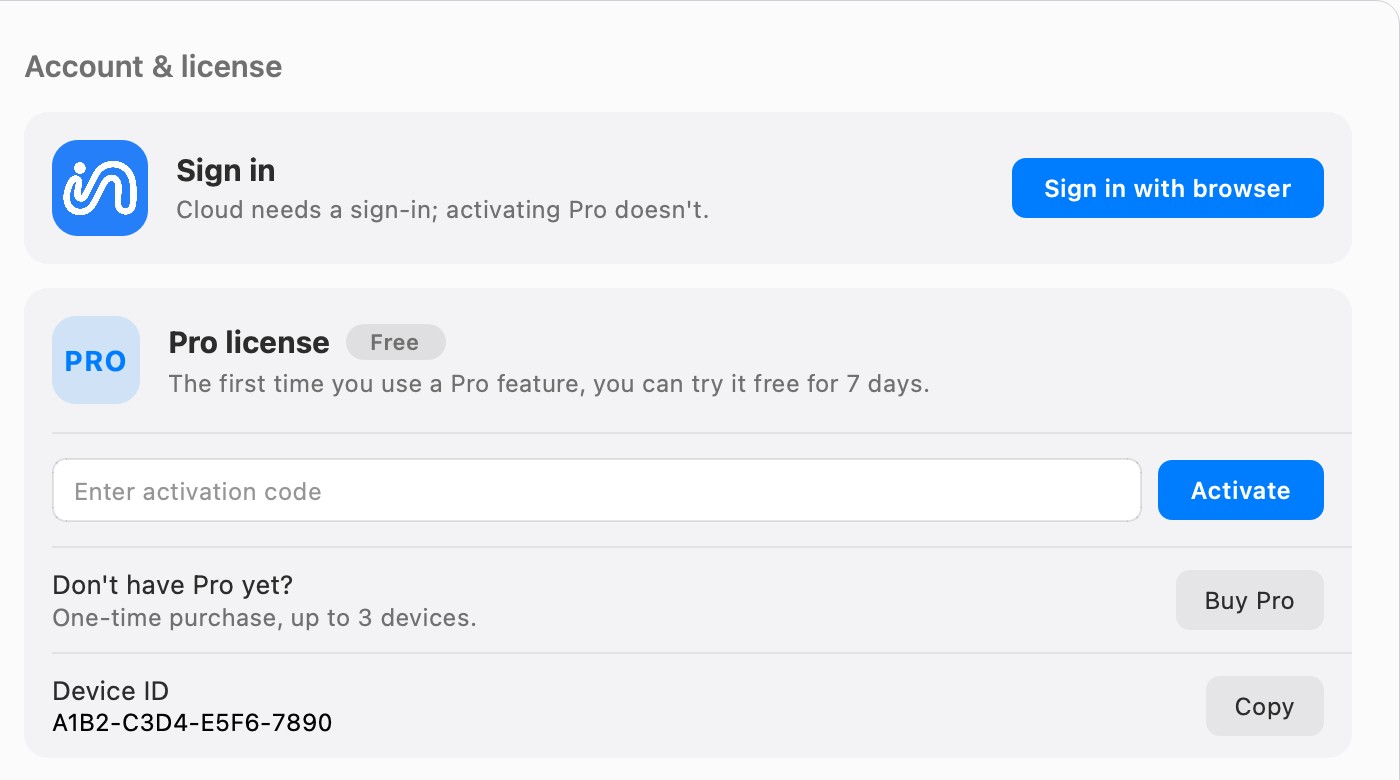
有効化の際は、コンピューター名を送信します。これは、ウェブサイトのデバイス一覧でその端末を見分けられるようにするためです。コンピューター自身が名乗っている名前で、多くの場合は人の名前です。知っておく価値があります。
コンピューターの外に出ないもの
キャプチャ、注釈、OCR、スマート消去、録画、スクリーンショット履歴、各エディターはすべてコンピューター上で動きます。アプリには分析や広告の SDK は含まれず、Cloud で共有を押さない限りアップロードもありません。Pro の有効化にサインインは不要です。
この確認が扱わないこと
- ハートビートの取り込みには、出荷されたアプリのパケットトレースではなく、InSnap 自身のクライアントコードを使いました。 実際のリクエストの形式は示せますが、アプリがいつそれを送ると決めるのかは示せません。それはソースとプライバシーポリシーから読み取れることです。
- アップデートの通信は取り込んでいません。 アップデートの仕組みである、Mac の Sparkle と Windows の WinSparkle が、それぞれ独自にフィードのリクエストを行います。
- ウェブサイトは別物です。 insnap.app の公開ページは Microsoft Clarity と Google Analytics を使っています。この記事はアプリについてのものです。
信頼できるファイアウォールやネットワークモニターで、ご自分でも確認できます。キャプチャ、注釈、録画をしながら、InSnap の外向きの接続を監視してください。
よくある質問
InSnap はスクリーンショットをアップロードしますか?
いいえ、それ自体では送りません。スクリーンショットがコンピューターの外に出るのは、InSnap Cloud で共有することを選んだときだけです。
ハートビートをオフにできますか?
このバージョンの InSnap には、そのための設定はありません。送信がブロックされると、リクエストは静かに失敗し、アプリは動き続けて、次の確認のときに再び試みます。
OCR は文字を外に送りますか?
いいえ。文字認識はコンピューター上で同梱のモデルを使って動き、オフラインでも動作します。
InSnap にはアカウントが必要ですか?
いいえ。無料の機能にはアカウントは必要なく、Pro の有効化にはアクティベーションコードだけが必要です。Cloud にはアカウントが必要です。
ブログのほかの記事

InSnap でフィードバックを送る方法(添付される情報)
アプリ内フォームとサポートページからフィードバックを送る手順、既定の環境情報、スクリーンショットやログの扱いを解説します。
2026年10月25日
スクリーンショットの機密情報を安全にぼかす・隠す方法
メールアドレスや名前、キー、番号を復元できない形で隠すには?ぼかし・モザイク・塗りつぶしの違いと、InSnap で素早く処理する手順を紹介します。
2026年10月23日
スクリーンショットを添付ではなくリンクで共有する
大きすぎたり複数人に見せたいスクリーンショットは、共有リンクが便利です。確認しておきたい点、有効期限とパスワードの仕組み、InSnap Cloud での使い方を解説します。
2026年10月24日
Mac と Windows でスクリーンショットはどこに保存される?
Mac のスクリーンショットは既定でデスクトップ、Windows はピクチャ › スクリーンショットに保存されます。見つけ方と保存先の変更、整理のコツを紹介します。
2026年10月24日